SLN308466 - Windows 10 放大镜工具 - 模式和功能
Zhrnutie: 了解 Windows 10 放大镜工具及其模式:全屏、镜头和坞接。查看如何在这些模式之间切换以增强 Windows 10 系统上的屏幕放大和功能。
Tento článok sa vzťahuje na
Tento článok sa nevzťahuje na
Tento článok nie je viazaný na žiadny konkrétny produkt.
V tomto článku nie sú uvedené všetky verzie produktov.
Pokyny
如果意外将模式从全屏模式更改为运行 Windows 10 的系统,使用 放大镜工具 时可能会遇到意外功能。根据系统的功能,可能有以下一种或多种模式可用,并可根据所需的功能进行切换。
目录:
全屏模式
默认视图可放大整个屏幕,提高易读性。当放大镜处于活动状态时,放大镜将覆盖屏幕。

(图 1 — 全屏模式)
镜头模式
在镜头模式下,放大镜将作为镜头与鼠标指针一起移动,鼠标指针周围的区域会被放大。可以通过按 Ctrl+Alt+R,然后上下移动指针以更改高度,向左和向右移动以更改宽度,可以更改镜头大小。

(图 2 — 镜头模式)
坞接模式
坞站停留在屏幕顶部,并放大您正在处理的部分。在停靠模式下,仅屏幕的一部分被放大,桌面的其余部分保持不变。如果系统不支持 Aero,则坞接模式是唯一可用的模式
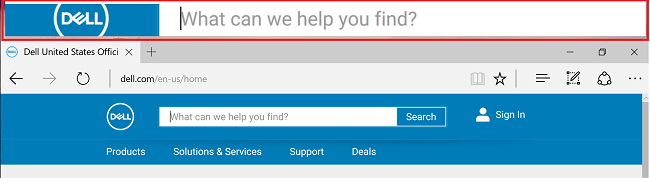
(图 3 — 对接模式)
在活动状态下选择放大镜图标会打开选项对话框以更改设置。视图下拉列表可在模式之间切换:
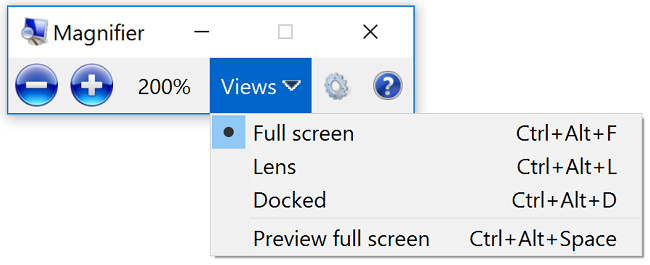
(图 4 — 放大镜全屏)
“设置”图标允许调整放大镜工具的行为:
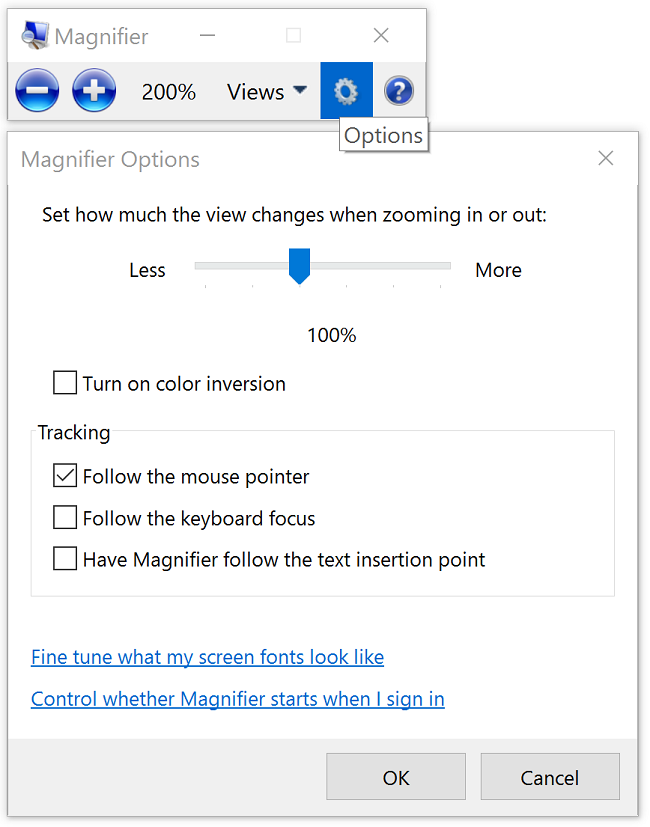
(图 5 — 放大镜选项)
放大镜热键:
| Windows 键和加号 (+) 或减号 (-) | 放大或缩小 |
| Ctrl+Alt+空格键 | 在全屏模式下预览桌面。 |
| Ctrl+Alt+F | 切换到全屏模式 |
| Ctrl+Alt+L | 切换为单模式: |
| CTRL+ALT+D | 切换为单模式: |
| Ctrl+Alt+I | 反转颜色 |
| 按Ctrl+Alt+Tab键,然后使用箭头键 | 按箭头键方向平移 |
| Ctrl+Alt+R | 调整镜头大小 Windows 键 + Esc 退出放大镜。 |
Dotknuté produkty
G Series, Alienware, Inspiron, Latitude, Vostro, XPS, Legacy Laptop Models, Operating Systems, Mobile WorkstationsVlastnosti článku
Číslo článku: 000149495
Typ článku: How To
Dátum poslednej úpravy: 03 máj 2026
Verzia: 10
Nájdite odpovede na svoje otázky od ostatných používateľov spoločnosti Dell
Služby podpory
Skontrolujte, či sa na vaše zariadenie vzťahujú služby podpory.