Avansert drivergjenoppretting med Dell Command Update
Zhrnutie: Denne artikkelen forklarer hvordan du starter en avansert drivergjenoppretting i Dell Command Update-verktøyet. Avansert drivergjenoppretting muliggjør installasjon av drivere med ett klikk. Det gjør det mulig å installere alle drivere etter en ny installasjon av Windows. Det kan også brukes til å installere systemdrivere på nytt for å løse problemer med ødelagte drivere. ...
Tento článok sa vzťahuje na
Tento článok sa nevzťahuje na
Tento článok nie je viazaný na žiadny konkrétny produkt.
V tomto článku nie sú uvedené všetky verzie produktov.
Pokyny
Slik bruker du avansert drivergjenoppretting i Dell Command Update:
- Åpne Dell Command Update-applikasjonen.
- Hvis innstillingene er aktivert for å tillate gjenoppretting av avansert driver (ADR), ser du en del kalt Avansert drivergjenoppretting for ny installasjon av Windows på hovedskjermen.
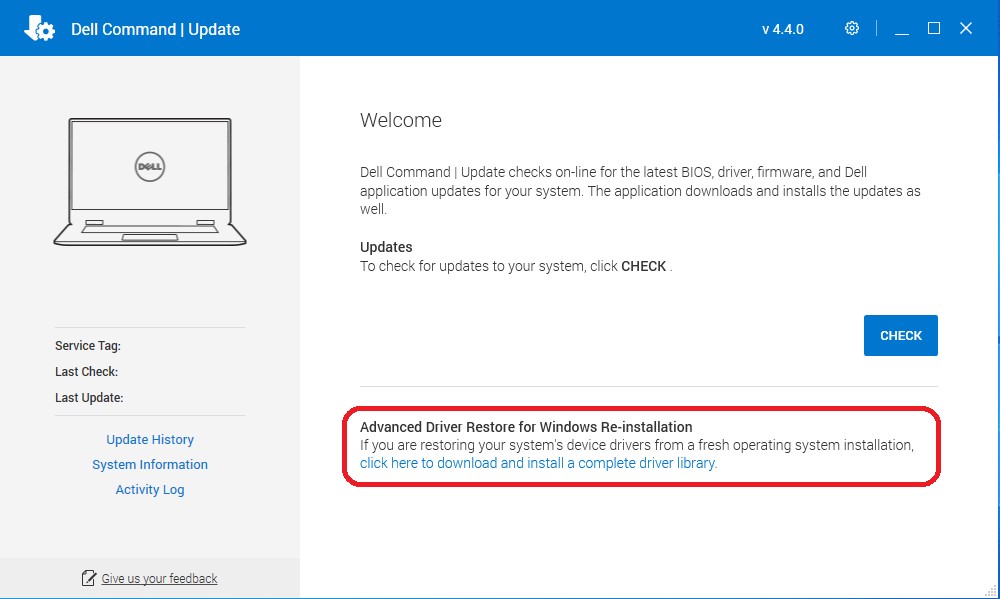
- Klikk på "Klikk her for å laste ned og installere et komplett driverbibliotek."
Merk: Hvis du ikke ser det på menyskjermbildet, følger du instruksjonene i "Innstillinger som skal aktiveres" nedenfor.
- Når installasjonen er fullført, må systemet startes på nytt.
Innstillinger som skal aktiveres:
- Kjør Dell Command Update som administrator. I Dell Command Update velger du Innstillinger ved å klikke på tannhjulikonet øverst til høyre.
- Velg "Avansert drivergjenoppretting" i venstre rute.
- Klikk på glidebryteren "Enable" for å sikre at ADR er aktivert i applikasjonen.
- Teknisk støtte i Dell anbefaler "Last ned driverbibliotek fra kundestøttenettstedet til Dell (anbefalt)"
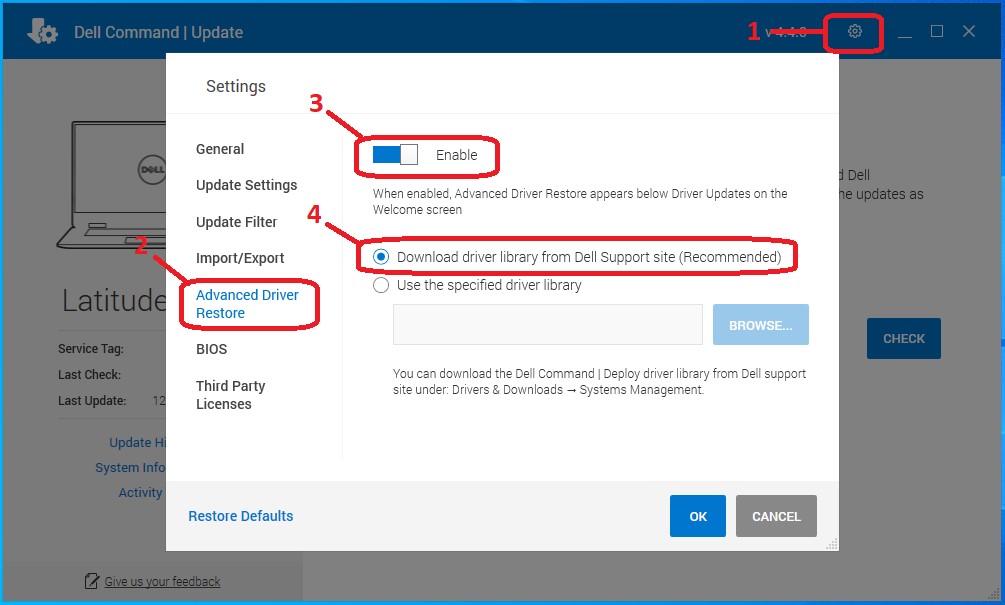
- Trykk på OK. Alternativet skal nå være synlig, som vist øverst i artikkelen.
Hvis denne fremgangsmåten ikke løser problemet, kontakter du teknisk støtte i Dell.
Du finner mer relatert informasjon i disse artiklene i Dells kunnskapsbase:
Ďalšie informácie
Anbefalte artikler
Her er noen anbefalte artikler relatert til dette emnet som kan være av interesse for deg.
Dotknuté produkty
OptiPlex, Dell Pro Plus, Latitude, Dell Pro Rugged, XPS, Fixed Workstations, Mobile Workstations, Dell Command | UpdateVlastnosti článku
Číslo článku: 000177525
Typ článku: How To
Dátum poslednej úpravy: 06 máj 2026
Verzia: 17
Nájdite odpovede na svoje otázky od ostatných používateľov spoločnosti Dell
Služby podpory
Skontrolujte, či sa na vaše zariadenie vzťahujú služby podpory.