Zaawansowane przywracanie sterownika za pomocą aplikacji Dell Command Update
Zhrnutie: W tym artykule wyjaśniono, jak zainicjować zaawansowane przywracanie sterownika w narzędziu Dell Command Update. Funkcja zaawansowanego przywracania sterownika umożliwia instalację sterowników jednym kliknięciem. Umożliwia zainstalowanie wszystkich sterowników po ponownej instalacji systemu Windows. Można go również użyć do ponownej instalacji sterowników systemowych w celu rozwiązania problemów z uszkodzeniem sterownika. ...
Tento článok sa vzťahuje na
Tento článok sa nevzťahuje na
Tento článok nie je viazaný na žiadny konkrétny produkt.
V tomto článku nie sú uvedené všetky verzie produktov.
Pokyny
Korzystanie z funkcji zaawansowanego przywracania sterowników w aplikacji Dell Command Update:
- Otwórz aplikację Dell Command Update.
- Jeśli ustawienia umożliwiają zaawansowane przywracanie sterownika (ADR), na ekranie głównym pojawi się sekcja o nazwie Zaawansowane przywracanie sterownika do ponownej instalacji systemu Windows.
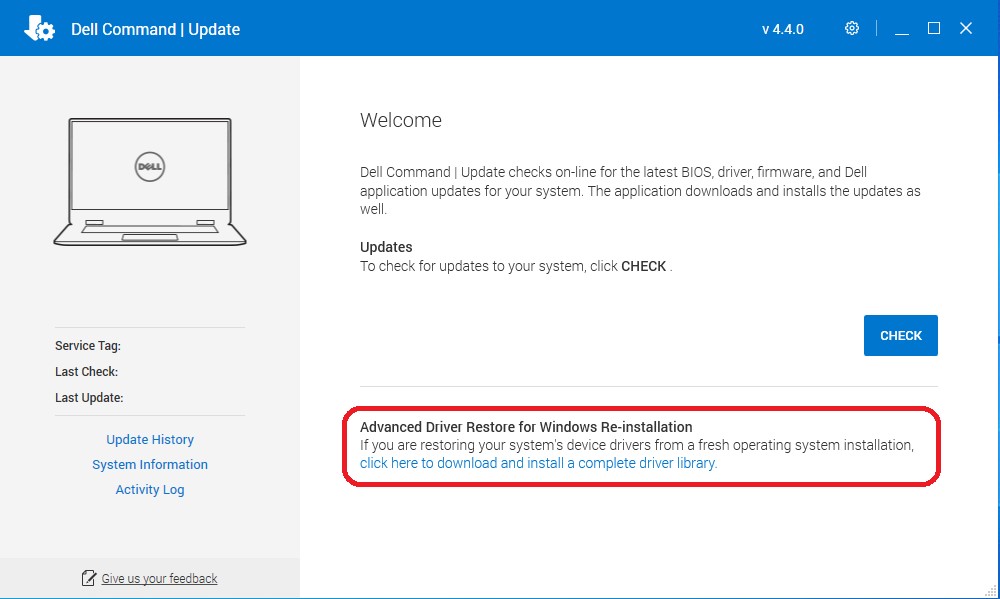
- Kliknij opcję "kliknij tutaj, aby pobrać i zainstalować kompletną bibliotekę sterowników".
Uwaga: jeśli nie ma jej na ekranie menu, postępuj zgodnie z sekcją „Ustawienia do włączenia”, pokazaną poniżej.
- Po zakończeniu instalacji należy ponownie uruchomić system.
Ustawienia do włączenia:
- Uruchom aplikację Dell Command Update jako administrator. W aplikacji Dell Command Update wybierz opcję Ustawienia, klikając ikonę koła zębatego w prawym górnym rogu.
- Wybierz "Zaawansowane przywracanie sterownika" w lewym okienku.
- Kliknij przycisk suwaka "Włącz", aby upewnić się, że ADR jest włączony w aplikacji.
- Dział pomocy technicznej firmy Dell zaleca pobranie biblioteki sterowników z witryny pomocy technicznej firmy Dell (zalecane).
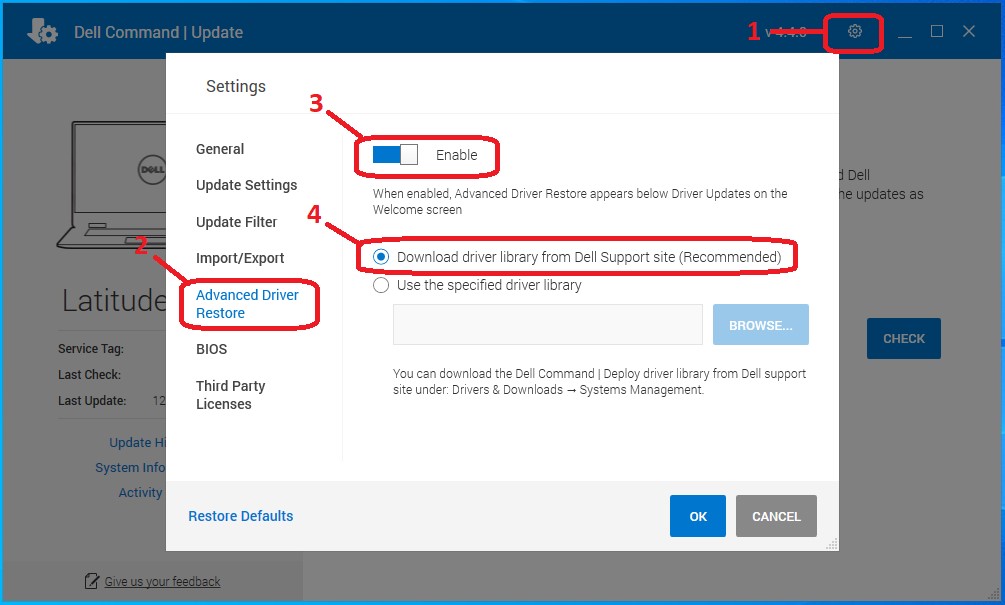
- Naciśnij przycisk OK. Opcja powinna być teraz widoczna, jak pokazano w górnej części artykułu.
Jeśli wykonanie powyższych czynności nie rozwiązało problemu, skontaktuj się z działem pomocy technicznej firmy Dell.
Powiązane informacje można znaleźć w następujących artykułach bazy wiedzy firmy Dell:
Ďalšie informácie
Polecane artykuły
Poniżej przedstawiono niektóre polecane artykuły dotyczące tego tematu, które mogą Cię zainteresować.
Dotknuté produkty
OptiPlex, Dell Pro Plus, Latitude, Dell Pro Rugged, XPS, Fixed Workstations, Mobile Workstations, Dell Command | UpdateVlastnosti článku
Číslo článku: 000177525
Typ článku: How To
Dátum poslednej úpravy: 06 máj 2026
Verzia: 17
Nájdite odpovede na svoje otázky od ostatných používateľov spoločnosti Dell
Služby podpory
Skontrolujte, či sa na vaše zariadenie vzťahujú služby podpory.