Avancerad drivrutinsåterställning med Dell Command Update
Zhrnutie: I den här artikeln beskrivs hur du initierar en avancerad drivrutinsåterställning i Dell Command Update-verktyget. Avancerad drivrutinsåterställning installerar drivrutiner med ett klick. Den gör att alla drivrutiner kan installeras efter ominstallationen av Windows. Den kan också användas för att installera om systemdrivrutiner för att åtgärda problem med drivrutinsfel. ...
Tento článok sa vzťahuje na
Tento článok sa nevzťahuje na
Tento článok nie je viazaný na žiadny konkrétny produkt.
V tomto článku nie sú uvedené všetky verzie produktov.
Pokyny
Så här används Advanced Driver Restore i Dell Command Update:
- Öppna Dell Command Update-programmet.
- Om inställningarna är aktiverade för att tillåta avancerad drivrutinsåterställning (ADR) visas ett avsnitt som heter Avancerad drivrutinsåterställning för ominstallation av Windows på huvudskärmen.
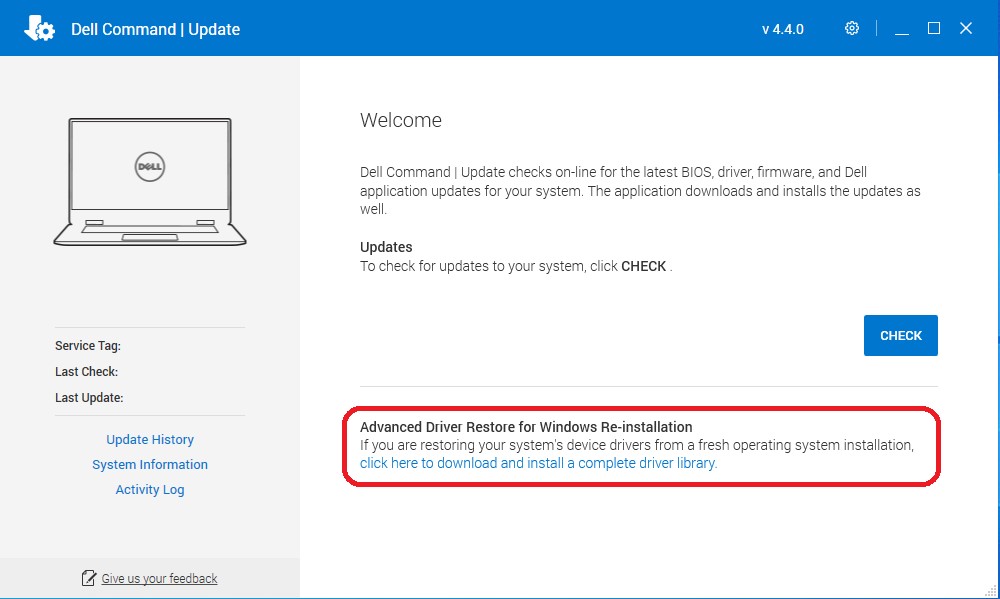
- Klicka på "klick här för att ladda ner och installera ett komplett drivrutinsbibliotek."
Obs! Om det saknas på menyskärmen följer du avsnittet Inställningar för att aktivera, som visas nedan.
- När installationen är klar måste systemet startas om.
Inställningar för att aktivera:
- Kör Dell Command Update som administratör. I Dell Command Update väljer du Inställningar genom att klicka på kugghjulsikonen i det övre högra hörnet.
- Välj "Advanced Driver Restore" i den vänstra rutan.
- Klicka på reglageknappen "Aktivera" för att säkerställa att ADR är aktiverat i programmet.
- Dells tekniska support rekommenderar "Ladda ner drivrutinsbibliotek från Dells supportwebbplats (rekommenderas)"
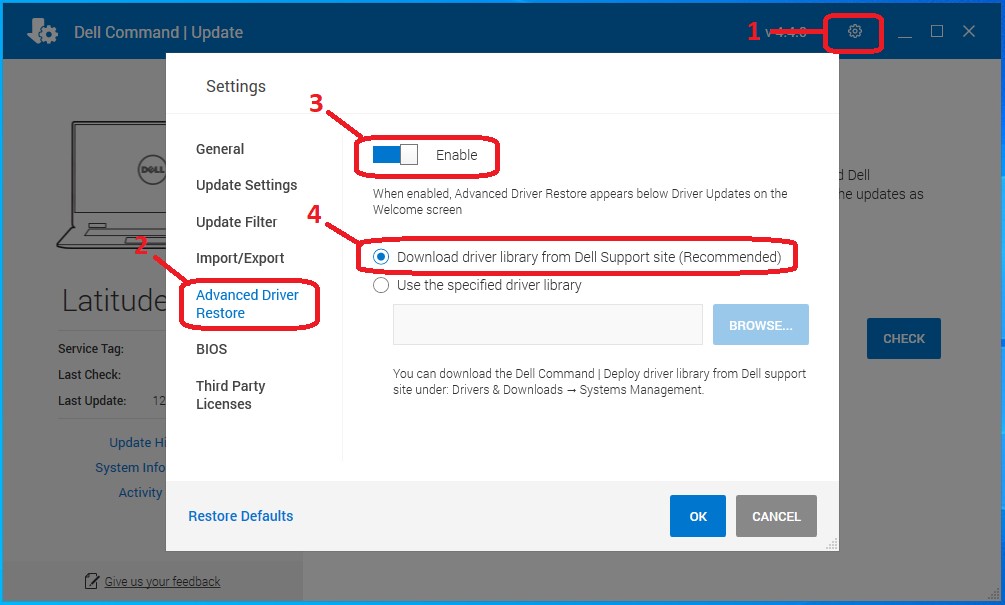
- Tryck på OK. Alternativet bör nu synas som det visas högst upp i artikeln.
Om det inte går att lösa problemet med hjälp av ovanstående anvisningar, kontakta Dells tekniska support.
Mer information finns i de här artiklarna i Dells kunskapsbank:
Ďalšie informácie
Rekommenderade artiklar
Här är några rekommenderade artiklar relaterade till det här ämnet som kan vara av intresse för dig.
Dotknuté produkty
OptiPlex, Dell Pro Plus, Latitude, Dell Pro Rugged, XPS, Fixed Workstations, Mobile Workstations, Dell Command | UpdateVlastnosti článku
Číslo článku: 000177525
Typ článku: How To
Dátum poslednej úpravy: 06 máj 2026
Verzia: 17
Nájdite odpovede na svoje otázky od ostatných používateľov spoločnosti Dell
Služby podpory
Skontrolujte, či sa na vaše zariadenie vzťahujú služby podpory.