Розширене відновлення драйвера за допомогою оновлення команд Dell
Zhrnutie: У цій статті пояснюється, як ініціювати розширене відновлення драйвера в інструменті Dell Command Update. Розширене відновлення драйверів забезпечує встановлення драйверів одним кліком. Він дозволяє встановлювати всі драйвери після перевстановлення Windows. Також його можна використовувати для перевстановлення системних драйверів, щоб виправити проблеми з пошкодженням драйверів. ...
Tento článok sa vzťahuje na
Tento článok sa nevzťahuje na
Tento článok nie je viazaný na žiadny konkrétny produkt.
V tomto článku nie sú uvedené všetky verzie produktov.
Pokyny
Як використовувати розширене відновлення драйвера в оновленні команд Dell:
- Відкрийте додаток Dell Command Update.
- Якщо налаштування увімкнені для дозволу Advance Driver Restore (ADR), на головному екрані з'являється розділ Advanced Driver Restore for Windows Reinstall.
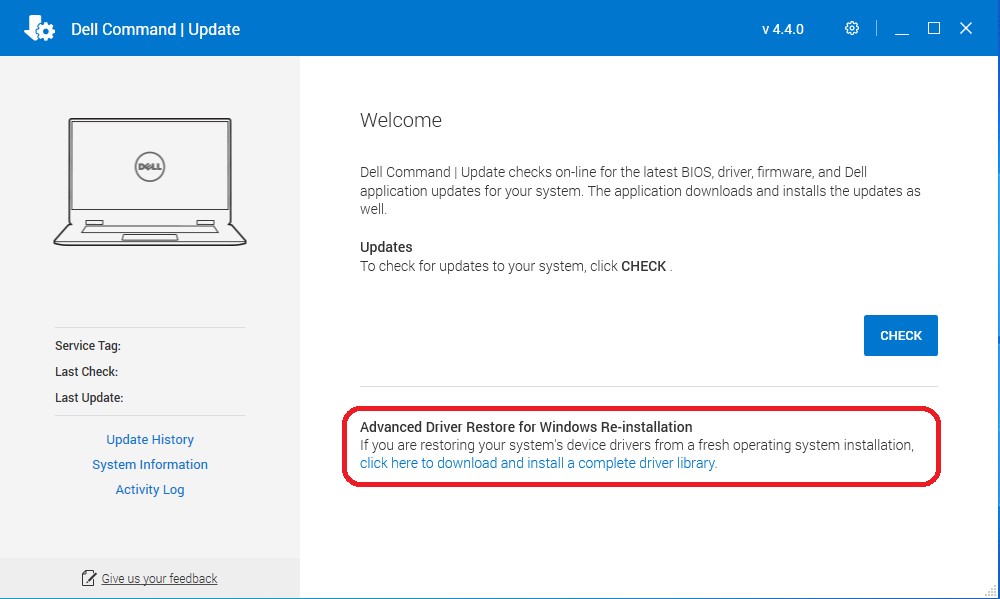
- Натисніть «натисніть тут, щоб завантажити та встановити повну бібліотеку драйверів».
Примітка. Якщо його немає на екрані меню, слідуйте розділу «Налаштування увімкнути», показаного нижче.
- Після завершення встановлення систему потрібно перезапустити.
Налаштування для увімкнення:
- Запустіть Dell Command Update як адміністратор. У Dell Command Update виберіть Налаштування, натиснувши на іконку шестерні у верхньому правому куті.
- Виберіть «Розширене відновлення драйвера» у лівій панелі.
- Натисніть кнопку повзунка «Активувати», щоб переконатися, що ADR увімкнено в додатку.
- Технічна підтримка Dell рекомендує: «Завантажити бібліотеку драйверів з сайту підтримки Dell (рекомендовано)»
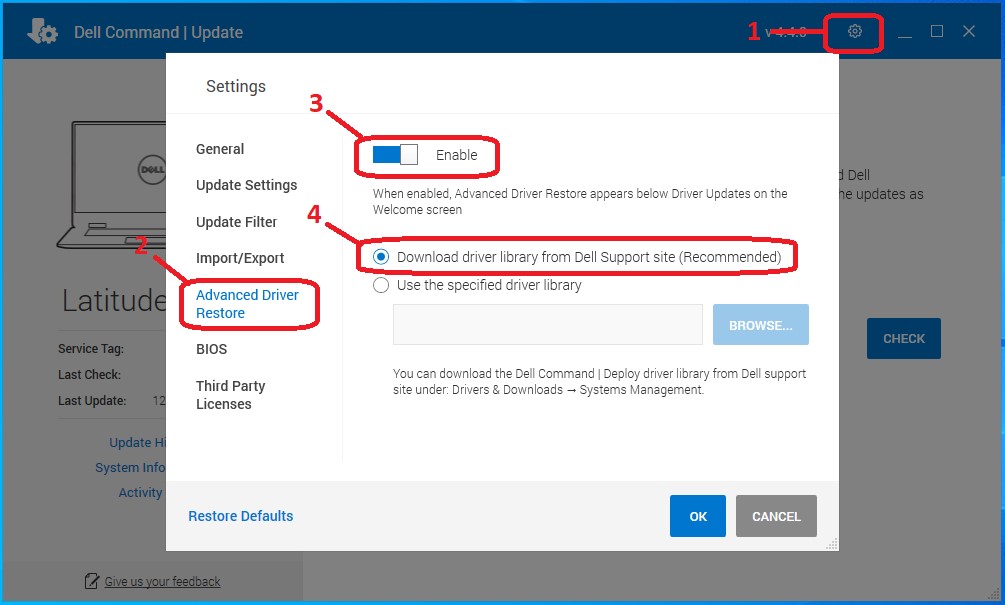
- Натисніть OK. Опція тепер має бути видимою, як показано у верхній частині статті.
Якщо ці кроки не допоможуть усунути проблему, зверніться до технічної підтримки Dell.
Дивіться ці статті з бази знань Dell для пов'язаної інформації:
Ďalšie informácie
Рекомендовані статті
Ось кілька рекомендованих статей на цю тему, що можуть вас зацікавити.
Dotknuté produkty
OptiPlex, Dell Pro Plus, Latitude, Dell Pro Rugged, XPS, Fixed Workstations, Mobile Workstations, Dell Command | UpdateVlastnosti článku
Číslo článku: 000177525
Typ článku: How To
Dátum poslednej úpravy: 06 máj 2026
Verzia: 17
Nájdite odpovede na svoje otázky od ostatných používateľov spoločnosti Dell
Služby podpory
Skontrolujte, či sa na vaše zariadenie vzťahujú služby podpory.