ChromeOS:n käynnistyksen jälkeinen diagnostiikka
Zhrnutie: Yleisiä tietoja ChromeOS-diagnostiikkatyökalusta.
Tento článok sa vzťahuje na
Tento článok sa nevzťahuje na
Tento článok nie je viazaný na žiadny konkrétny produkt.
V tomto článku nie sú uvedené všetky verzie produktov.
Symptómy
Príčina
Ei tietoja syystä.
Riešenie
Sisällysluettelo:
Yleiskuvaus
Uudella ChromeOS-diagnostiikkatyökalulla voit tutkia Chromebookin akun, suorittimen ja muistin tilan reaaliajassa.
Voit suorittaa vianmääritystestirutiineja, joissa tulokset ja telemetriset tiedot voidaan tallentaa istunnon lokitiedostoon. Tätä voidaan käyttää apuna seuraavissa asioissa:
- Sujuvoita vianmääritysprosessia.
- Helpompi tietämyksen siirto ja tulosten jakaminen
- Anna tukiedustajien tunnistaa paras kustannustehokas ratkaisu ja vahvistaa ratkaisu.
Milloin Diagnostics-työkalua tulee käyttää?
- Chromebookin akku tyhjenee nopeasti.
- Chromebook toimii hitaasti.
- Chromebookilla on muistiongelmia.
Diagnostiikkatyökalun käyttäminen.
Voit avata diagnostiikkatyökalun kahdella tavalla:
Kantoraketin kanssa
- Valitse näytön vasemmasta alakulmasta käynnistysohjelma.
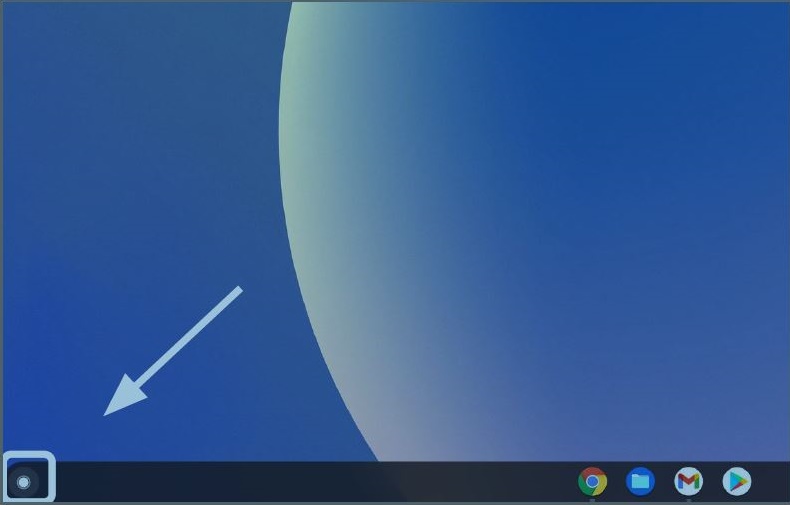
- Etsi omnibox.
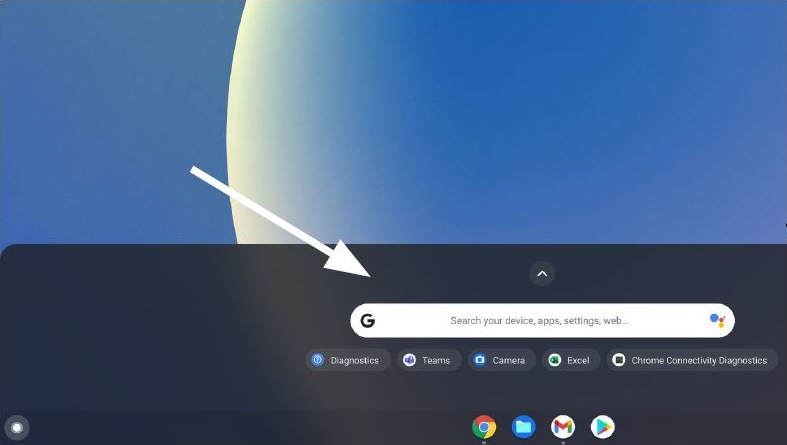
- Etsi työkalu kirjoittamalla omniboxiin Diagnostics .
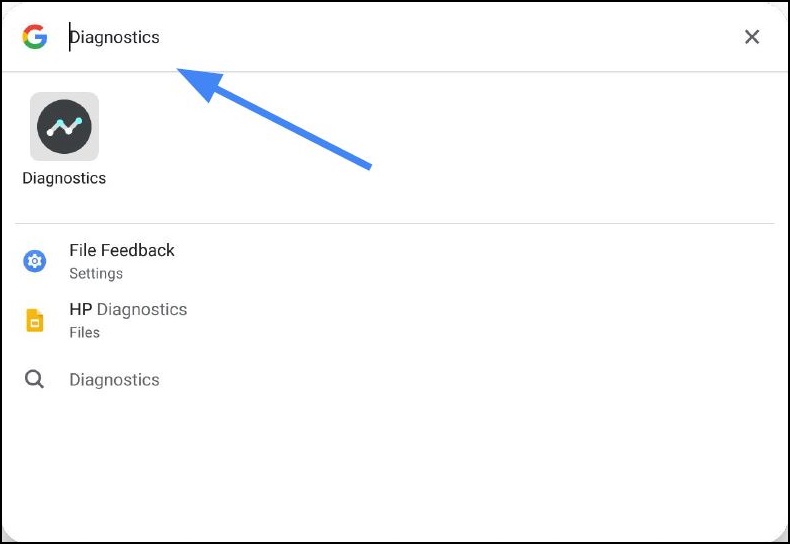
Asetusten kanssa
- Valitse näytön oikeasta alakulmasta tilalokero.
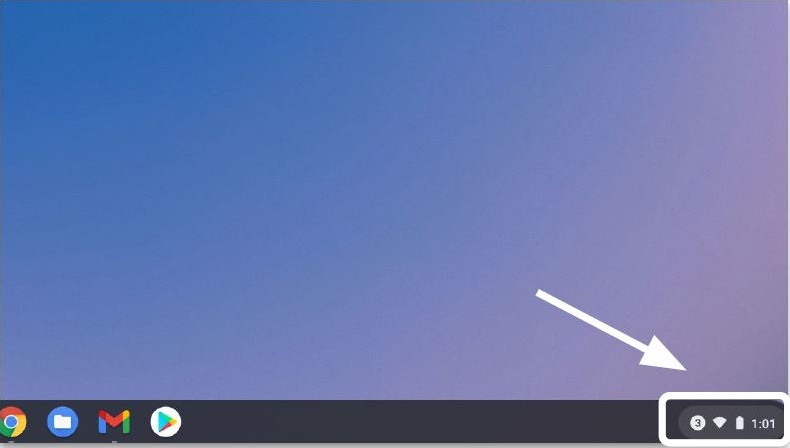
- Valitse Settings.
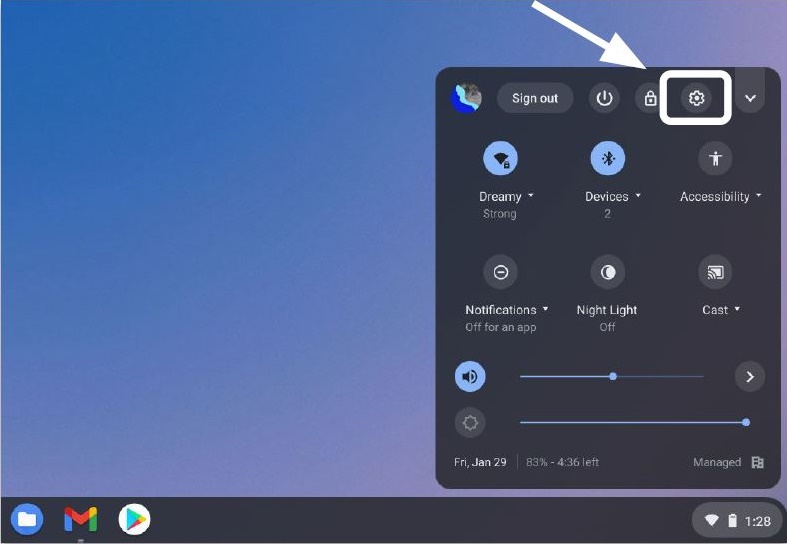
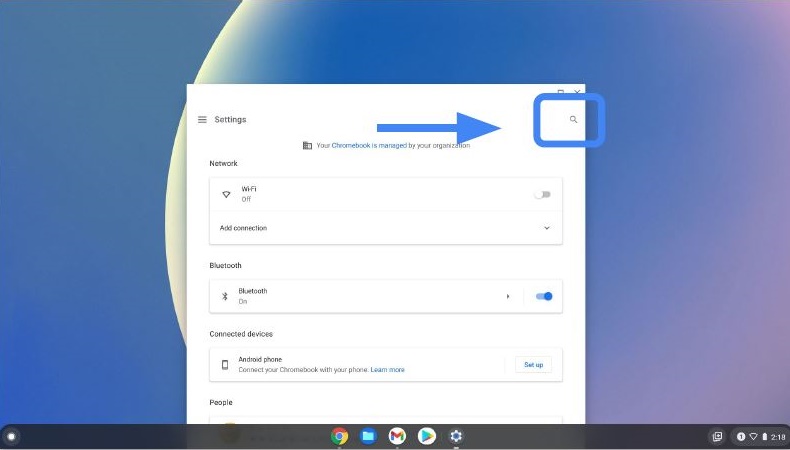
- Valitse Haku (suurennuslasi).
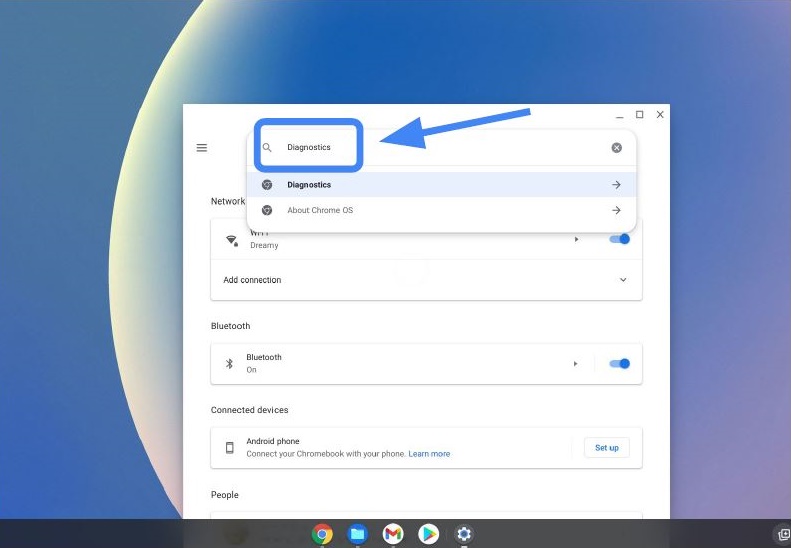
- Kirjoita Diagnostiikka Asetukset-hakupalkkiin. Valitse hakutuloksista Diagnostiikka (tai paina Enter-painiketta).
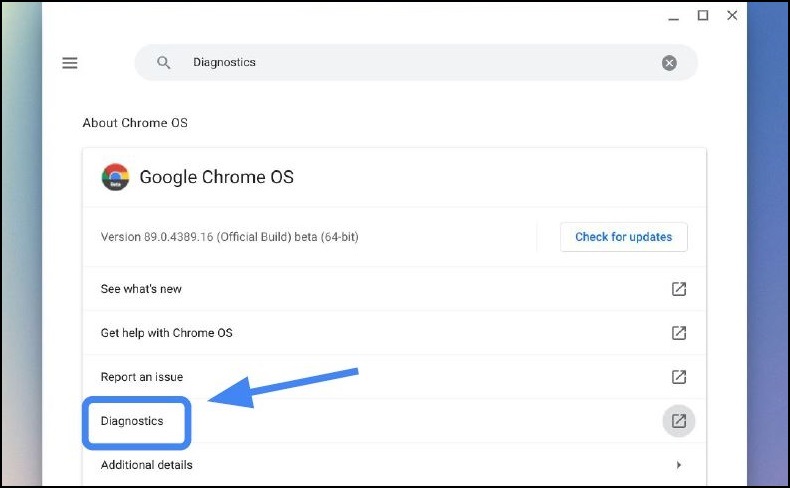
- Avaa sovellus etsimällä ja valitsemalla Tietoja ChromeOS:stä -kohdassa Diagnostiikka .
- Valitse suoritettava diagnostiikka.
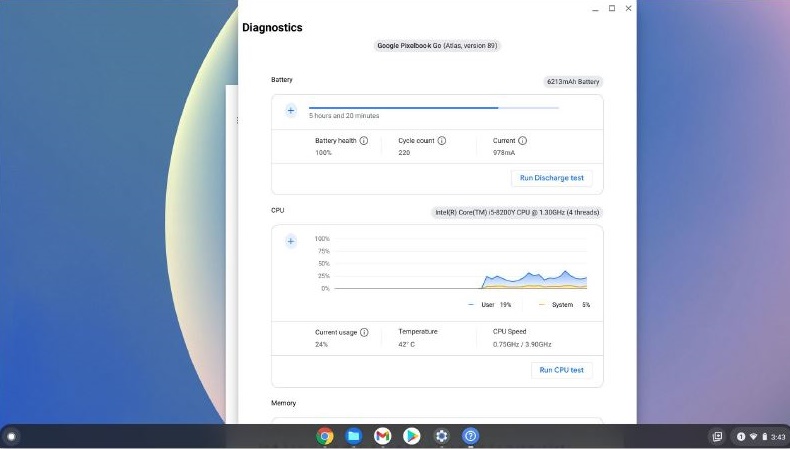
Huomautus: Suoritintestien suorittaminen saattaa kuormittaa Chromebookia siinä määrin, että normaali käyttö voi olla vaikeaa. Testien tyypilliset kestot ovat seuraavat:
- Akku 10-15 minuuttia
- Suoritin: 10-15 minuuttia
- Muisti 10-40 minuuttia
Diagnostiikan ja testitulosten suorittaminen.
Suorita diagnostiikka ja tallenna testitulokset seuraavasti.
Huomautus: Vain yksi testi voidaan suorittaa kerrallaan. Seuraavat vaiheet koskevat akkutestiä, mutta sitä käytetään esimerkkinä.
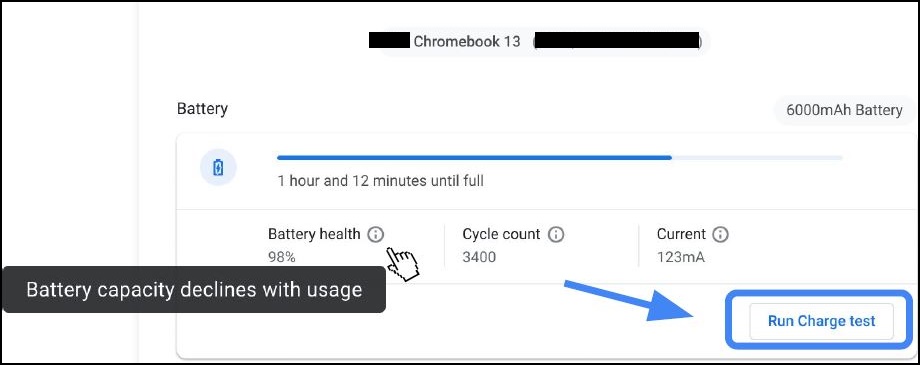
- Valitse Suorita lataustesti.
Arvioi purkausnopeus.
*Chromebookin on oltava kytkettynä verkkovirtaan akkutestin ajaksi.
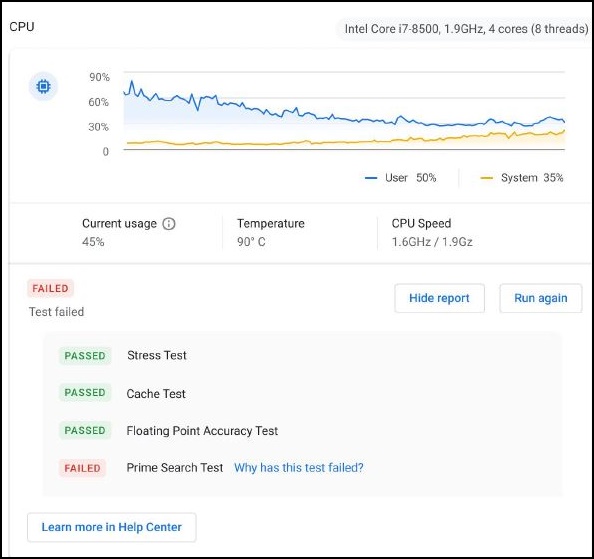
- Jos testi epäonnistuu jossakin kolmesta testausrutiinista, voit tutkia asiaa tarkemmin ohjekeskuksesta
.
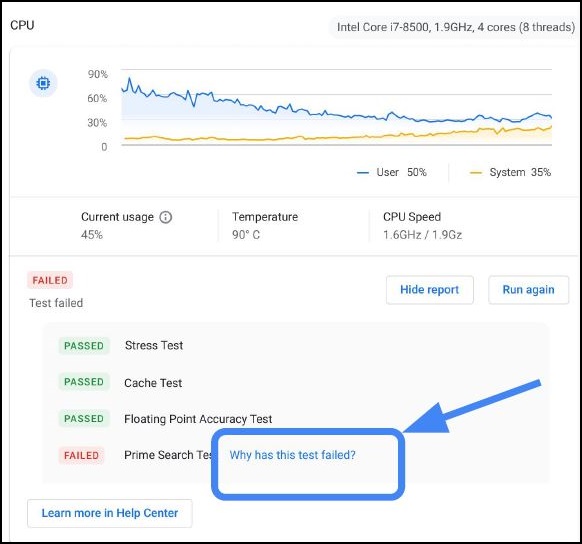
- Nopeampi tapa selvittää, miksi tietyt testit epäonnistuivat, on napsauttaa "Miksi tämä testi epäonnistui?"
- Jos testi epäonnistuu, istuntolokit tallennetaan valitsemalla Tallenna istuntoloki (diagnostiikkatyökalun alaosassa).
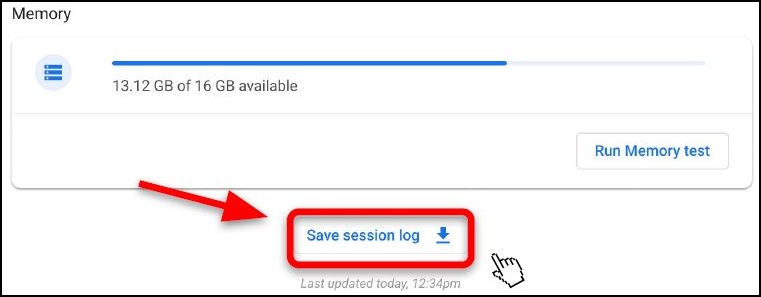
- Voit ladata .txt tiedoston ja jakaa sen chat-tuen, sähköpostin tai suullisen puhelun kautta.
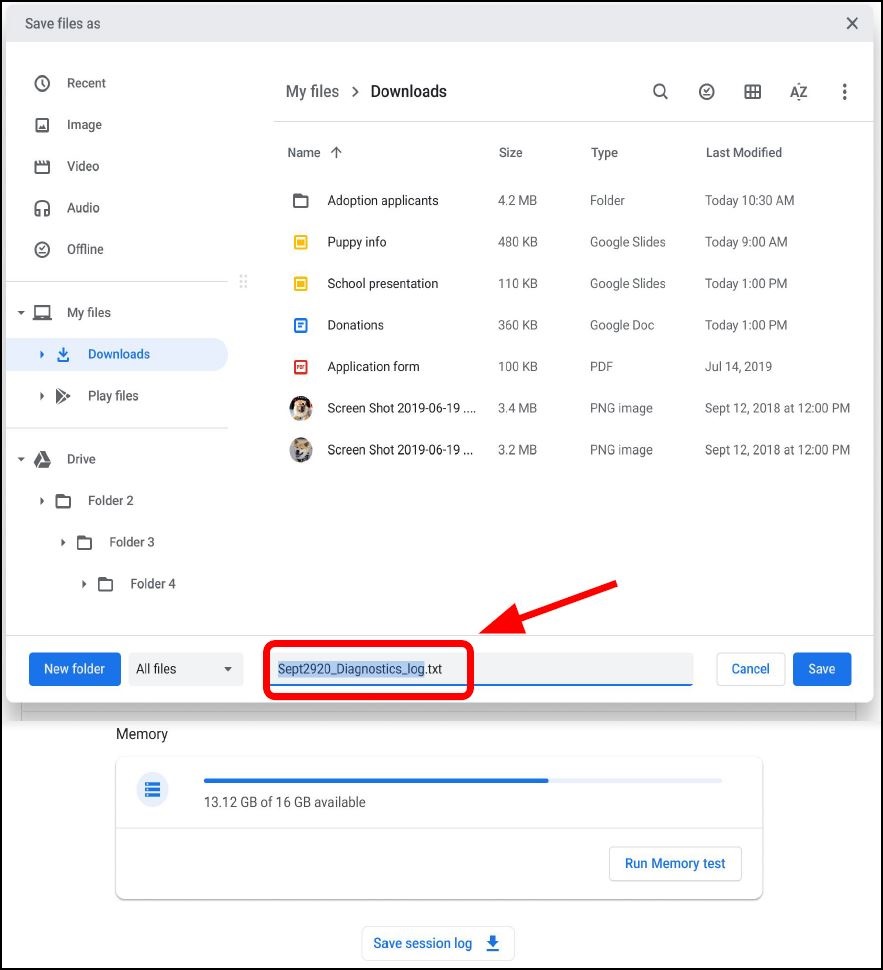
Diagnostiikkalokit ovat käytettävissä vain ChromeOS-laitteissa, joissa on vähintään versio 90. Lue lisää Chromebookin käyttöjärjestelmän päivittämisestä.
Dotknuté produkty
Chromebook, Chromebook, ChromebookVlastnosti článku
Číslo článku: 000186767
Typ článku: Solution
Dátum poslednej úpravy: 10 máj 2026
Verzia: 4
Nájdite odpovede na svoje otázky od ostatných používateľov spoločnosti Dell
Služby podpory
Skontrolujte, či sa na vaše zariadenie vzťahujú služby podpory.