NetWorker: Come determinare la versione del software del client e del server NetWorker tramite NMC
Zhrnutie: Utilizzo di NetWorker Management Console (NMC) per determinare la versione del software client e del server NetWorker.
Tento článok sa vzťahuje na
Tento článok sa nevzťahuje na
Tento článok nie je viazaný na žiadny konkrétny produkt.
V tomto článku nie sú uvedené všetky verzie produktov.
Pokyny
Ricerca della versione software del server NetWorker:
Come determinare la versione del software del server NetWorker tramite NetWorker Management Console (NMC)
- Accedere a NetWorker Management Console (NMC):
- Selezionare il server NetWorker dalla scheda NMC Enterprise.
- La versione del server NetWorker è elencata nella finestra di destra:
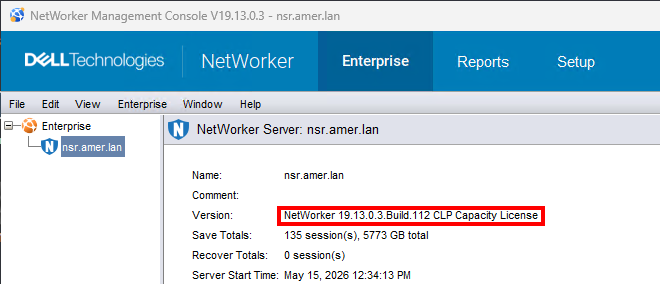
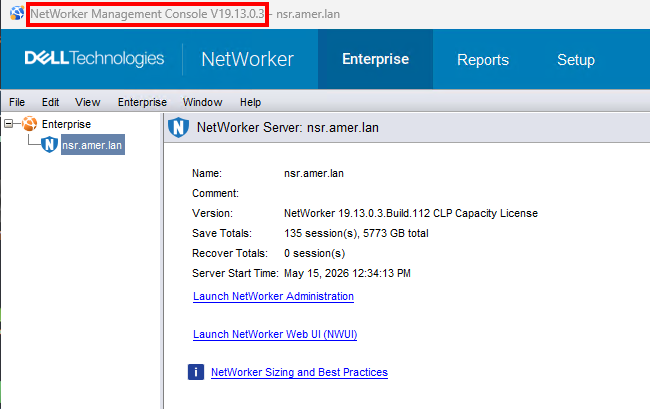
- In alcuni ambienti, più server NetWorker sono gestiti da un singolo server NMC. È consigliabile usare la stessa versione di NMC del server NetWorker; Tuttavia, le versioni possono differire. La versione del server NMC è elencata nella barra del titolo di NMC:
Ricerca della versione software di NetWorker Client:
Come determinare la versione del software del client NetWorker tramite NMC
NOTA: Questo metodo è possibile solo se l'host client è online e accessibile a NetWorker. I servizi client NetWorker devono essere in esecuzione.
Utilizzare NMC per connettersi al server NetWorker con un utente membro del gruppo di utenti Application Administrators sul server NetWorker.
- Da NMC, cliccare su View ->Diagnostic Mode (questa opzione deve essere abilitata).
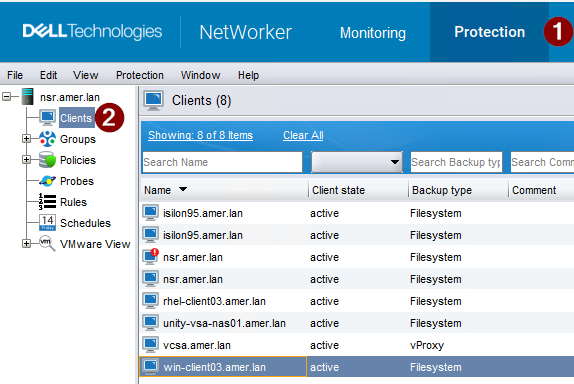
- Cliccare sulla scheda Protection (1), quindi su clients (2).
- Cliccare con il pulsante destro del mouse sul client in cui si è verificato il problema e cliccare su Modifica guidata client.
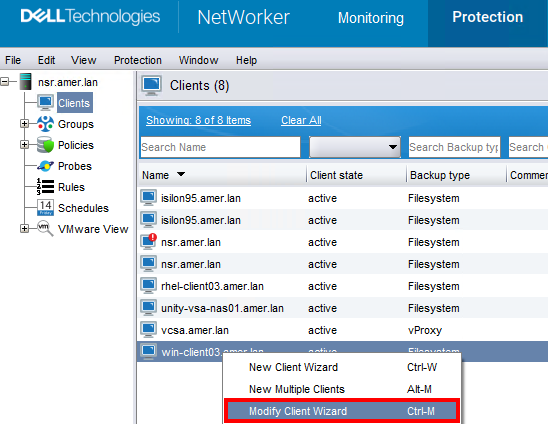
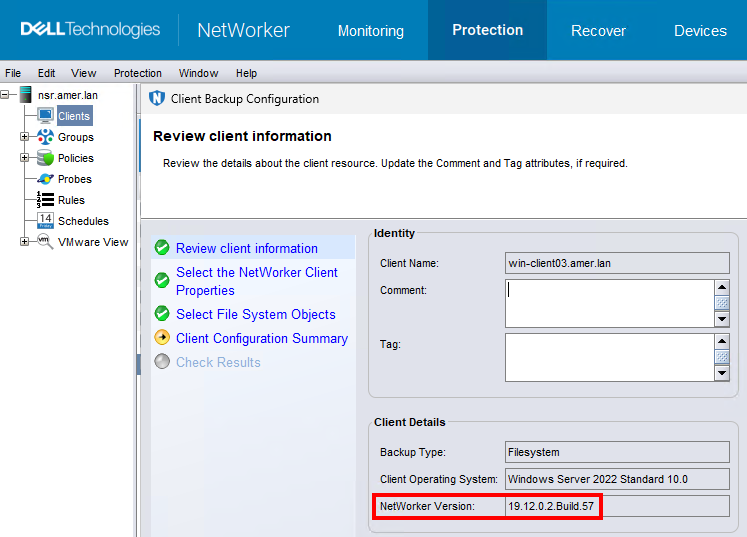
3. La versione di NetWorker è elencata nella finestra dei dettagli del client.
Come determinare la versione del software del server NetWorker tramite nsradmin:
I servizi NetWorker sono online:
Per i server NetWorker, eseguire nsrwatch Da un prompt con privilegi elevati:

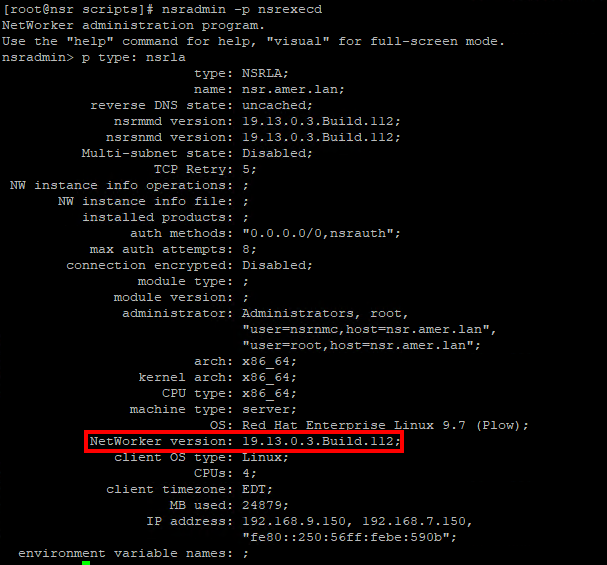
Per qualsiasi host in cui è installato il software client NetWorker, eseguire il seguente comando per accedere alla directory nsradmin interfaccia della riga di comando per il processo client (nsrexecd)
- Al prompt dei comandi, digitare:
nsradmin -p nsrexecd - Dalla sezione
nsradminprompt, eseguire:print type: nsrla
I servizi NetWorker sono offline:
- Per qualsiasi host in cui è installato il software client NetWorker, eseguire il seguente comando per accedere alla directory
nsradmininterfaccia della riga di comando rispetto alnsrladb.
- Linux:
nsradmin -d /nsr/res/nsrladb - Windows (percorso di installazione predefinito):
nsradmin -d "C:\Program Files\EMC NetWorker\nsr\res\nsrladb"
- Dalla sezione
nsradminprompt, eseguire:print type: nsrla
Ďalšie informácie
Dotknuté produkty
NetWorker, NetWorker Series, NetWorker Management Console, NetWorker Module, NetWorker Module for Databases and Applications, NetWorker Module for Microsoft, NetWorker Module for SAPProdukty
NetWorker Module for MEDITECHVlastnosti článku
Číslo článku: 000198932
Typ článku: How To
Dátum poslednej úpravy: 25 máj 2026
Verzia: 3
Nájdite odpovede na svoje otázky od ostatných používateľov spoločnosti Dell
Služby podpory
Skontrolujte, či sa na vaše zariadenie vzťahujú služby podpory.