NMCを使用してNetWorkerサーバーとクライアント ソフトウェアのバージョンを確認する方法
Zhrnutie: NetWorker Management Console (NMC)を使用したNetWorkerサーバおよびクライアント ソフトウェアのバージョンの確認
Tento článok sa vzťahuje na
Tento článok sa nevzťahuje na
Tento článok nie je viazaný na žiadny konkrétny produkt.
V tomto článku nie sú uvedené všetky verzie produktov.
Pokyny
NetWorkerサーバー ソフトウェアのバージョンの検索:
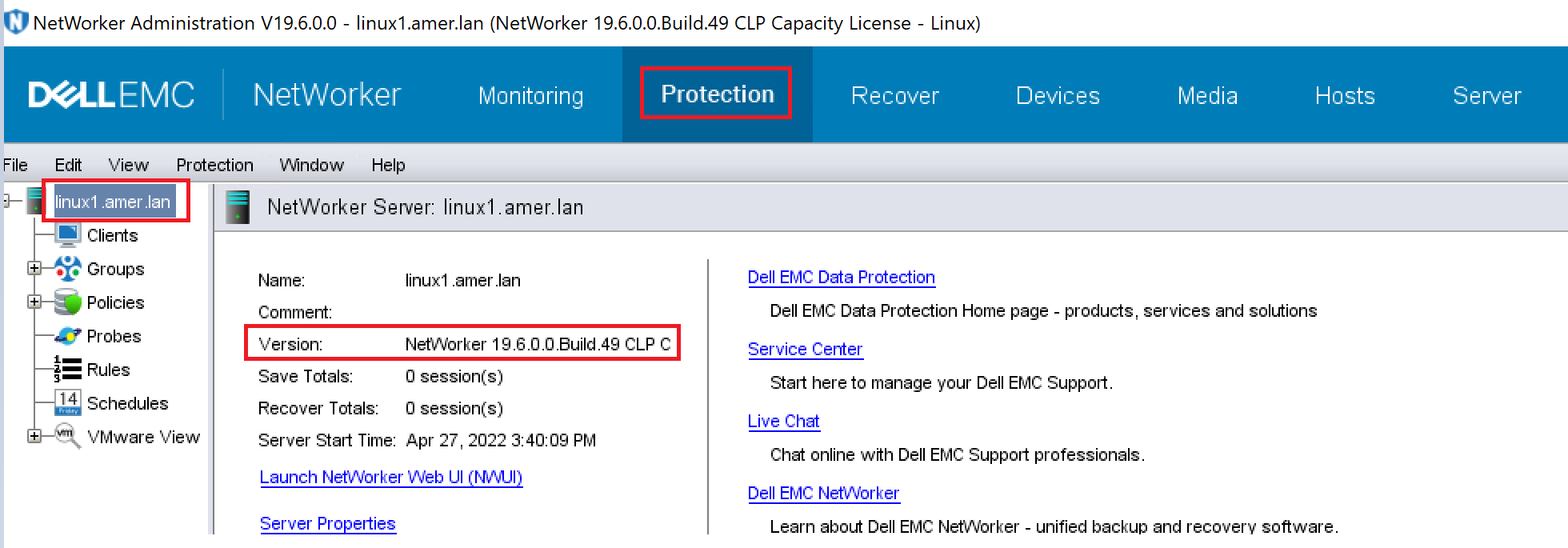
NMCを使用してNetWorkerサーバ ソフトウェアのバージョンを確認する
NMCを使用して、NetWorkerサーバ上のアプリケーション管理者ユーザー グループのメンバーであるユーザーでNetWorkerサーバに接続します。
- [保護]タブをクリックし、左側のペインで[NetWorkerサーバー名]をクリックします。右側のペインにバージョンが表示されます。
nsradminを使用してNetWorkerサーバー ソフトウェアのバージョンを確認する
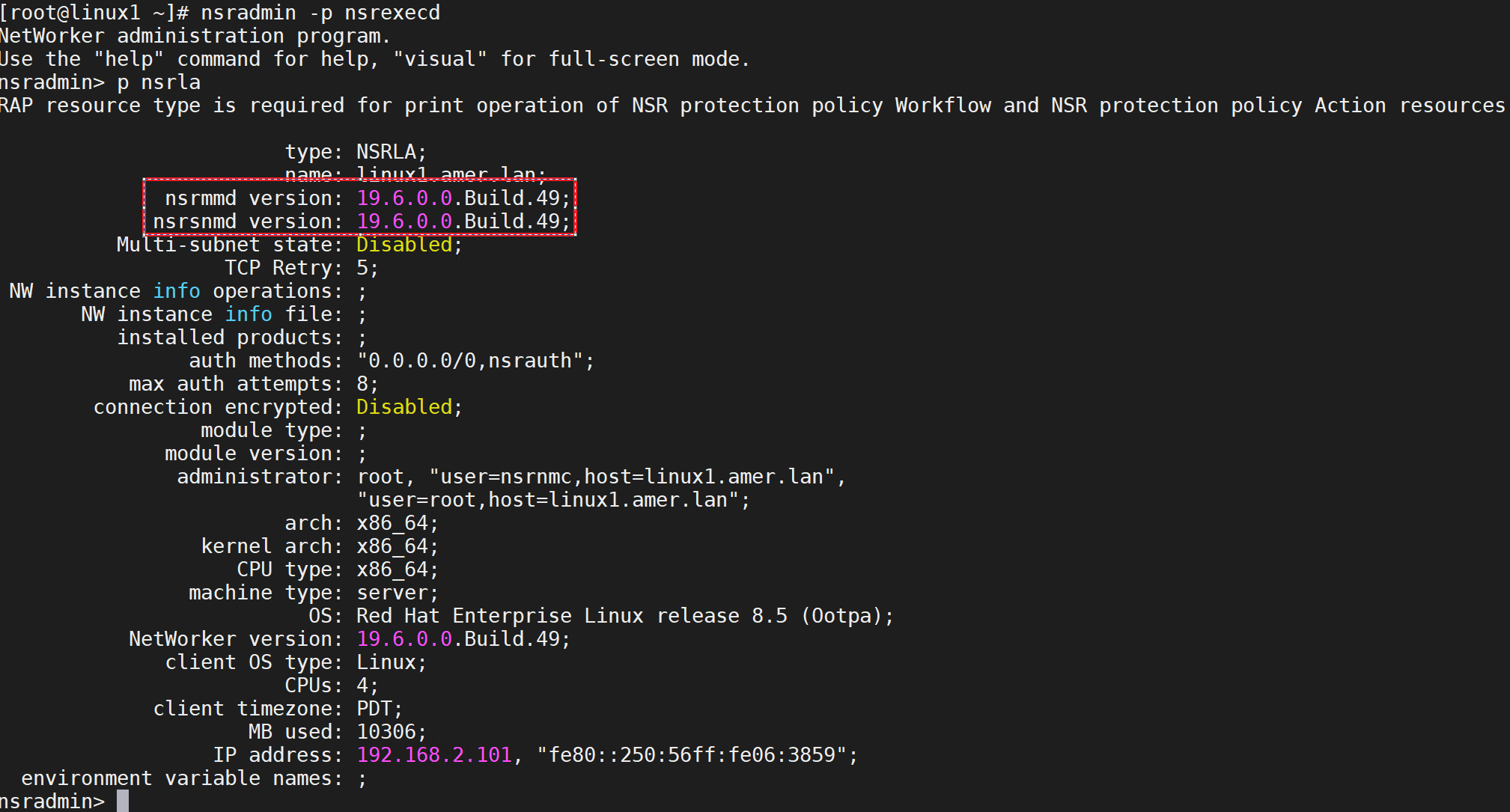
NetWorkerサーバー上のnsradminプログラムを使用して、コマンド プロンプトからホストにインストールされているNetWorkerソフトウェアのバージョンを確認します。
- コマンド プロンプトで、次のように入力します。
nsradmin -p nsrexecd
nsradminプロンプトで、次のように入力します。 "p nsrla"
NetWorkerクライアント ソフトウェアのバージョンの検索:
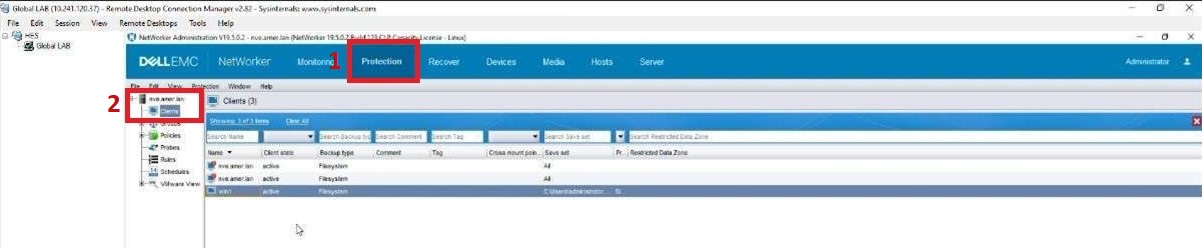
NMCを使用してNetWorkerクライアント ソフトウェアのバージョンを確認する
NMCを使用して、NetWorkerサーバ上のアプリケーション管理者ユーザー グループのメンバーであるユーザーでNetWorkerサーバに接続します。
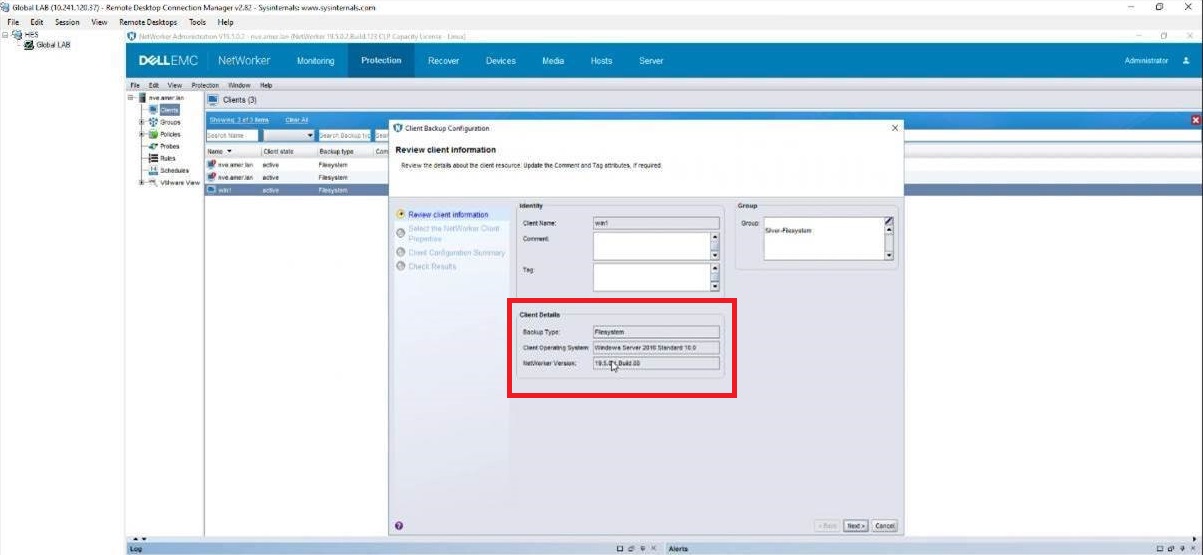
- [Protection]タブ(1)をクリックし、[Clients](2)をクリックします。
- 問題が発生しているクライアントを右クリックし、[ クライアントの変更]ウィザードをクリックします。
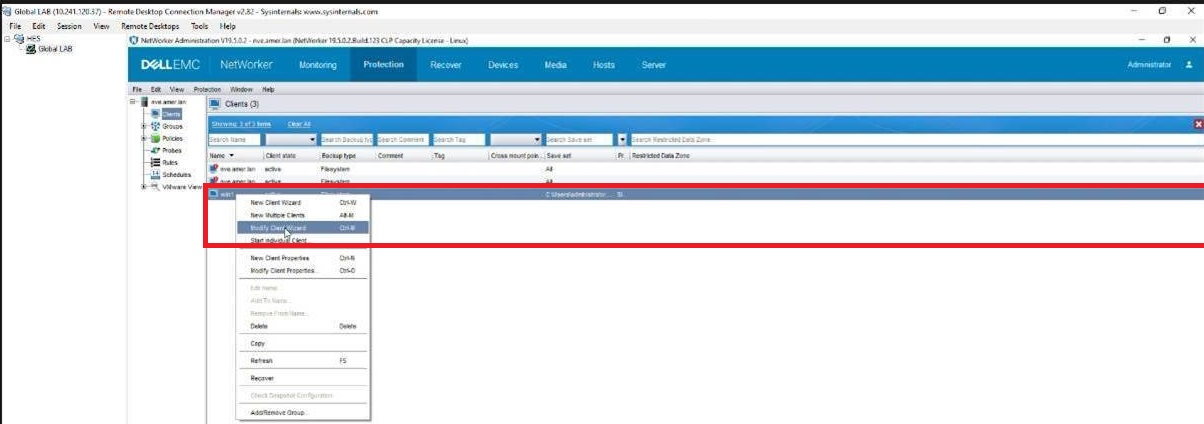
3. お客様の[クライアントの詳細]タブにクライアントのバージョンが表示されます。
Dotknuté produkty
NetWorker, NetWorker Series, NetWorker for OpenVMS, NetWorker Management Console, NetWorker Module, NetWorker Module for Databases and Applications, NetWorker Module for Microsoft, NetWorker Module for SAPProdukty
NetWorker Module for MEDITECHVlastnosti článku
Číslo článku: 000198932
Typ článku: How To
Dátum poslednej úpravy: 25 máj 2026
Verzia: 3
Nájdite odpovede na svoje otázky od ostatných používateľov spoločnosti Dell
Služby podpory
Skontrolujte, či sa na vaše zariadenie vzťahujú služby podpory.