NMC를 사용하여 NetWorker Server 및 Client 소프트웨어 버전을 확인하는 방법
Zhrnutie: NMC(NetWorker Management Console)를 사용하여 NetWorker Server 및 Client 소프트웨어 버전 확인
Tento článok sa vzťahuje na
Tento článok sa nevzťahuje na
Tento článok nie je viazaný na žiadny konkrétny produkt.
V tomto článku nie sú uvedené všetky verzie produktov.
Pokyny
NetWorker Server 소프트웨어 버전 찾기:
NMC
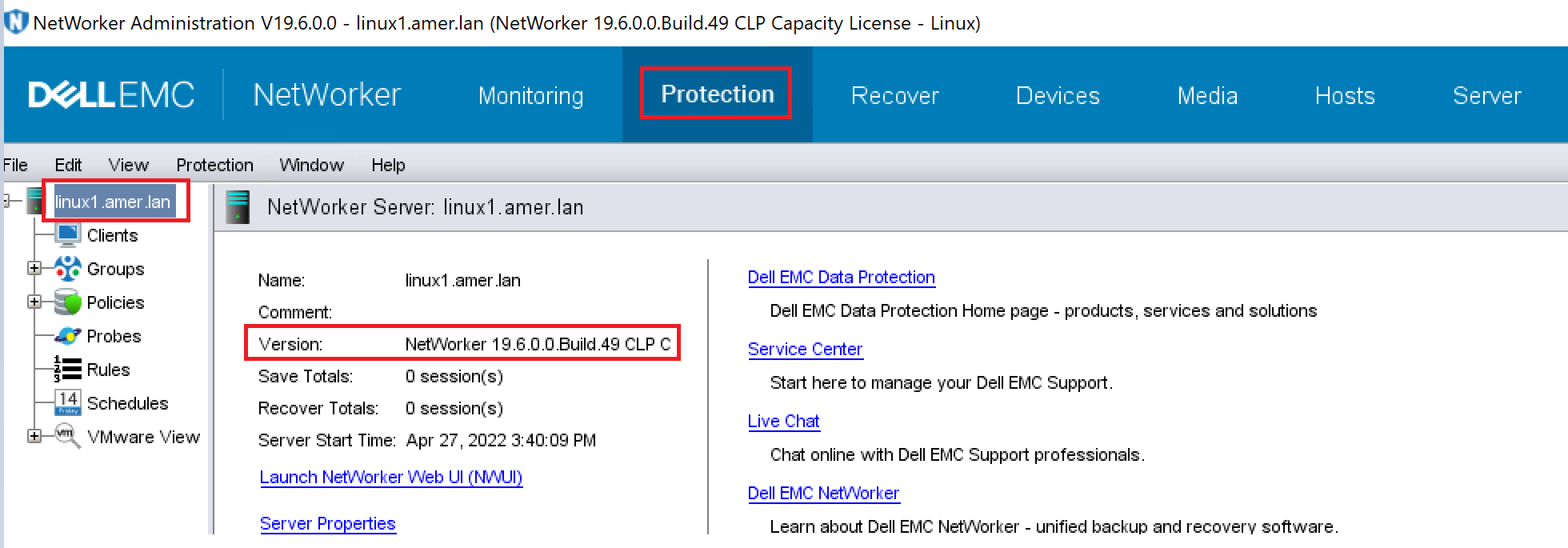
를 사용하여 NetWorker Server 소프트웨어 버전 확인NMC를 사용하여 NetWorker Server에서 애플리케이션 관리자 사용자 그룹의 구성원인 사용자로 NetWorker Server에 접속합니다.
- 보호 탭을 클릭한 후 왼쪽 창에서 NetWorker Server 이름을 클릭합니다. 버전은 오른쪽 창에 표시됩니다.
nsradmin
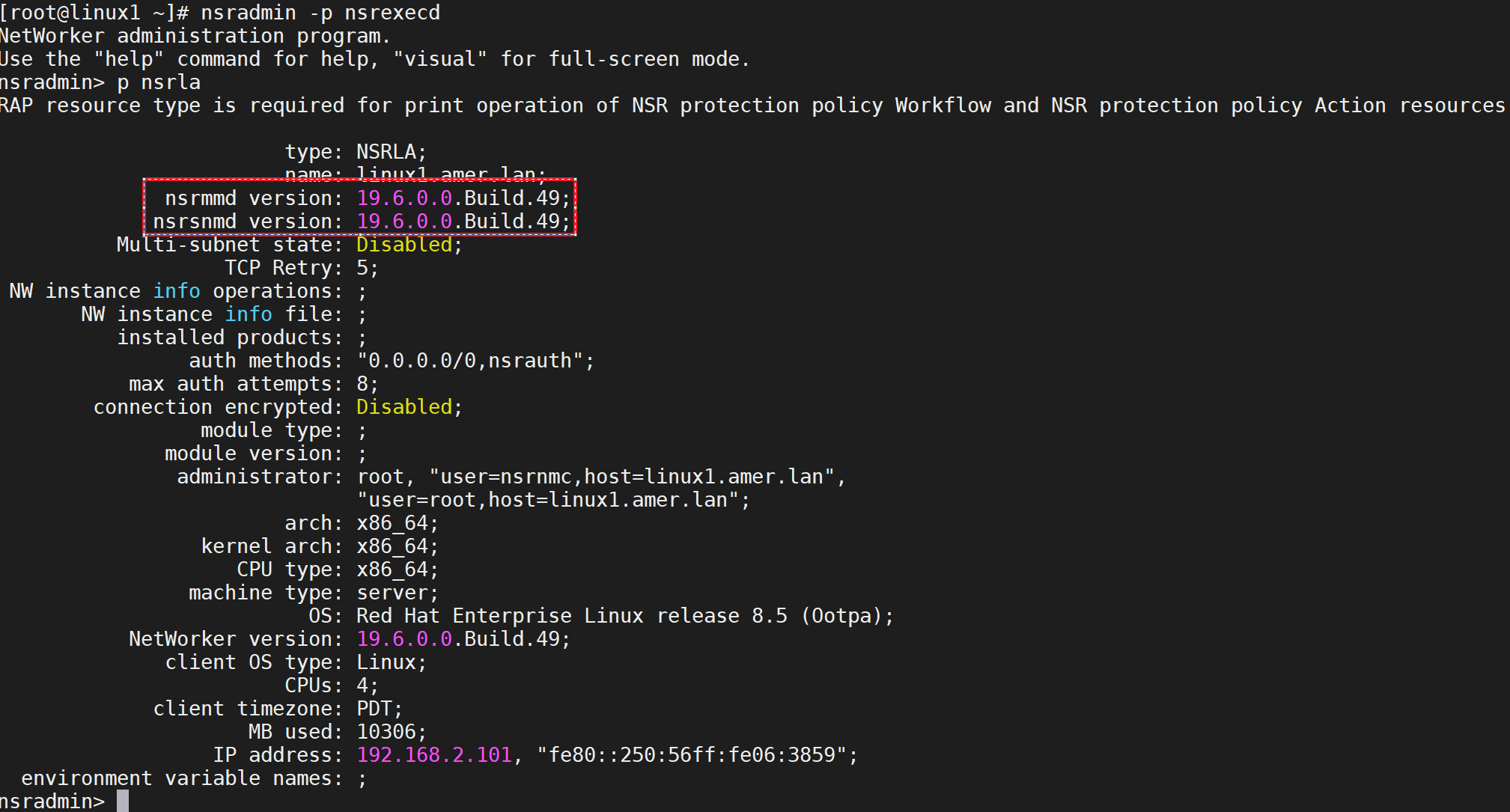
을 사용하여 NetWorker Server 소프트웨어 버전 확인NetWorker Server의 nsradmin 프로그램을 사용하여 명령 프롬프트에서 호스트에 설치된 NetWorker 소프트웨어의 버전을 확인할 수 있습니다.
- 명령 프롬프트에서 다음을 입력합니다.
nsradmin -p nsrexecd
nsradmin 프롬프트에서 다음을 입력합니다. "p nsrla"
NetWorker Client 소프트웨어 버전 찾기:
NMC
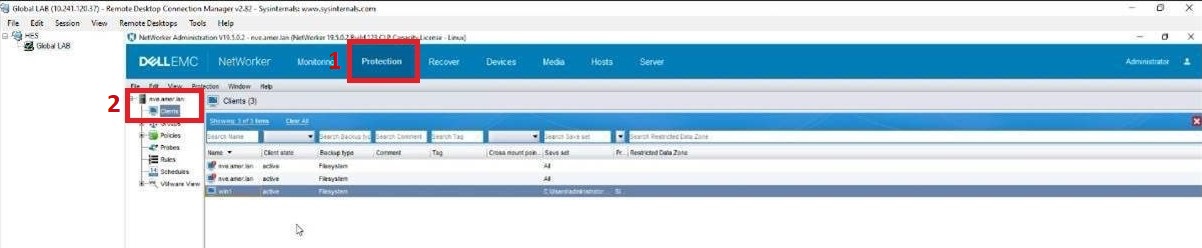
를 사용하여 NetWorker Client 소프트웨어 버전 확인NMC를 사용하여 NetWorker Server에서 애플리케이션 관리자 사용자 그룹의 구성원인 사용자로 NetWorker Server에 접속합니다.
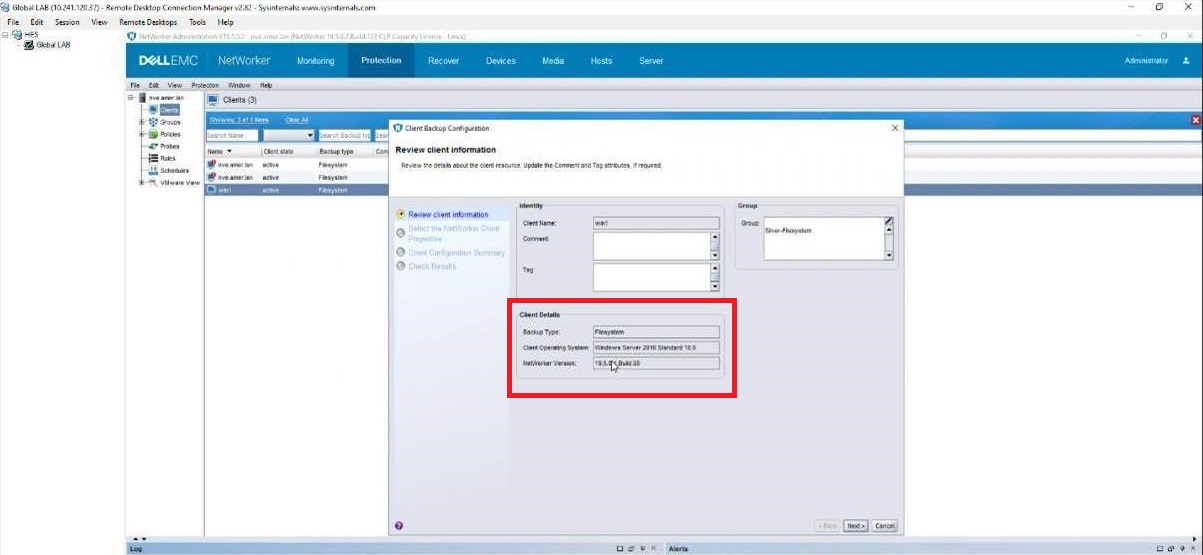
- Protection 탭(1)을 클릭한 다음 클라이언트(2)를 클릭합니다.
- 문제가 발생한 클라이언트를 마우스 오른쪽 버튼으로 클릭하고 Modify Client Wizard를 클릭합니다.
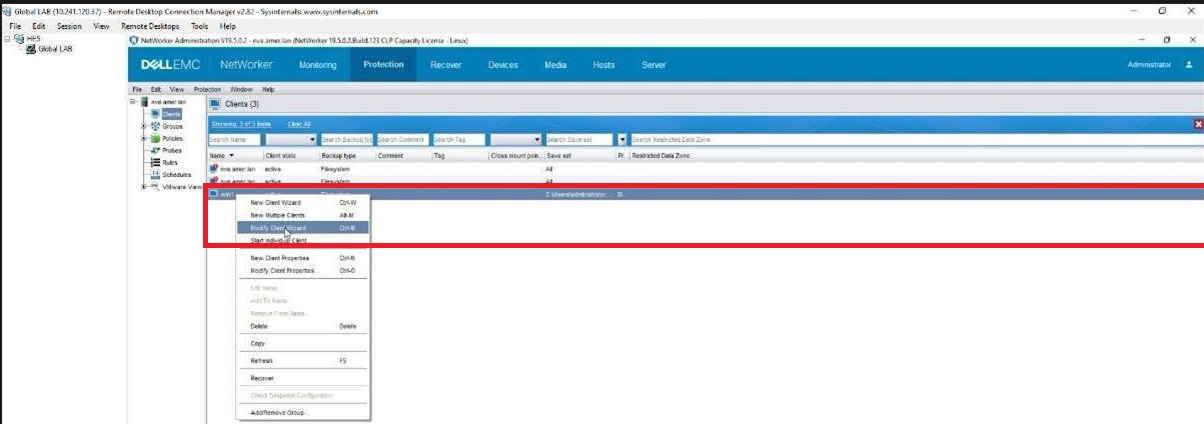
3. 고객은 클라이언트 세부 정보 탭에서 클라이언트 버전을 볼 수 있습니다.
Dotknuté produkty
NetWorker, NetWorker Series, NetWorker for OpenVMS, NetWorker Management Console, NetWorker Module, NetWorker Module for Databases and Applications, NetWorker Module for Microsoft, NetWorker Module for SAPProdukty
NetWorker Module for MEDITECHVlastnosti článku
Číslo článku: 000198932
Typ článku: How To
Dátum poslednej úpravy: 25 máj 2026
Verzia: 3
Nájdite odpovede na svoje otázky od ostatných používateľov spoločnosti Dell
Služby podpory
Skontrolujte, či sa na vaše zariadenie vzťahujú služby podpory.