NetWorker: Sådan bestemmes NetWorker-serveren og klientsoftwareversionen ved hjælp af NMC
Zhrnutie: Brug af NetWorker Management Console (NMC) til at bestemme NetWorker-serveren og klientsoftwareversionen.
Tento článok sa vzťahuje na
Tento článok sa nevzťahuje na
Tento článok nie je viazaný na žiadny konkrétny produkt.
V tomto článku nie sú uvedené všetky verzie produktov.
Pokyny
Sådan finder du NetWorker-serversoftwareversion:
Bestemmelse af NetWorker-serverens softwareversion ved hjælp af NetWorker Management Console (NMC)
- Log på NetWorker Management Console (NMC):
- Vælg NetWorker-serveren under fanen NMC Enterprise.
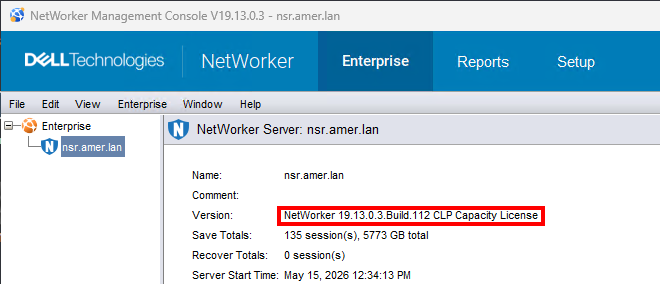
- NetWorker-serverversionen vises i vinduet til højre:
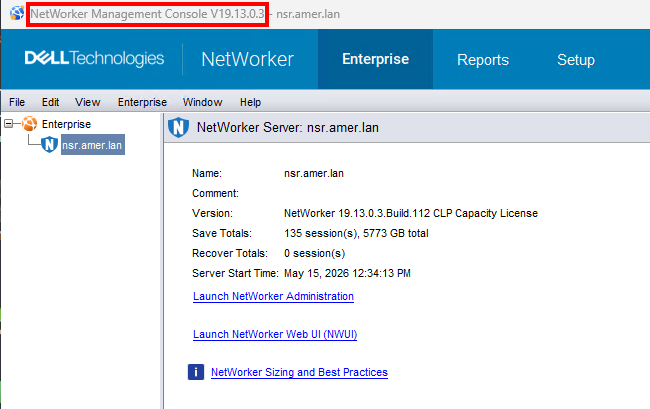
- I nogle miljøer administreres flere NetWorker-servere af en enkelt NMC-server. Det er bedste praksis at bruge den samme NMC-version som NetWorker-serveren. Versionerne kan dog variere. NMC-serverversionen er angivet i titellinjen i NMC:
Sådan finder du NetWorker Client-softwareversion:
Bestemmelse af NetWorker-klientsoftwareversionen ved hjælp af NMC
BEMÆRK: Denne metode er kun mulig, hvis klientværten er online og tilgængelig for NetWorker. NetWorker-klienttjenester skal køre.
Brug NMC til at oprette forbindelse til NetWorker-serveren med en bruger, der er medlem af brugergruppen Application Administrators på NetWorker-serveren.
- Fra NMC skal du klikke på Vis ->Diagnostisk tilstand (Dette skal være aktiveret).
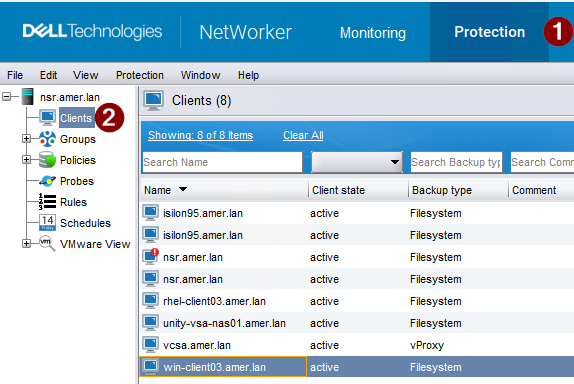
- Klik på fanen Beskyttelse (1), og klik derefter på klienter (2).
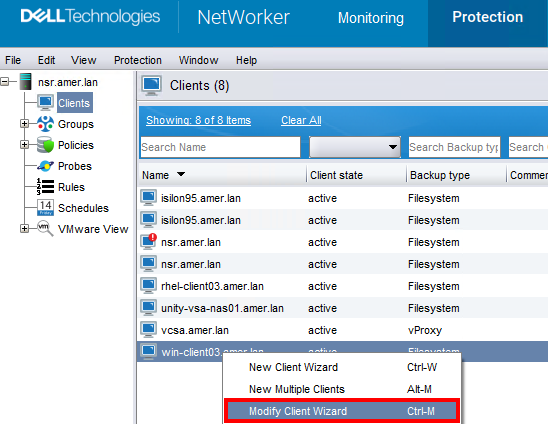
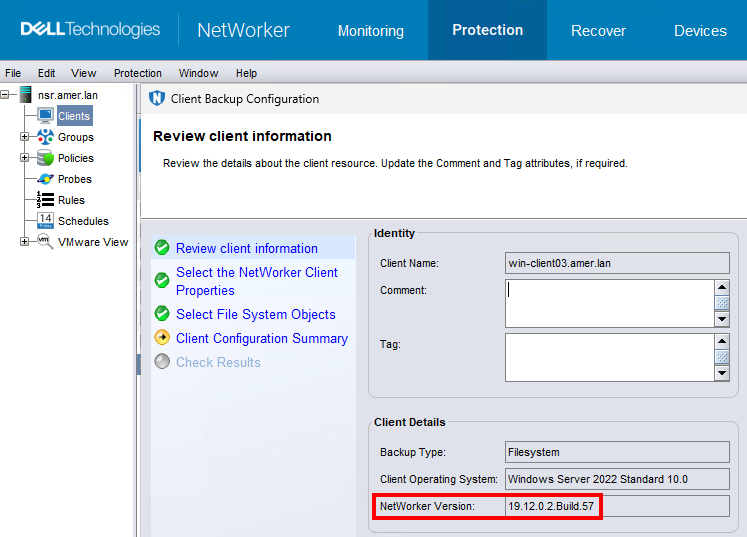
- Højreklik på den klient, der oplever problemet, og klik på guiden Rediger klient.
3. NetWorker-versionen vises i vinduet med klientoplysninger.
Bestemmelse af NetWorker-serverens softwareversion ved hjælp af nsradmin:
NetWorker-tjenester er online:
For NetWorker-servere skal du køre nsrwatch Fra en meddelelse med administratorrettigheder:

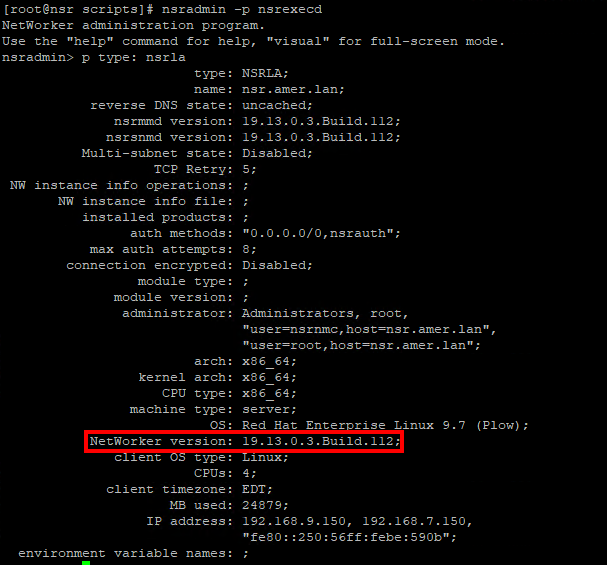
For alle værter med NetWorker-klientsoftware installeret skal du køre følgende kommando for at få adgang til nsradmin Kommandolinjegrænseflade for klientprocessen (nsrexecd)
- I kommandoprompten skal du skrive følgende:
nsradmin -p nsrexecd - Fra
nsradminPrompt, kør:print type: nsrla
NetWorker-tjenester er offline:
- For alle værter med NetWorker-klientsoftware installeret skal du køre følgende kommando for at få adgang til
nsradminKommandolinjegrænseflade modnsrladb.
- Linux:
nsradmin -d /nsr/res/nsrladb - Windows (standardinstallationssti):
nsradmin -d "C:\Program Files\EMC NetWorker\nsr\res\nsrladb"
- Fra
nsradminPrompt, kør:print type: nsrla
Ďalšie informácie
Dotknuté produkty
NetWorker, NetWorker Series, NetWorker Management Console, NetWorker Module, NetWorker Module for Databases and Applications, NetWorker Module for Microsoft, NetWorker Module for SAPProdukty
NetWorker Module for MEDITECHVlastnosti článku
Číslo článku: 000198932
Typ článku: How To
Dátum poslednej úpravy: 25 máj 2026
Verzia: 3
Nájdite odpovede na svoje otázky od ostatných používateľov spoločnosti Dell
Služby podpory
Skontrolujte, či sa na vaše zariadenie vzťahujú služby podpory.