NetWorker : Comment déterminer la version des logiciels NetWorker Server et Client à l’aide de NMC
Zhrnutie: Utilisation de NetWorker Management Console (NMC) pour déterminer la version des logiciels NetWorker Server et NetWorker Client.
Tento článok sa vzťahuje na
Tento článok sa nevzťahuje na
Tento článok nie je viazaný na žiadny konkrétny produkt.
V tomto článku nie sú uvedené všetky verzie produktov.
Pokyny
Recherche de la version du logiciel NetWorker Server :
Version du logiciel NetWorker Server à l’aide de NetWorker Management Console (NMC)
- Connectez-vous à NetWorker Management Console (NMC) :
- Sélectionnez le NetWorker Server dans l’onglet Enterprise de NMC.
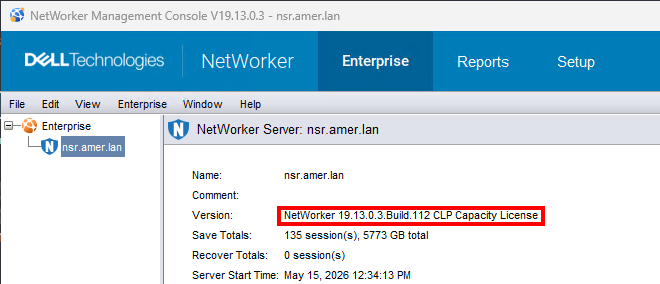
- La version de NetWorker Server est répertoriée dans la fenêtre de droite :
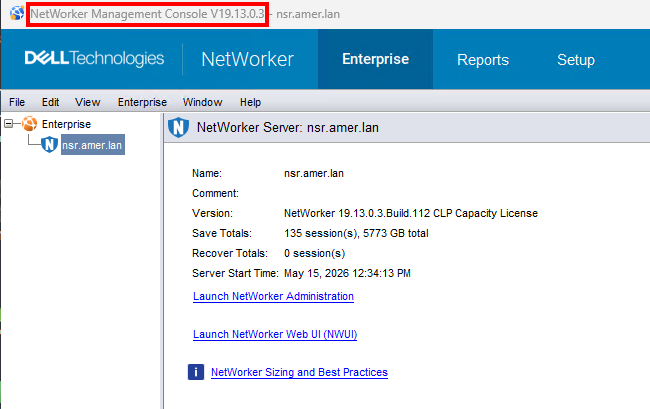
- Dans certains environnements, plusieurs NetWorker Servers sont gérés par un seul serveur NMC. Il est recommandé d’utiliser la même version de NMC que le NetWorker Server. Toutefois, les versions peuvent différer. La version du serveur NMC est répertoriée dans la barre de titre de NMC :
Recherche de la version du logiciel NetWorker Client :
Détermination de la version du logiciel NetWorker Client à l’aide de NMC
Remarque : Cette méthode n’est possible que si l’hôte client est en ligne et accessible à NetWorker. Les services client NetWorker doivent être en cours d’exécution.
Utilisez NMC pour vous connecter au NetWorker Server avec un utilisateur membre du groupe d’utilisateurs Administrateurs d’application sur le NetWorker Server.
- Dans NMC, cliquez sur View ->Diagnostic Mode (cette option doit être activée).
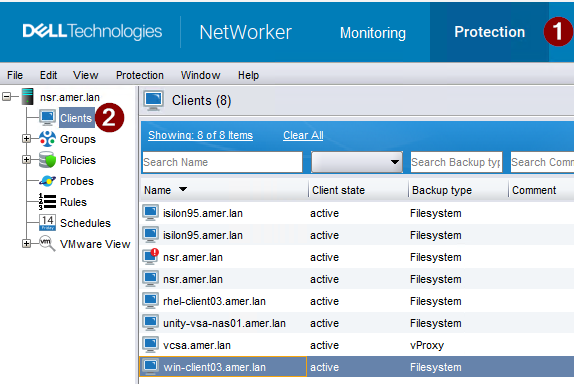
- Cliquez sur l’onglet Protection (1), puis sur Clients (2).
- Cliquez avec le bouton droit de la souris sur le client rencontrant le problème, puis cliquez sur Assistant Modifier le client.
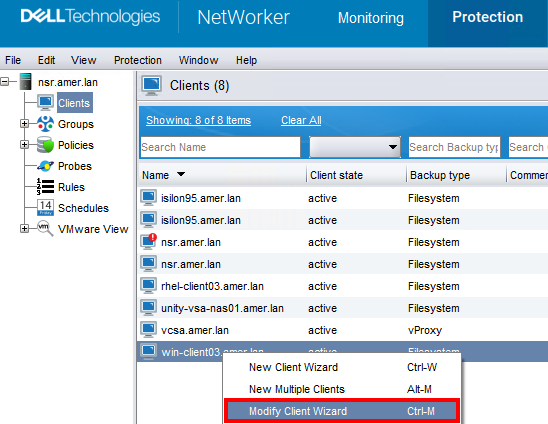
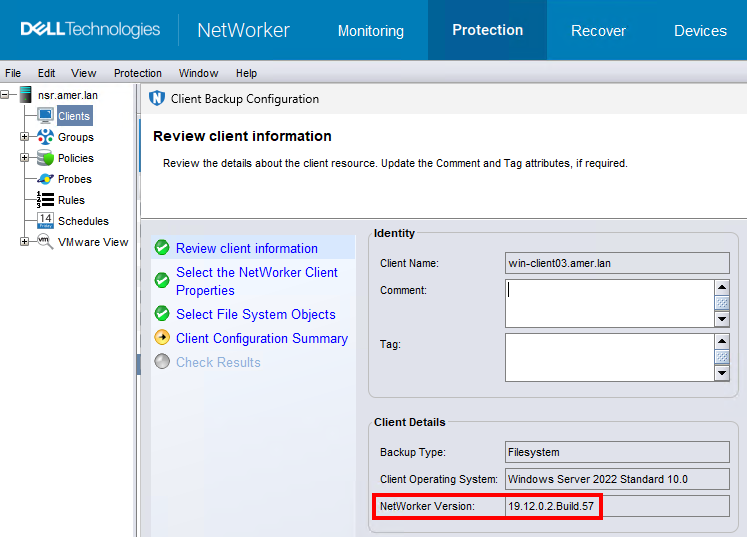
3. La version de NetWorker est répertoriée dans la fenêtre Détails du client.
Détermination de la version du logiciel NetWorker Server à l’aide de nsradmin :
Les services NetWorker sont en ligne :
Pour les serveurs NetWorker, exécutez nsrwatch À partir d’une invite avec élévation de privilèges :

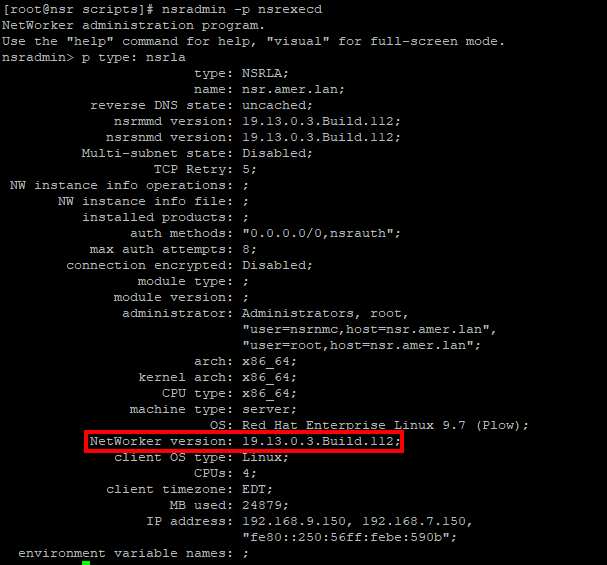
Pour tout hôte sur lequel le logiciel client NetWorker est installé, exécutez la commande suivante pour accéder à nsradmin l’interface de ligne de commande du processus client (nsrexecd)
- À l’invite de commande, saisissez :
nsradmin -p nsrexecd - À partir de l'
nsradminInvite, exécutez :print type: nsrla
Les services NetWorker sont hors ligne :
- Pour tout hôte sur lequel le logiciel client NetWorker est installé, exécutez la commande suivante pour accéder à
nsradminl’interface de ligne de commande sur lensrladb.
- Linux :
nsradmin -d /nsr/res/nsrladb - Windows (chemin d’installation par défaut) :
nsradmin -d "C:\Program Files\EMC NetWorker\nsr\res\nsrladb"
- À partir de l'
nsradminInvite, exécutez :print type: nsrla
Ďalšie informácie
Dotknuté produkty
NetWorker, NetWorker Series, NetWorker Management Console, NetWorker Module, NetWorker Module for Databases and Applications, NetWorker Module for Microsoft, NetWorker Module for SAPProdukty
NetWorker Module for MEDITECHVlastnosti článku
Číslo článku: 000198932
Typ článku: How To
Dátum poslednej úpravy: 25 máj 2026
Verzia: 3
Nájdite odpovede na svoje otázky od ostatných používateľov spoločnosti Dell
Služby podpory
Skontrolujte, či sa na vaše zariadenie vzťahujú služby podpory.