NetWorker: De versie van de NetWorker server en clientsoftware bepalen met behulp van NMC
Zhrnutie: De NetWorker Management Console (NMC) gebruiken om de versie van de NetWorker-server en clientsoftware te bepalen.
Tento článok sa vzťahuje na
Tento článok sa nevzťahuje na
Tento článok nie je viazaný na žiadny konkrétny produkt.
V tomto článku nie sú uvedené všetky verzie produktov.
Pokyny
De softwareversie van de NetWorker server zoeken:
De softwareversie van de NetWorker server bepalen met behulp van de NetWorker Management Console (NMC)
- Meld u aan bij de NetWorker Management Console (NMC):
- Selecteer de NetWorker-server op het tabblad NMC Enterprise.
- De NetWorker-serverversie wordt weergegeven in het rechtervenster:
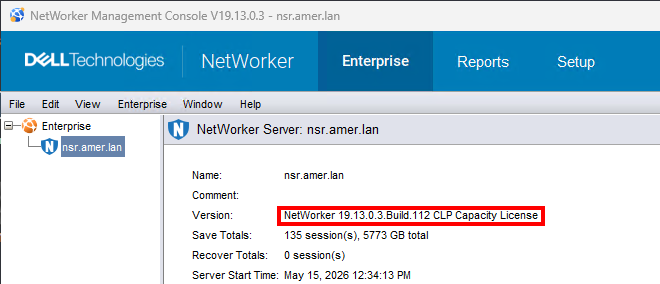
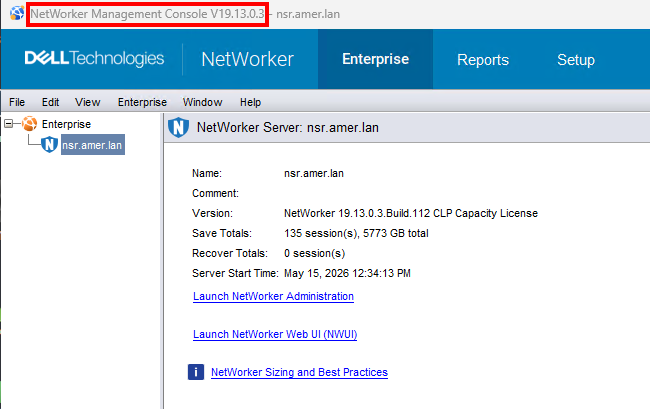
- In sommige omgevingen worden meerdere NetWorker-servers beheerd door één NMC server. Het is raadzaam om dezelfde NMC versie te gebruiken als de NetWorker server; De versies kunnen echter verschillen. De NMC server versie staat vermeld in de titelbalk van de NMC:
Finding NetWorker Client software version:
De versie van de NetWorker Client-software bepalen met behulp van NMC
OPMERKING: Deze methode is alleen mogelijk als de clienthost online en toegankelijk is voor NetWorker. NetWorker-clientservices moeten worden uitgevoerd.
Gebruik NMC om verbinding te maken met de NetWorker-server met een gebruiker die lid is van de gebruikersgroep Application Administrators op de NetWorker-server.
- Klik in NMC op Beeld ->Diagnostische modus (deze moet zijn ingeschakeld).
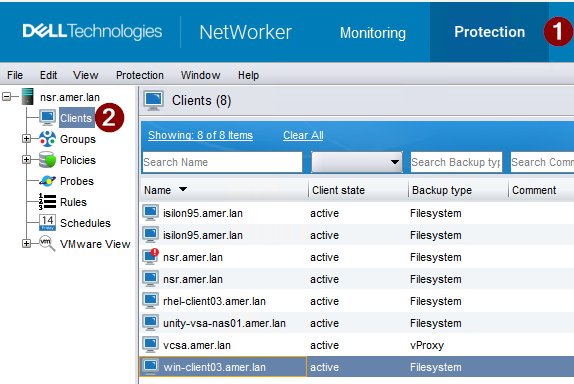
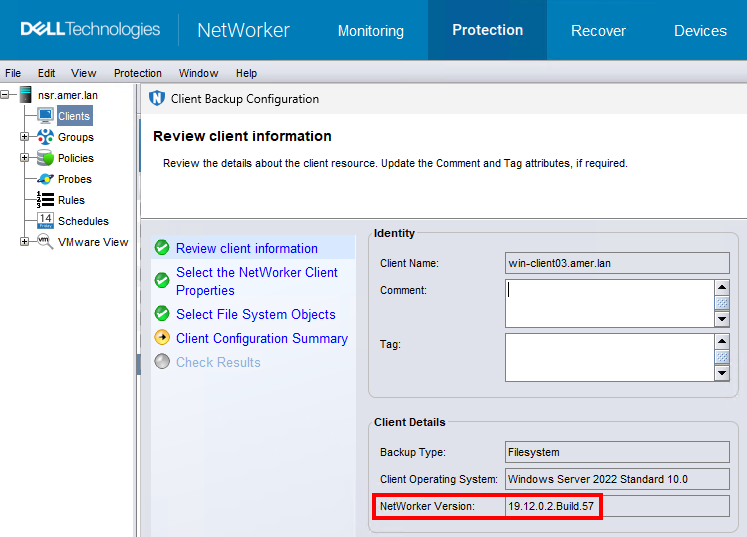
- Klik op het tabblad Bescherming (1) en klik vervolgens op clients (2).
- Klik met de rechtermuisknop op de client met het probleem en klik op Client Wizard wijzigen.
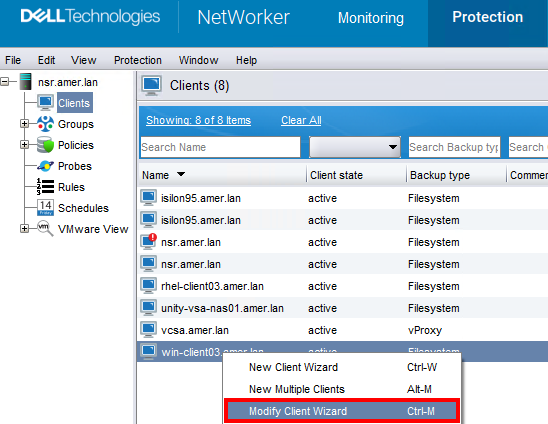
3. De NetWorker-versie wordt weergegeven in het venster clientdetails.
De softwareversie van de NetWorker server bepalen met nsradmin:
NetWorker-services zijn online:
Voor NetWorker servers voert u nsrwatch Vanaf een prompt met verhoogde bevoegdheid:

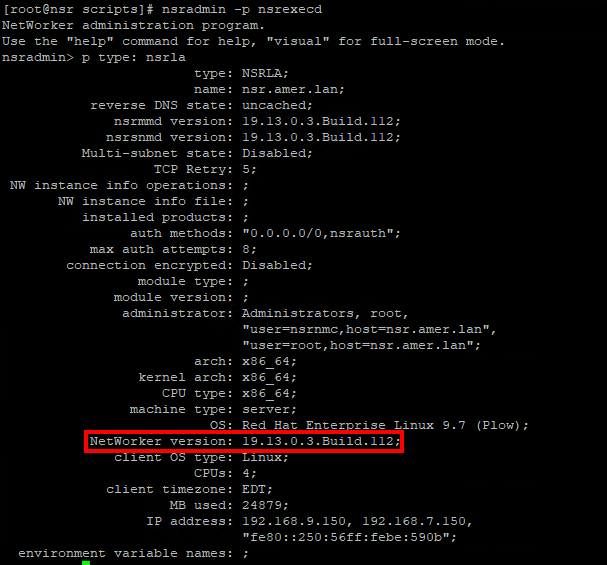
Voor elke host waarop de NetWorker-clientsoftware is geïnstalleerd, voert u de volgende opdracht uit om toegang te krijgen tot de nsradmin opdrachtregelinterface voor het clientproces (nsrexecd)
- Typ in de opdrachtprompt:
nsradmin -p nsrexecd - Van de
nsradminprompt, uitvoeren:print type: nsrla
NetWorker-services zijn offline:
- Voor elke host waarop de NetWorker-clientsoftware is geïnstalleerd, voert u de volgende opdracht uit om toegang te krijgen tot de
nsradminopdrachtregelinterface tegen densrladb.
- Linux:
nsradmin -d /nsr/res/nsrladb - Windows (standaard installatiepad):
nsradmin -d "C:\Program Files\EMC NetWorker\nsr\res\nsrladb"
- Van de
nsradminprompt, uitvoeren:print type: nsrla
Ďalšie informácie
Dotknuté produkty
NetWorker, NetWorker Series, NetWorker Management Console, NetWorker Module, NetWorker Module for Databases and Applications, NetWorker Module for Microsoft, NetWorker Module for SAPProdukty
NetWorker Module for MEDITECHVlastnosti článku
Číslo článku: 000198932
Typ článku: How To
Dátum poslednej úpravy: 25 máj 2026
Verzia: 3
Nájdite odpovede na svoje otázky od ostatných používateľov spoločnosti Dell
Služby podpory
Skontrolujte, či sa na vaše zariadenie vzťahujú služby podpory.