NetWorker. Как определить версию сервера NetWorker и клиентского программного обеспечения с помощью NMC
Zhrnutie: Использование консоли управления NetWorker Management Console (NMC) для определения версии программного обеспечения сервера и клиента NetWorker.
Pokyny
Поиск версии программного обеспечения сервера NetWorker:
Определение версии программного обеспечения сервера NetWorker с помощью консоли управления NetWorker Management Console (NMC)
- Войдите в NetWorker Management Console (NMC).
- Выберите сервер NetWorker на вкладке NMC Enterprise.
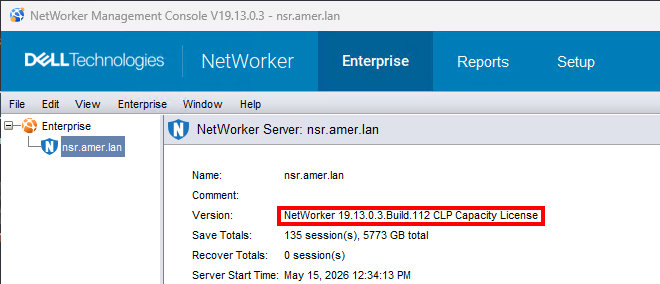
- Версия сервера NetWorker указана в правом окне:
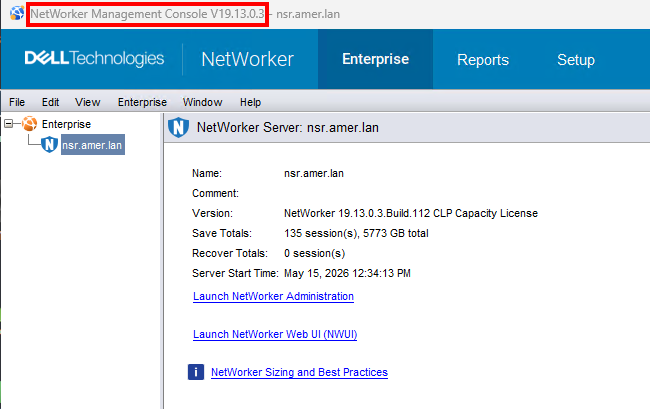
- В некоторых средах несколько серверов NetWorker управляются одним сервером NMC. Рекомендуется использовать ту же версию NMC, что и на сервере NetWorker. Однако версии могут отличаться. Версия сервера NMC указана в строке заголовка NMC:
Как найти версию программного обеспечения клиента NetWorker:
Определение версии программного обеспечения клиента NetWorker с помощью NMC
Используйте NMC для подключения к серверу NetWorker с помощью пользователя, входящего в группу пользователей «Администраторы приложений» на сервере NetWorker.
- В NMC нажмите View ->Diagnostic Mode (этот параметр должен быть включен).
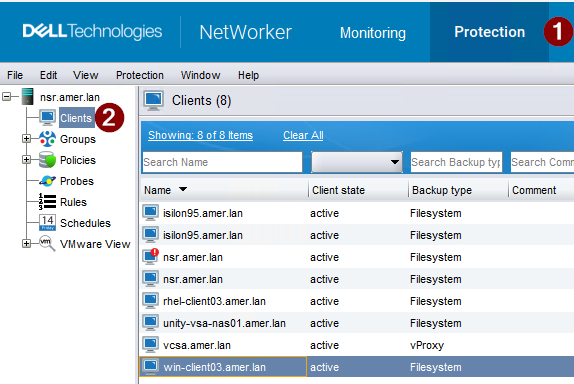
- Перейдите на вкладку Защита (1), а затем на клиенты (2).
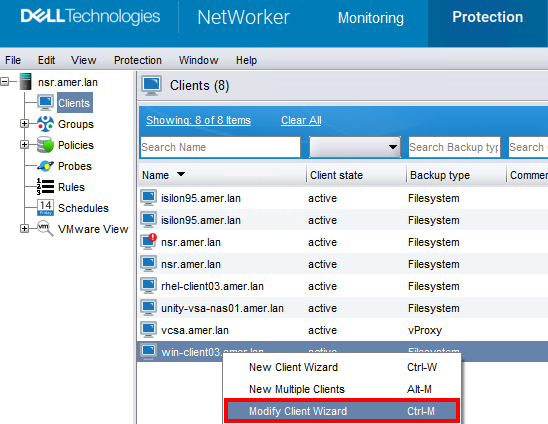
- Нажмите правой кнопкой мыши клиент, на котором возникла проблема, и выберите Мастер изменения клиента.
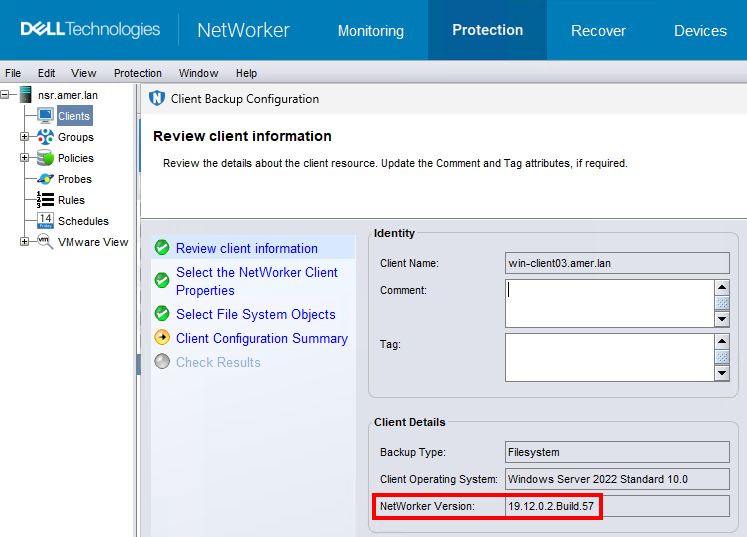
3. Версия NetWorker указана в окне сведений о клиенте.
Определение версии программного обеспечения сервера NetWorker с помощью nsradmin:
Службы NetWorker находятся в режиме онлайн.
Для серверов NetWorker выполните nsrwatch В командной строке с повышенными привилегиями:

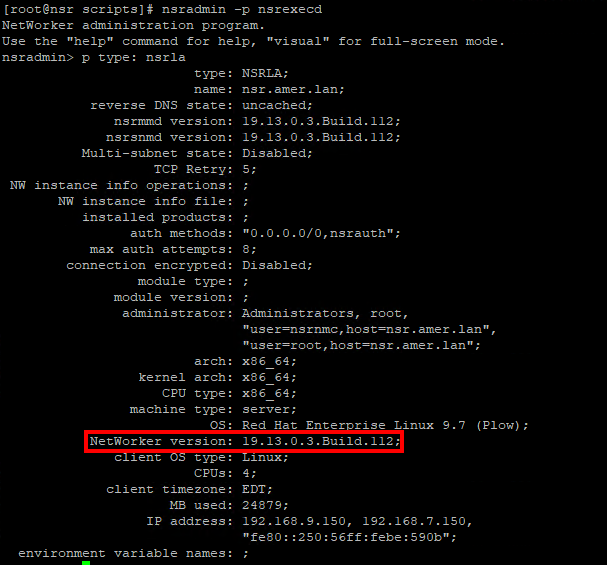
Для любого хоста с установленным клиентским программным обеспечением NetWorker выполните следующую команду, чтобы получить доступ к nsradmin Интерфейс командной строки для клиентского процесса (nsrexecd)
- В командной строке введите:
nsradmin -p nsrexecd - Из
nsradminPrompt, выполните:print type: nsrla
Службы NetWorker находятся в автономном режиме.
- Для любого хоста с установленным клиентским программным обеспечением NetWorker выполните следующую команду, чтобы получить доступ к
nsradminинтерфейса командной строки с помощьюnsrladb.
- Linux:
nsradmin -d /nsr/res/nsrladb - Windows (путь установки по умолчанию):
nsradmin -d "C:\Program Files\EMC NetWorker\nsr\res\nsrladb"
- Из
nsradminPrompt, выполните:print type: nsrla