NetWorker: Як визначити версію сервера NetWorker та клієнтського програмного забезпечення за допомогою NMC
Zhrnutie: Використання NetWorker Management Console (NMC) для визначення сервера та клієнтської версії програмного забезпечення NetWorker.
Tento článok sa vzťahuje na
Tento článok sa nevzťahuje na
Tento článok nie je viazaný na žiadny konkrétny produkt.
V tomto článku nie sú uvedené všetky verzie produktov.
Pokyny
Пошук версії серверного програмного забезпечення NetWorker:
Визначення версії серверного програмного забезпечення NetWorker за допомогою NetWorker Management Console (NMC)
- Увійдіть у NetWorker Management Console (NMC):
- Виберіть сервер NetWorker у вкладці NMC Enterprise.
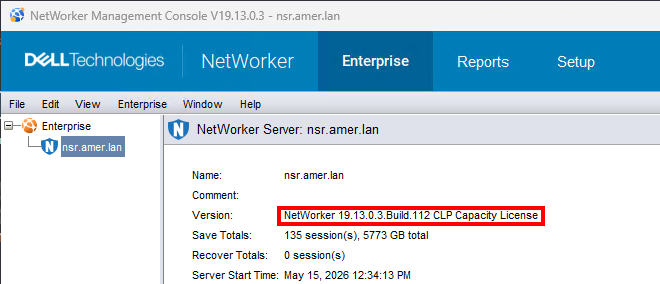
- Версія сервера NetWorker наведена у правому вікні:
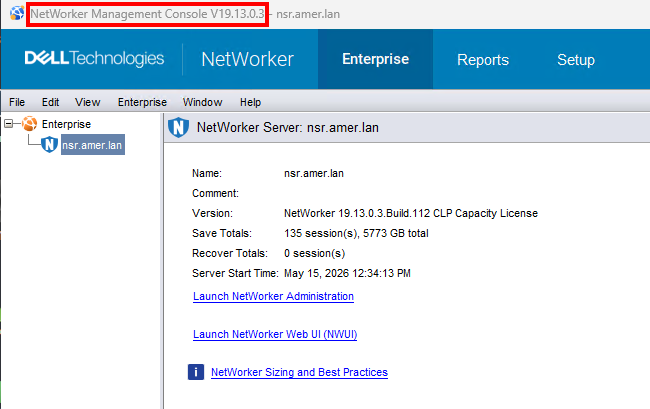
- У деяких середовищах кілька серверів NetWorker управляються одним сервером NMC. Найкращою практикою є використання тієї ж версії NMC, що й сервер NetWorker; однак версії можуть відрізнятися. Версія сервера NMC вказана у заголовній панелі NMC:
Пошук версії програмного забезпечення NetWorker Client:
Визначення версії програмного забезпечення NetWorker Client за допомогою NMC
ПРИМІТКА. Цей метод можливий лише за умови, що клієнтський хост знаходиться онлайн і доступний для NetWorker. Клієнтські сервіси NetWorker мають працювати.
Використовуйте NMC для підключення до сервера NetWorker з користувачем, який є членом групи користувачів адміністраторів додатків на сервері NetWorker.
- З NMC натисніть View -> Diagnostic Mode (це потрібно увімкнути).
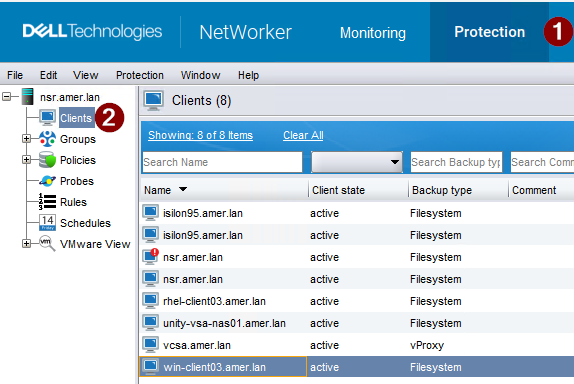
- Натисніть вкладку Захист (1), а потім Клієнти (2).
- Клацніть правою кнопкою миші по клієнту, який має проблему, і натисніть майстер зміни клієнта.
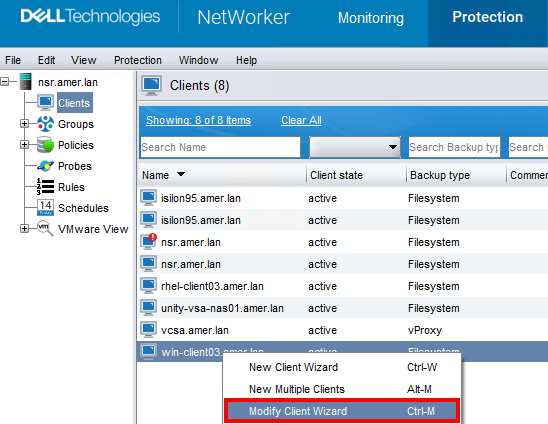
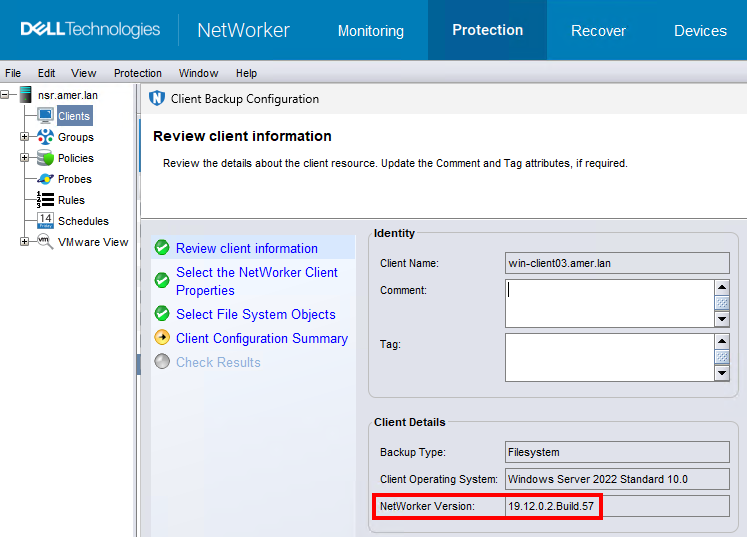
3. Версія NetWorker наведена у вікні деталей клієнта.
Визначення версії серверного програмного забезпечення NetWorker за допомогою nsradmin:
Послуги NetWorker доступні онлайн:
Для серверів NetWorker, запуск nsrwatch З підвищеного запиту:

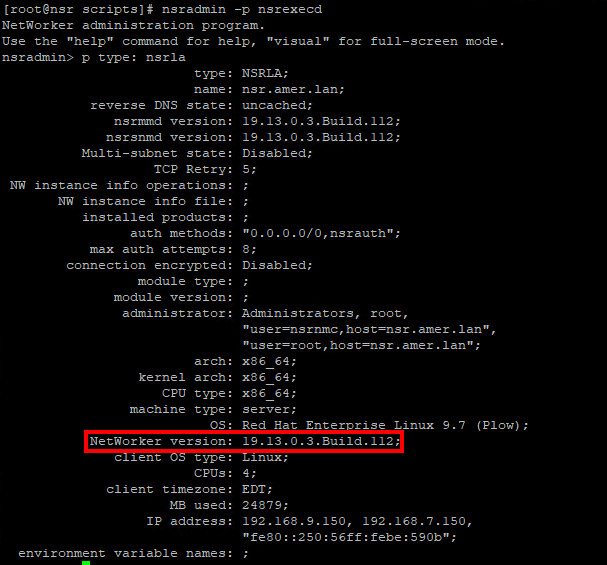
Для будь-якого хоста з встановленим клієнтським програмним забезпеченням NetWorker виконайте наступну команду, щоб отримати доступ до nsradmin Інтерфейс командного рядка для клієнтського процесу (nsrexecd)
- У командному рядку введіть:
nsradmin -p nsrexecd - З
nsradminПідказка, біжи:print type: nsrla
Сервіси NetWorker відключені:
- Для будь-якого хоста з встановленим клієнтським програмним забезпеченням NetWorker виконайте наступну команду, щоб отримати доступ до
nsradminінтерфейс командного рядка протиnsrladb.
- Linux:
nsradmin -d /nsr/res/nsrladb - Windows (шлях встановлення за замовчуванням):
nsradmin -d "C:\Program Files\EMC NetWorker\nsr\res\nsrladb"
- З
nsradminПідказка, біжи:print type: nsrla
Ďalšie informácie
Dotknuté produkty
NetWorker, NetWorker Series, NetWorker Management Console, NetWorker Module, NetWorker Module for Databases and Applications, NetWorker Module for Microsoft, NetWorker Module for SAPProdukty
NetWorker Module for MEDITECHVlastnosti článku
Číslo článku: 000198932
Typ článku: How To
Dátum poslednej úpravy: 25 máj 2026
Verzia: 3
Nájdite odpovede na svoje otázky od ostatných používateľov spoločnosti Dell
Služby podpory
Skontrolujte, či sa na vaše zariadenie vzťahujú služby podpory.