Touchpad pro spolupráci neovládá aplikaci Zoom
Zhrnutie: Tento článek obsahuje informace o problému, kdy nelze ovládat aplikaci Zoom jedním klepnutím na touchpad pro spolupráci. K tomu dochází u notebooku Latitude 9330.
Tento článok sa vzťahuje na
Tento článok sa nevzťahuje na
Tento článok nie je viazaný na žiadny konkrétny produkt.
V tomto článku nie sú uvedené všetky verzie produktov.
Symptómy
Aplikaci Zoom nelze ovládat jedním klepnutím na touchpad pro spolupráci.
Príčina
V ovládacích prvcích touchpadu pro spolupráci je vybráno poklepání.
Riešenie
Chcete-li jako výchozí chování použít jedno klepnutí, zrušte zaškrtnutí políčka Double tap. Chcete-li získat vyšší kontrolu nad funkcí touchpadu pro spolupráci, postupujte podle těchto pokynů:
- Přejděte na domovskou obrazovku a klikněte na možnost Collaboration (obrázek 1, pouze v angličtině).
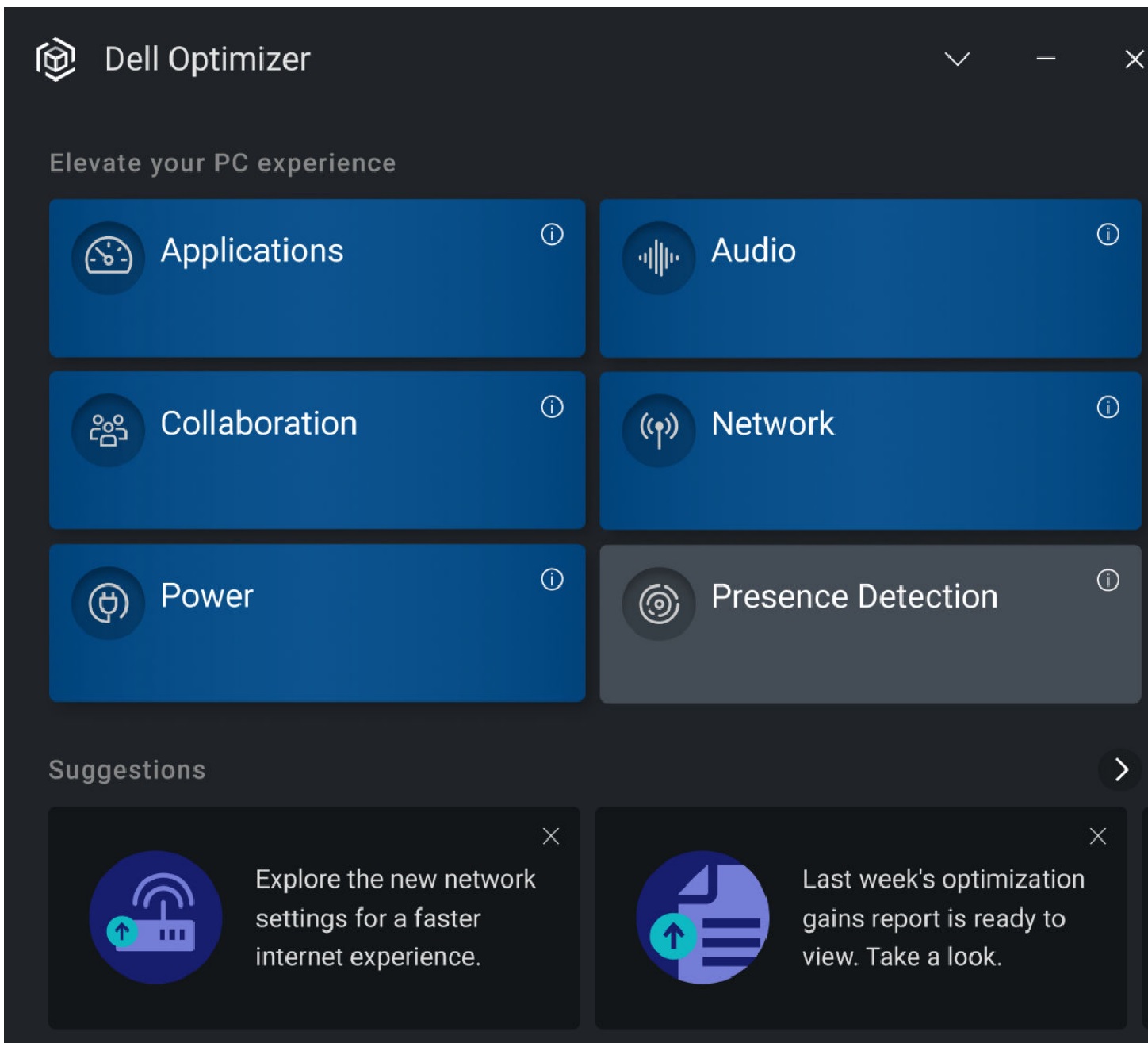
Obrázek 1: Dlaždice Collaboration - Zobrazí se obrazovka Collaboration. Zkontrolujte, zda je povoleno nastavení Double tap (políčko je zaškrtnuté). Pokud chcete použít jedno klepnutí, zrušte výběr (obrázek 2, pouze v angličtině).
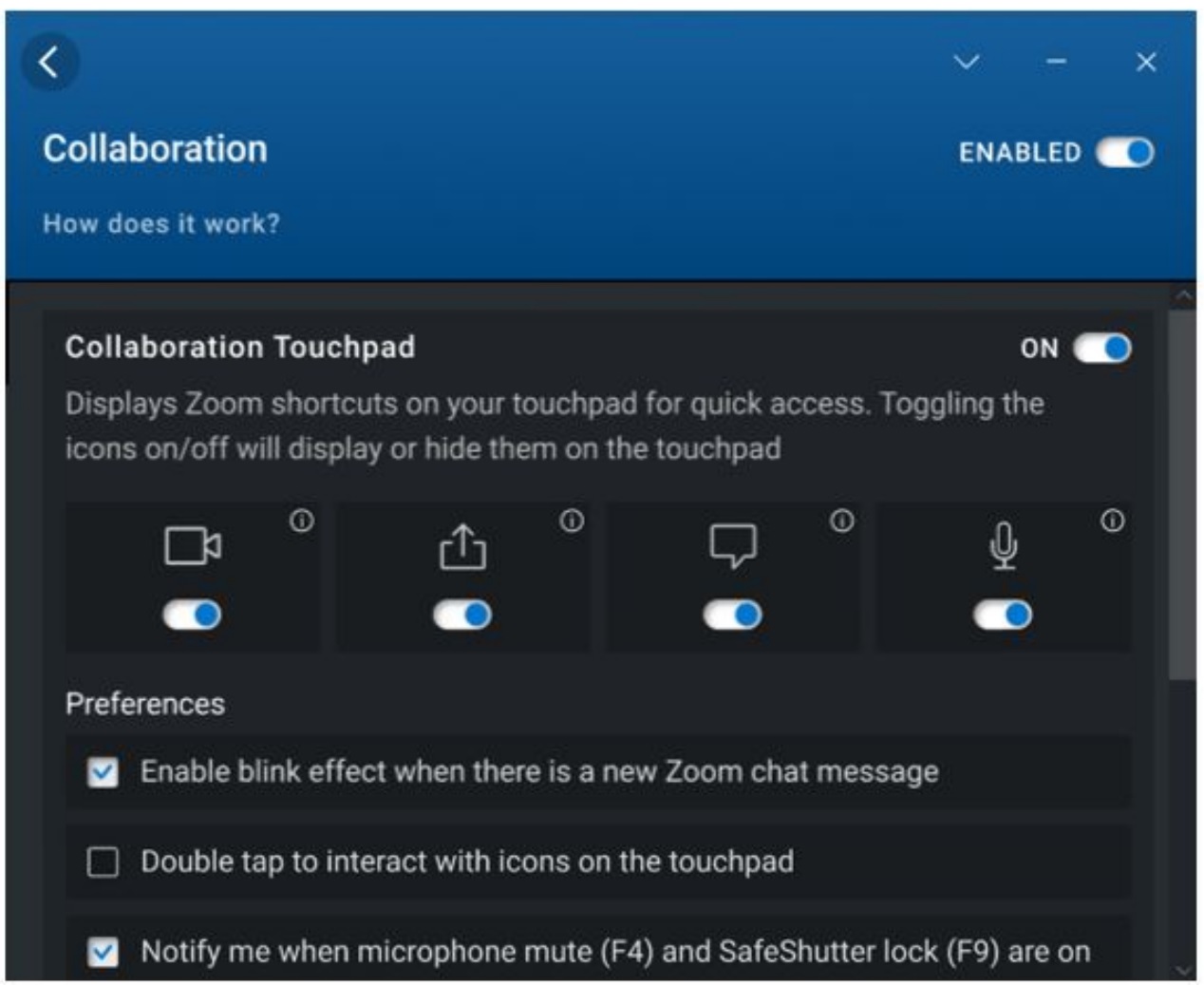
Obrázek 2: Nastavení Collaboration - Zaškrtněte políčko Double tap, chcete-li používat ikony touchpadu poklepáním namísto jednoho klepnutí. Povolením tohoto nastavení zabráníte náhodné aktivaci ikon touchpadu jedním klepnutím. Toto políčko ve výchozím nastavení není zaškrtnuté, protože výchozím chováním je jedno klepnutí.
Dotknuté produkty
Dell Optimizer, Dell Pro 13 Premium PA13250, Latitude 9330Vlastnosti článku
Číslo článku: 000200990
Typ článku: Solution
Dátum poslednej úpravy: 14 máj 2026
Verzia: 5
Nájdite odpovede na svoje otázky od ostatných používateľov spoločnosti Dell
Služby podpory
Skontrolujte, či sa na vaše zariadenie vzťahujú služby podpory.