Das Collaboration Touchpad steuert die Zoom-Anwendung nicht
Zhrnutie: Dieser Artikel enthält Informationen zu einem Problem, bei dem Sie die Zoom-Anwendung nicht mit einem einzigen Tippen auf dem Collaboration-Touchpad steuern können. Dies tritt beim Latitude 9330-Laptop auf. ...
Tento článok sa vzťahuje na
Tento článok sa nevzťahuje na
Tento článok nie je viazaný na žiadny konkrétny produkt.
V tomto článku nie sú uvedené všetky verzie produktov.
Symptómy
Die Zoom-Anwendung kann auf dem Collaboration Touchpad nicht mit einmaligem Tippen gesteuert werden.
Príčina
Doppeltes Tippen ist in den Steuerelementen des Collaboration Touchpads ausgewählt.
Riešenie
Deaktivieren Sie das Kontrollkästchen für doppeltes Tippen, um ein einmaliges Tippen als Standardverhalten zu verwenden. Um zusätzliche Kontrolle über die Collaboration Touchpad-Funktion zu aktivieren, befolgen Sie diese Anweisungen:
- Gehen Sie zum Startbildschirm und klicken Sie auf „Collaboration“ (Abbildung 1 [nur in englischer Sprache]).
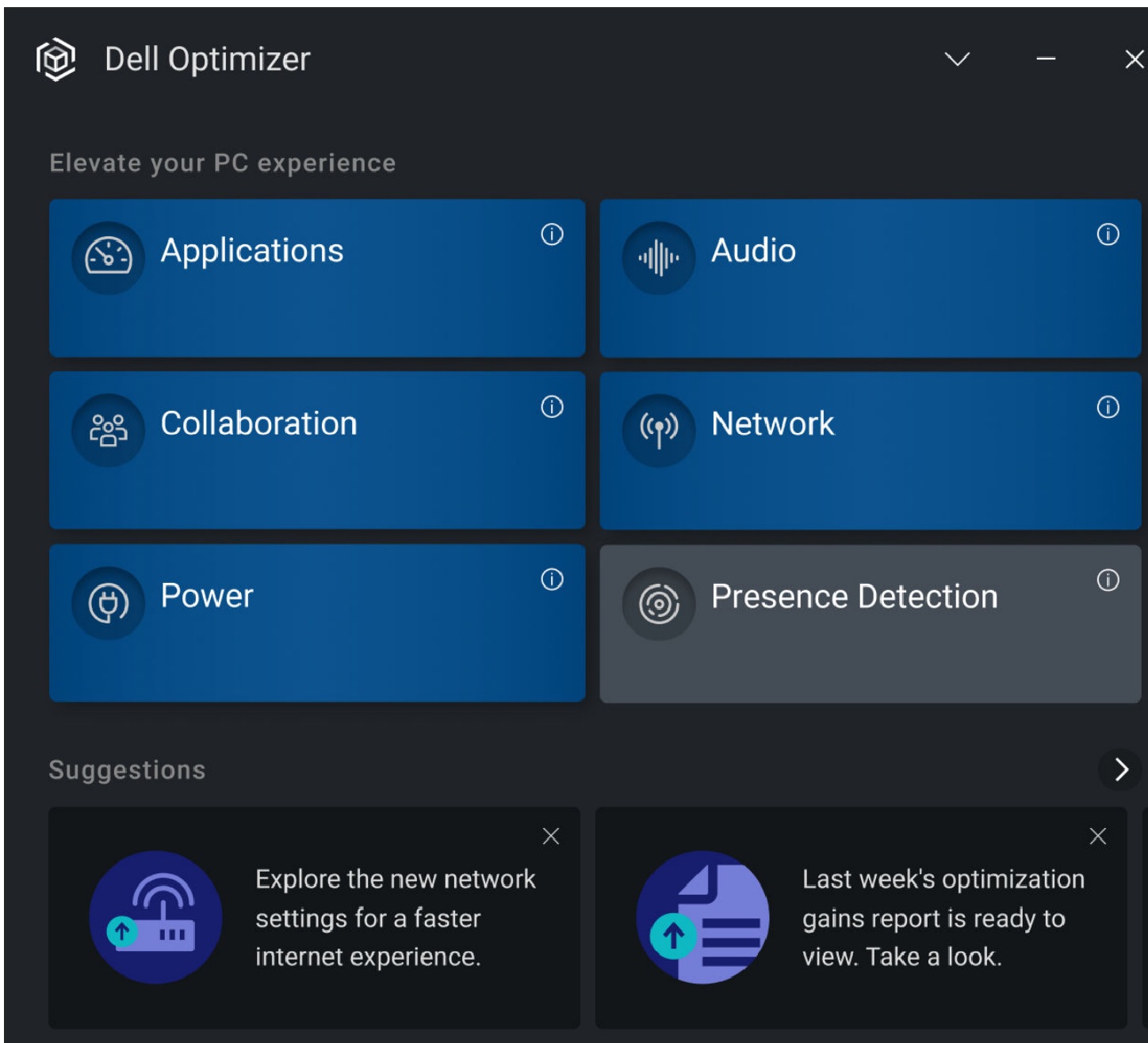
Abbildung 1: Kachel „Collaboration“ - Der Collaboration-Bildschirm wird angezeigt. Überprüfen Sie, ob die Einstellung für doppeltes Tippen aktiviert ist (das Kontrollkästchen ist aktiviert). Wenn Sie es vorziehen, nur ein Mal zu tippen, deaktivieren Sie die Einstellung (Abbildung 2 [nur Englisch]).
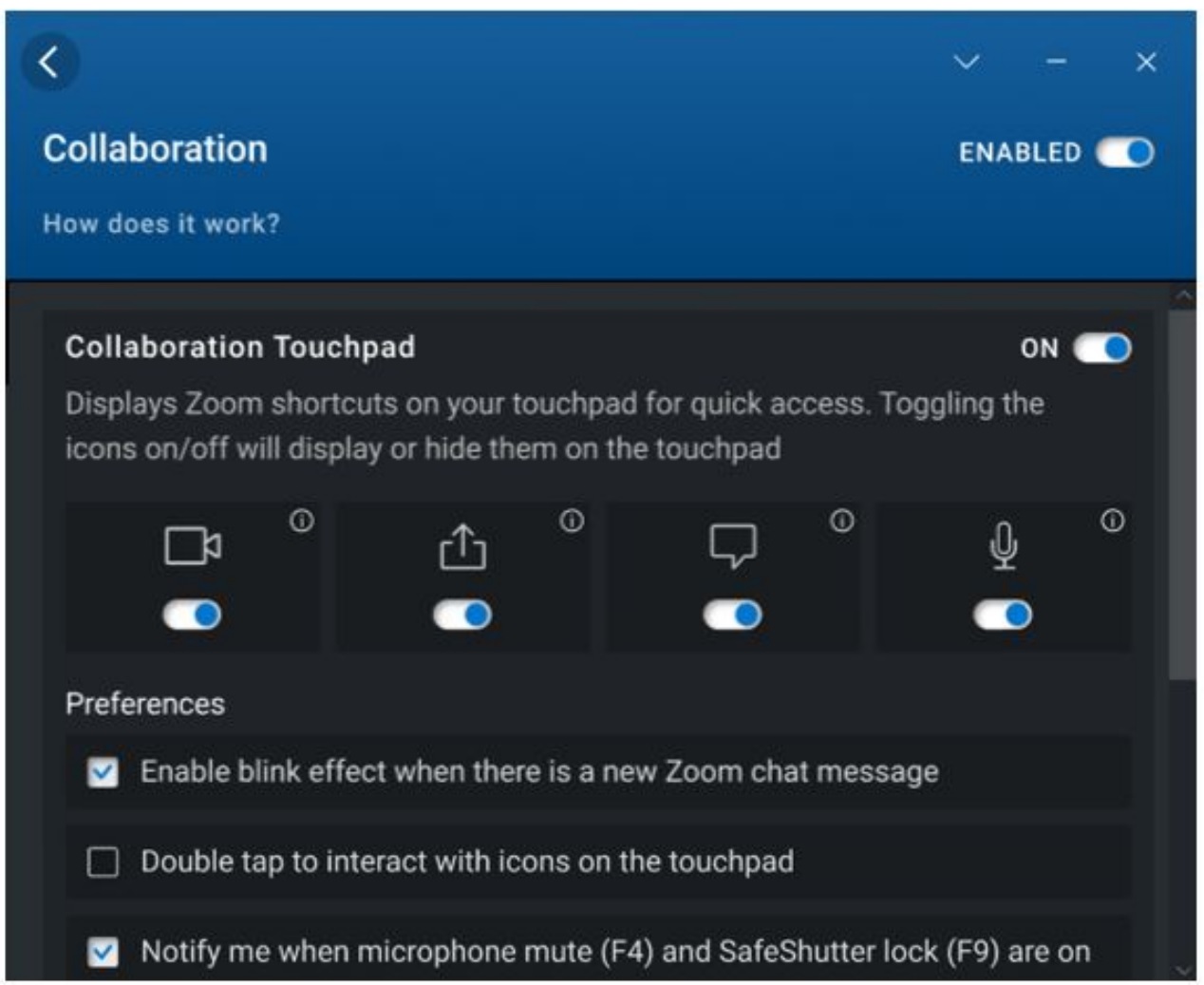
Abbildung 2: Einstellungen für Collaboration - Aktivieren Sie das Kontrollkästchen für doppeltes Tippen, um durch zweimaliges statt einmaliges Tippen mit den Touchpadsymbolen zu interagieren. Aktivieren Sie diese Einstellung, um zu vermeiden, dass die Touchpadsymbole versehentlich mit einem einzigen Tippen aktiviert werden. Dieses Kontrollkästchen ist standardmäßig deaktiviert, da das einmalige Tippen das Standardverhalten ist.
Dotknuté produkty
Dell Optimizer, Dell Pro 13 Premium PA13250, Latitude 9330Vlastnosti článku
Číslo článku: 000200990
Typ článku: Solution
Dátum poslednej úpravy: 14 máj 2026
Verzia: 5
Nájdite odpovede na svoje otázky od ostatných používateľov spoločnosti Dell
Služby podpory
Skontrolujte, či sa na vaše zariadenie vzťahujú služby podpory.