Collaboration Touchpad non controlla l'applicazione Zoom
Zhrnutie: Questo articolo fornisce informazioni su un problema in cui non è possibile controllare l'applicazione Zoom con un singolo tocco sul touchpad di collaborazione. Questa condizione è visualizzata sul notebook Latitude 9330. ...
Tento článok sa vzťahuje na
Tento článok sa nevzťahuje na
Tento článok nie je viazaný na žiadny konkrétny produkt.
V tomto článku nie sú uvedené všetky verzie produktov.
Symptómy
Il tocco singolo non controlla l'applicazione Zoom sul Collaboration Touchpad.
Príčina
Nei controlli di Collaboration Touchpad è selezionata l'opzione Double-tap.
Riešenie
Deselezionare la casella di controllo double-tap per utilizzare un singolo tocco come comportamento predefinito. Per abilitare un ulteriore controllo sulla funzione Collaboration Touchpad, attenersi alle seguenti istruzioni:
- Accedere alla schermata principale e cliccare su Collaboration (Figura 1 [Solo in inglese]).
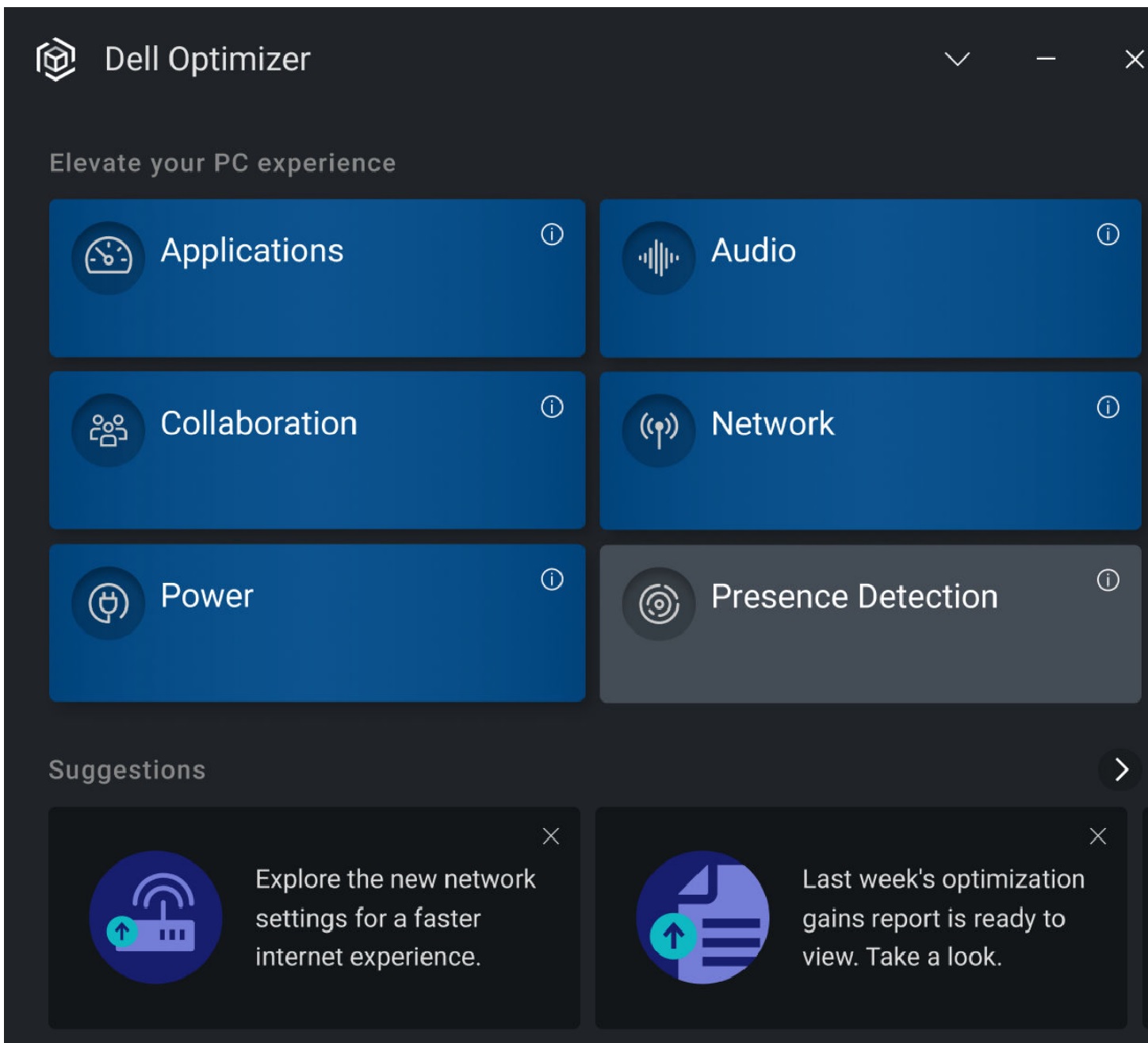
Figura 1. Riquadro Collaboration - Viene visualizzata la schermata Collaboration. Verificare che l'impostazione del doppio tocco sia abilitata (la casella di controllo è selezionata). Se si preferisce utilizzare un singolo tocco, disabilitarla (Figura 2 [Solo in inglese]).
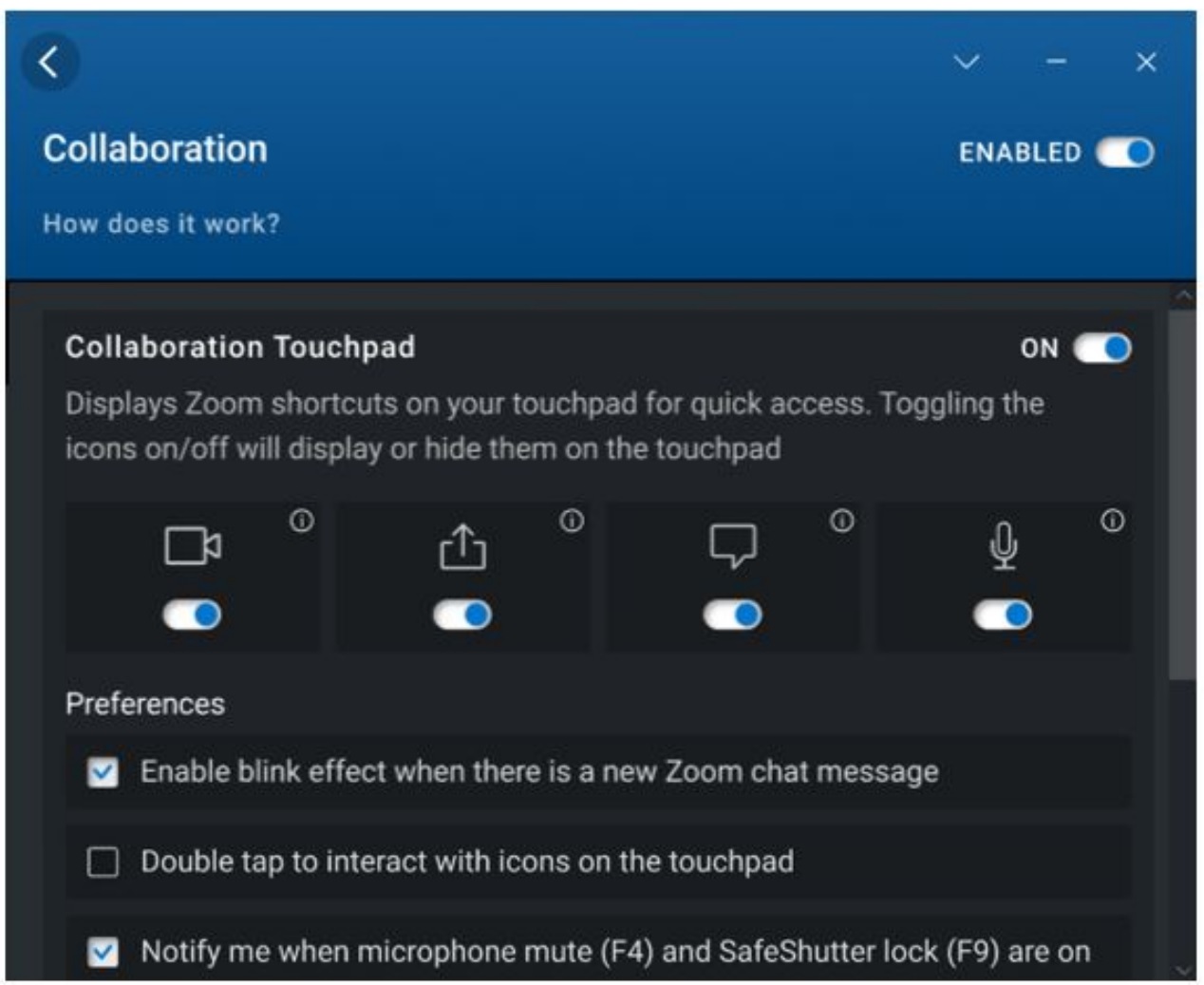
Figura 2. Impostazioni di Collaboration - Selezionare la casella di controllo double-tap per interagire con le icone del trackpad toccando due volte anziché una volta. Abilitare questa impostazione per evitare di attivare accidentalmente le icone del trackpad utilizzando un singolo tocco. Questa casella di controllo viene deselezionata per impostazione predefinita, in quanto single-tap è il comportamento predefinito.
Dotknuté produkty
Dell Optimizer, Dell Pro 13 Premium PA13250, Latitude 9330Vlastnosti článku
Číslo článku: 000200990
Typ článku: Solution
Dátum poslednej úpravy: 14 máj 2026
Verzia: 5
Nájdite odpovede na svoje otázky od ostatných používateľov spoločnosti Dell
Služby podpory
Skontrolujte, či sa na vaše zariadenie vzťahujú služby podpory.