Samenwerkingstouchpad heeft geen controle over de Zoom-applicatie
Zhrnutie: Dit artikel bevat informatie over een probleem waarbij u de Zoom-applicatie niet kunt bedienen met een enkele tik op het samenwerkingstouchpad. Dit is te zien op de Latitude 9330 laptop. ...
Tento článok sa vzťahuje na
Tento článok sa nevzťahuje na
Tento článok nie je viazaný na žiadny konkrétny produkt.
V tomto článku nie sú uvedené všetky verzie produktov.
Symptómy
Met één keer tikken bedient u de Zoom-applicatie niet op het Collaborationtouchpad.
Príčina
Dubbeltikken is geselecteerd in de bedieningselementen van het samenwerkingstouchpad.
Riešenie
Schakel het selectievakje voor dubbeltikken uit om één keer tikken als standaardgedrag te gebruiken. Volg deze instructies om extra controle over de functie van het collaborationtouchpad in te schakelen:
- Ga naar het beginscherm en klik op Samenwerking (Afbeelding 1 [alleen Engels]).
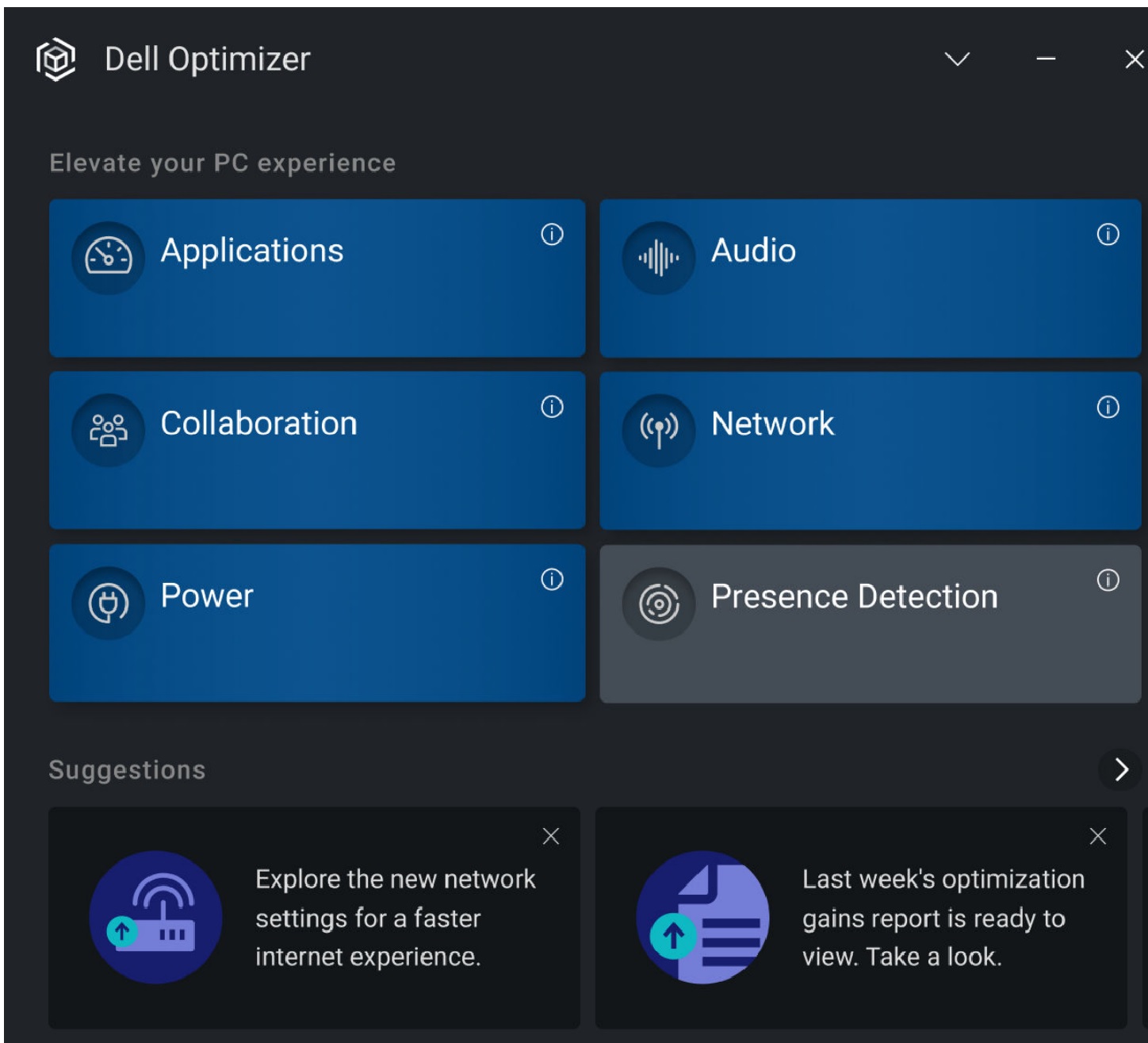
Afbeelding 1: Tegel Samenwerking - Het scherm Samenwerking wordt weergegeven. Controleer of de instelling voor dubbeltikken is ingeschakeld (het selectievakje is aangevinkt). Als u liever een enkele tik gebruikt, wist u deze (Afbeelding 2 [alleen Engels]).
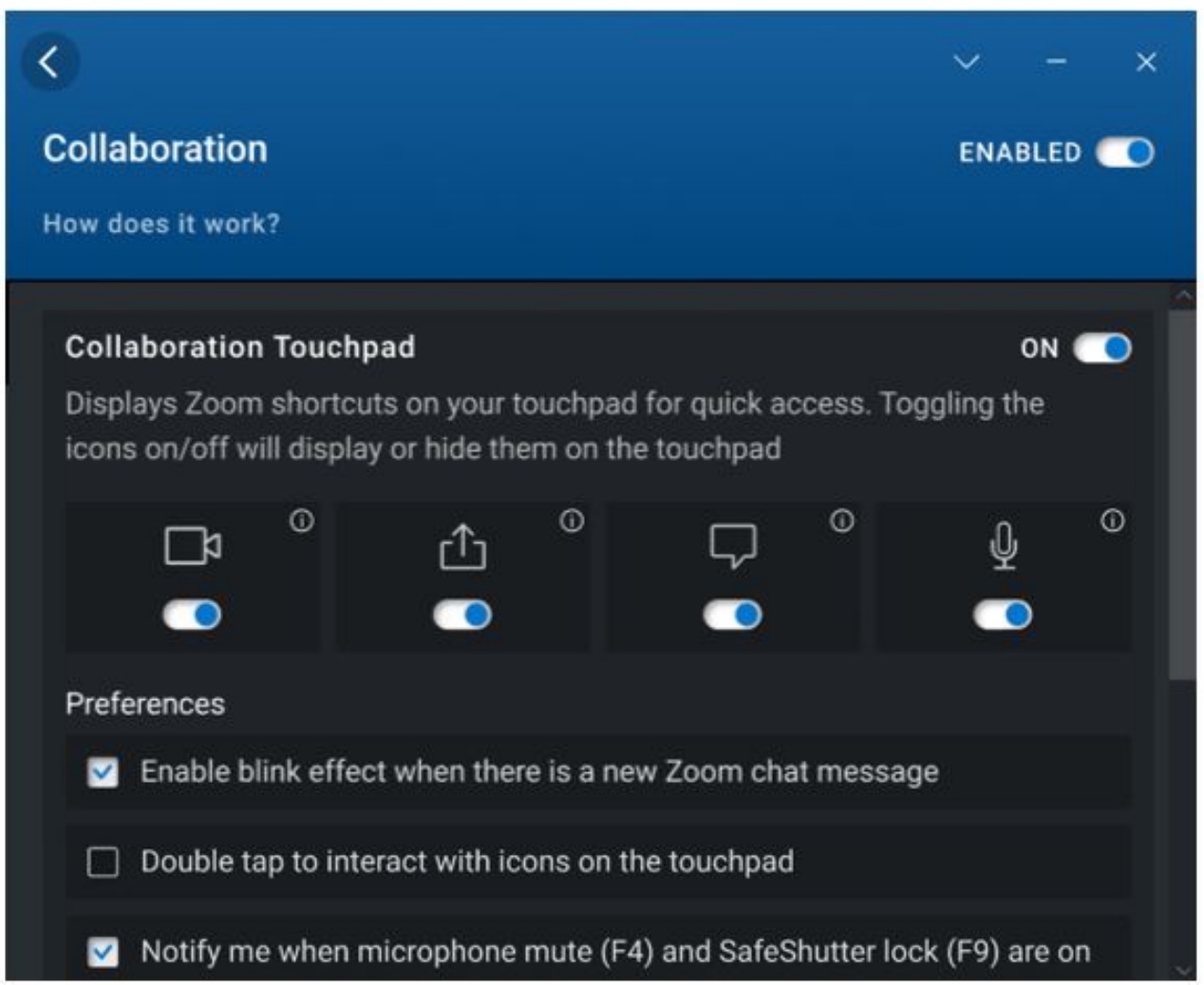
Afbeelding 2: Instellingen voor samenwerking - Schakel het selectievakje Dubbeltikken in om de touchpadpictogrammen te gebruiken door twee keer te tikken in plaats van één keer. Schakel deze instelling in om te voorkomen dat de touchpadpictogrammen per ongeluk met één tik worden geactiveerd. Dit selectievakje is standaard uitgeschakeld, omdat één keer tikken het standaardgedrag is.
Dotknuté produkty
Dell Optimizer, Dell Pro 13 Premium PA13250, Latitude 9330Vlastnosti článku
Číslo článku: 000200990
Typ článku: Solution
Dátum poslednej úpravy: 14 máj 2026
Verzia: 5
Nájdite odpovede na svoje otázky od ostatných používateľov spoločnosti Dell
Služby podpory
Skontrolujte, či sa na vaše zariadenie vzťahujú služby podpory.