Touchpad współpracy nie steruje aplikacją Zoom
Zhrnutie: Ten artykuł zawiera informacje na temat problemu, którym nie można sterować aplikacją Zoom za pomocą pojedynczego dotknięcia touchpada współpracy. Jest to widoczne w notebooku Latitude 9330. ...
Tento článok sa vzťahuje na
Tento článok sa nevzťahuje na
Tento článok nie je viazaný na žiadny konkrétny produkt.
V tomto článku nie sú uvedené všetky verzie produktov.
Symptómy
Pojedyncze dotknięcie touchpada współpracy nie steruje aplikacją Zoom.
Príčina
Dwukrotne dotknięcie jest zaznaczone w ustawieniach touchpada współpracy.
Riešenie
Wyczyść pole wyboru opcji podwójnego dotknięcia, aby domyślnym zachowaniem było pojedyncze dotknięcie. Aby włączyć dodatkową kontrolę nad funkcją touchpada współpracy, postępuj zgodnie z poniższymi instrukcjami:
- Przejdź do ekranu głównego i kliknij opcję Collaboration (Rysunek 1 [tylko w języku angielskim]).
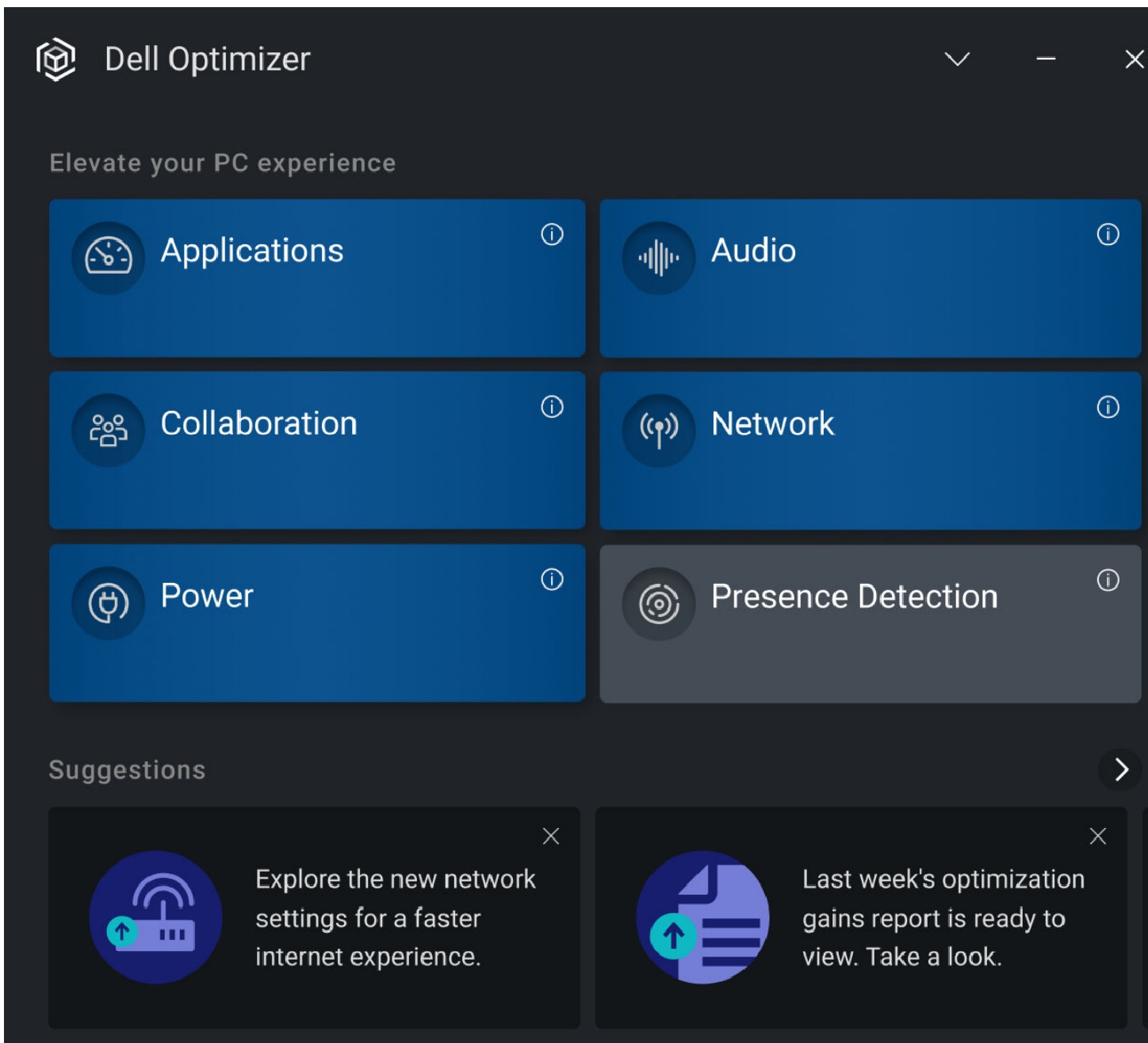
Rysunek 1. Kafelek współpracy - Zostanie wyświetlony ekran współpracy. Sprawdź, czy włączono ustawienie dotyczące podwójnego dotknięcia (zaznaczone pole wyboru). Jeśli wolisz używać pojedynczego dotknięcia, wyczyść to pole wyboru (Rysunek 2 [tylko w języku angielskim]).
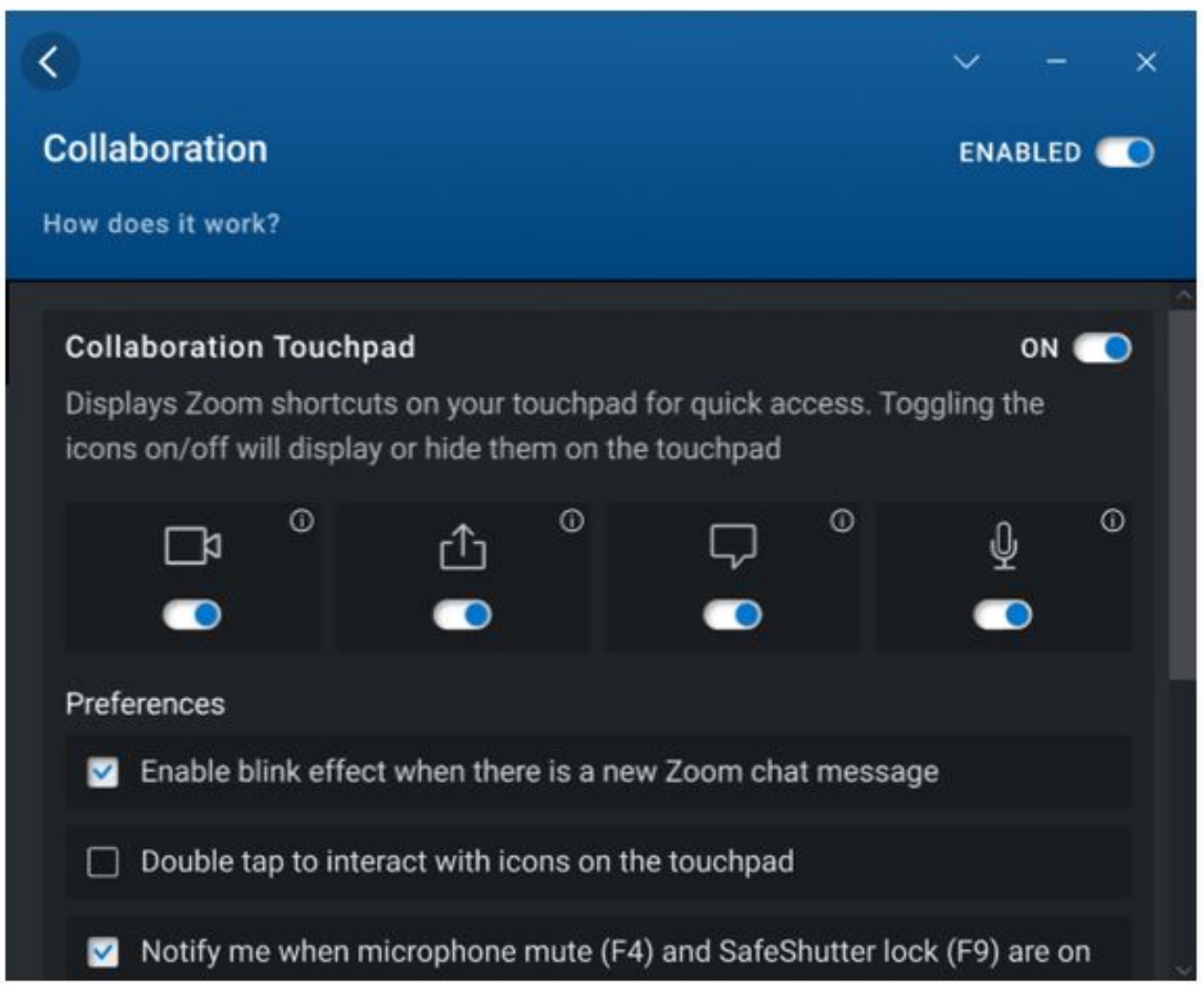
Rysunek 2. Ustawienia współpracy - Zaznacz pole wyboru opcji podwójnego dotknięcia, aby korzystać z ikon touchpada za pomocą podwójnego dotknięcia zamiast pojedynczego dotknięcia. Włącz to ustawienie, aby uniknąć aktywacji ikon touchpada za pomocą pojedynczego dotknięcia. To pole wyboru jest domyślnie niezaznaczone, ponieważ pojedyncze dotknięcie jest domyślnym zachowaniem.
Dotknuté produkty
Dell Optimizer, Dell Pro 13 Premium PA13250, Latitude 9330Vlastnosti článku
Číslo článku: 000200990
Typ článku: Solution
Dátum poslednej úpravy: 14 máj 2026
Verzia: 5
Nájdite odpovede na svoje otázky od ostatných používateľov spoločnosti Dell
Služby podpory
Skontrolujte, či sa na vaše zariadenie vzťahujú služby podpory.