PowerEdge:ハードウェア変更後のWindows Serverのアップグレードおよび変換オプション
Zhrnutie: この記事では、ハードウェアの変更後にシステムがプロダクト キーを要求する問題を修正するためのソリューションについて説明します。
Tento článok sa vzťahuje na
Tento článok sa nevzťahuje na
Tento článok nie je viazaný na žiadny konkrétny produkt.
V tomto článku nie sú uvedené všetky verzie produktov.
Symptómy
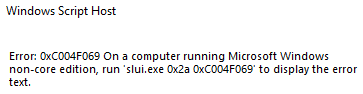
サーバーにハードウェアの変更を行い、Windows Serverを再インストールすると、ライセンス認証エラーが発生します。 run 'slui.exe 0x2a 0xC004F069'の詳細を確認してください。
エラー全体のスクリーンショット:
Príčina
サーバーでハードウェアの変更が行われた場合。
Riešenie
-
オペレーティング システムのエディションを確認するには、次のコマンドを実行します。
DISM /online /Get-CurrentEdition -
次のコマンドを実行します(汎用ボリューム ライセンス キーに適用されます)
DISM /online /Set-Edition:<edition ID> /ProductKey:XXXXX-XXXXX-XXXXX-XXXXX-XXXXX /AcceptEula注:次のジェネリック キーを使用してください。 https://learn.microsoft.com/en-us/windows-server/get-started/kms-client-activation-keys例:
DISM /online /Set-Edition:ServerDatacenter /ProductKey:XXXXX-XXXXX-XXXXX-XXXXX-XXXXX /AcceptEula -
次のコマンドを実行します。
slmgr.vbs /ipk XXXXX-XXXXX-XXXXX-XXXXX-XXXXX、この段階では、独自のプロダクト キーを使用し、これにより汎用キーが独自のプロダクト キーに置き換えられますが、オペレーティング システムはアクティブ化されません。 - オペレーティング システムをアクティブ化するには、次のコマンドを実行する必要があります
slmgr /atoライセンスをアクティブ化するには

先端
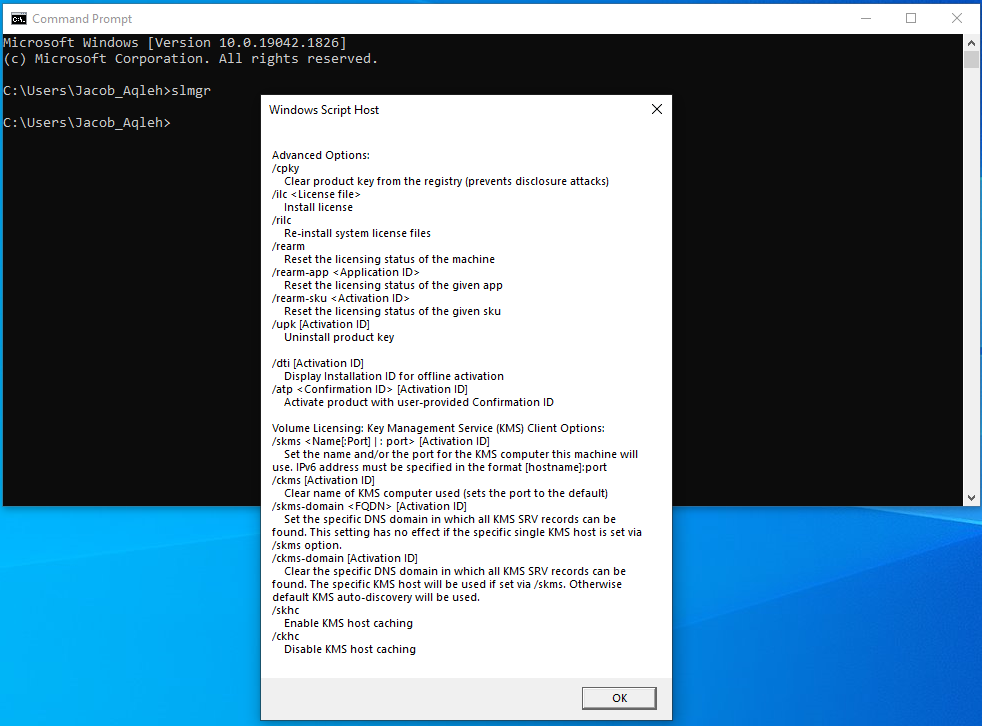
コマンド プロンプトで実行した場合 slmgrを選択すると、「Windows Script Host」ウィンドウが表示されます
下部にある[OK]を押すと、すべての slmgr 使用できるコマンド/スイッチ。
Dotknuté produkty
Microsoft Windows Server 2022Produkty
C Series, HS Series, Modular Infrastructure, Rack Servers, Tower Servers, XE Servers, XR Servers, OEM Server SolutionsVlastnosti článku
Číslo článku: 000201865
Typ článku: Solution
Dátum poslednej úpravy: 13 máj 2026
Verzia: 5
Nájdite odpovede na svoje otázky od ostatných používateľov spoločnosti Dell
Služby podpory
Skontrolujte, či sa na vaše zariadenie vzťahujú služby podpory.