NRE 8.x : Comment effacer le cache Java, activer la console Java et le débogage.
Zhrnutie: Cet article de la base de connaissances explique comment effacer le cache Java, activer la console Java et configurer le débogage Java sur les systèmes Microsoft Windows à l’aide de NetWorker Runtime Environment (NRE) pour accéder à NetWorker Management Console (NMC). ...
Tento článok sa vzťahuje na
Tento článok sa nevzťahuje na
Tento článok nie je viazaný na žiadny konkrétny produkt.
V tomto článku nie sú uvedené všetky verzie produktov.
Pokyny
NetWorker Runtime Environment (NRE) fournit l’environnement d’exécution Java (JRE) utilisé par le service d’authentification NetWorker et NetWorker Management Console (NMC).
Remarque : Cet article s’applique uniquement à NRE 8.x, qui est utilisé par NetWorker 19.12.x et les versions antérieures. Pour NetWorker 19.13 (et versions ultérieures), consultez : NRE 17.x : Comment effacer le cache Java, activer la console Java et le débogage.
Si Oracle JRE est utilisé à la place de NRE JRE, reportez-vous à NetWorker : Comment effacer le cache Java, activer la console Java et le débogage (Oracle Java).
Effacement du cache Java :
- Sur le client NMC, ouvrez un explorateur de fichiers Windows.
- Accédez à l’emplacement d’installation de NRE ; Par défaut:
C:\Program Files\NRE\java - En fonction de la version NRE installée, un dossier JRE différent peut être affiché. Pour ouvrir le panneau de configuration Java, accédez à
..\jre#.#.#_###\bin\et ouvertjavacpl.exe - Dans l’onglet Général , cliquez sur Paramètres.
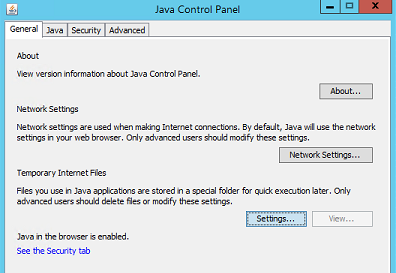
- Dans la fenêtre Paramètres et fichiers temporaires , cliquez sur Supprimer les fichiers.
- Assurez-vous que l’option Fichiers de trace et journauxet Mise en cache Applications et applets est cochée, cliquez sur OK.
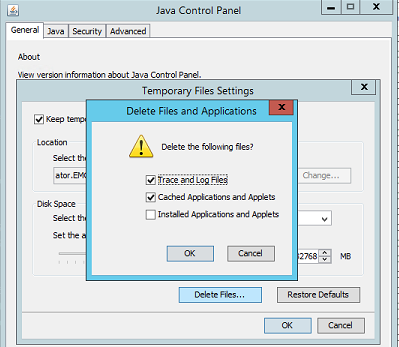
- Cliquez sur OK pour fermer les fenêtres restantes.
Journalisation (option 1) : Activez la console Java :
- Sur le client NMC, ouvrez un explorateur de fichiers Windows.
- Accédez à l’emplacement d’installation de NRE ; Par défaut:
C:\Program Files\NRE\java - En fonction de la version NRE installée, un dossier JRE différent peut être affiché. Pour ouvrir le panneau de configuration Java, accédez à
..\jre#.#.#_###\bin\et ouvertjavacpl.exe - Cliquez sur l’onglet Avancé.
- Assurez-vous que les cases Activer le suivi et Activer la journalisation sont cochées.
- Cliquez sur le bouton radio Show Console .
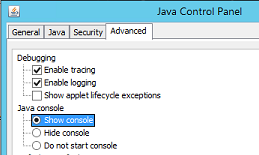
- Cliquez sur Appliquer.
- Cliquez sur OK pour fermer le panneau de configuration Java.
- Pour désactiver la console, répétez le processus, mais sélectionnez Hide Console.
Journalisation (option 2) : Sortie Java dans un fichier :
- Sur le serveur NetWorker Management Console (NMC), ouvrez le
gconsole.jnlpdans un éditeur de texte.
- Linux :
/opt/lgtonmc/web/gconsole.jnlp - Windows (par défaut) :
C:\Program Files\EMC NetWorker\Management\GST\web\gconsole.jnlp
- Dans l'
application-desc, ajoutez les options suivantes :
<argument>-f</argument>
<argument>C:\\Program Files\\NRE\\logs\\java1.log</argument>
Exemple :
<application-desc main-class="COM.legato.gwt.framework.LMainWindow">
		<argument>-g</argument>
		<argument>IPADDR_REPLACE_AT_RUNTIME(fe80::d3e7:121a:e342:3332)</argument>
		<argument>-p</argument>
		<argument>gconsole</argument>
		<argument>-i</argument>
		<argument>false</argument>
		<argument>-s</argument>
		<argument>X_NO_SERVER_X</argument>
		<argument>-P</argument>
		<argument>X_NO_SERVER_PORT_X</argument>
		<argument>-t</argument>
		<argument>X_NO_TASK_X</argument>
		<argument>-h</argument>
		<argument>9000</argument>
		<argument>-n</argument>
		<argument>9001</argument>
		<argument>-b</argument>
		<argument>5432</argument>
		<argument>-A</argument>
		<argument>9090</argument>
		<argument>-d</argument>
		<argument>0</argument>
		<argument>-a</argument>
		<argument>X_NO_AUTH_X</argument>
		<argument>-m</argument>
		<argument>X_NO_ISSUER_X</argument>
		<argument>-f</argument>
		<argument>C:\\Program Files\\NRE\\logs\\java1.log</argument>
</application-desc>
Remarque : Le fichier journal est généré sur l’hôte qui accède à NMC, et non sur le serveur NMC. Un chemin de log différent peut être spécifié ; Toutefois, si NRE est utilisé pour lancer la NMC, ce chemin doit exister sur tous les hôtes qui accèdent à la NMC.
- Des hôtes utilisés pour accéder à NMC, supprimez le
gconsole.jnlpà partir du dossier temporaire NRE. Le chemin par défaut estC:\Program Files\NRE\temp\gconsole.jnlp. La suppression de cette copie du fichier oblige NRE à télécharger la nouvelle version mise à jour à partir du serveur NMC. - La commande
java1.logest créé après le lancement de NMC :

Activez le débogage Java :
- Activez la console Java en suivant les étapes ci-dessus.
- Ouvrez le lanceur NRE NMC.
- Connectez-vous à NetWorker Management Console.
- Dans la fenêtre Enterprise , cliquez avec CTRL+MAJ+clic droit.
- Cliquez sur Save Debug Messages... et spécifiez un emplacement de sortie.
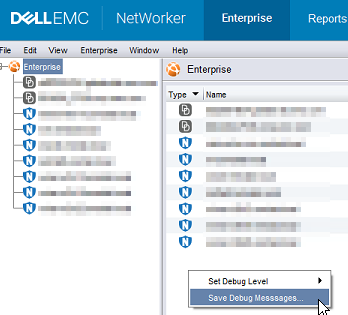
- Dans la fenêtre Enterprise , appuyez à nouveau sur CTRL+MAJ+clic droit .
- Dans Définir le niveau de débogage, sélectionnez le niveau de débogage souhaité. Habituellement, 7.
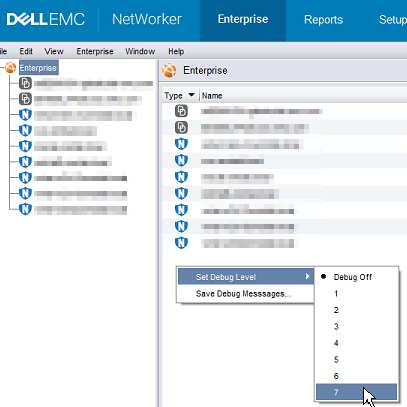
- Effectuer des actions dans NMC qui nécessitent un débogage. Copiez la sortie de la session de la console Java et collectez le fichier de sortie Java créé à l’étape 5.
- Pour désactiver le débogage, répétez le processus, mais définissez Débogage désactivé.
Activation du débogage NRE :
Le débogage NRE peut être configuré à l’intérieur du NRE
Les niveaux de journalisation pris en charge, du plus bas au plus élevé, sont les suivants :
OFF,
SEVERE
WARNING
, INFO
, CONFIG, FINE
, FINE, FINE,
FINEST
ALL
..Program Files\NRE\logs\logConfig.properties . Le niveau de débogage du log par défaut est WARNING.
Les niveaux de journalisation pris en charge, du plus bas au plus élevé, sont les suivants :
OFF,
SEVERE
WARNING
, INFO
, CONFIG, FINE
, FINE, FINE,
FINEST
ALL
Activez le débogage NMC (gstd) :
Le débogage peut être activé sur le service gst de NMC à partir de NetWorker Management Console.
- Dans l’écran Enterprise de NMC, cliquez sur l’onglet Setup .
- Cliquez sur le menu Configuration et sélectionnez Options système.

- Dans les Options système,définissez le niveau de débogage selon les besoins, généralement9.
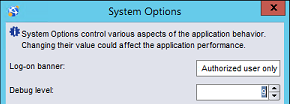
- Aucun redémarrage du service n’est requis. Effectuez des actions à partir de NMC nécessitant un débogage.
- Effectuez le rendu du gstd.raw à partir du serveur NMC.
Linux :
Windows (par défaut) :
/opt/lgtonmc/logs/gstd.raw
Windows (par défaut) :
C:\Program Files\EMC NetWorker\Management\GST\logs\gstd.raw
Pour afficher .raw fichiers, voir NetWorker : utilisation de nsr_render_log.
- Collectez le fichier gstd.raw rendu à partir du serveur NMC.
Ďalšie informácie
Procédures de débogage supplémentaires :
Dotknuté produkty
NetWorkerProdukty
NetWorker Family, NetWorker SeriesVlastnosti článku
Číslo článku: 000203881
Typ článku: How To
Dátum poslednej úpravy: 15 máj 2026
Verzia: 15
Nájdite odpovede na svoje otázky od ostatných používateľov spoločnosti Dell
Služby podpory
Skontrolujte, či sa na vaše zariadenie vzťahujú služby podpory.