Funktionen Dell Optimizer Collaboration Touchpad (CTP) virker ikke
Zhrnutie: Find ud af, hvordan du bruger CTP-funktionen på Latitude 9330, Dell Pro 13 Premium og Latitude 9440 2-i-1.
Symptómy
Dell Optimizer CTP-funktionen (Collaboration Touchpad) fungerer muligvis ikke på den bærbare pc.
Berørte modeller:
- Latitude 9330 og Dell Pro 13 Premium
- Latitude 9440 2-i-1
Príčina
Pegefeltfunktionen til Dell Optimizer Collaboration kræver installation af Dell Optimizer (DO) og Zoom- eller Microsoft Teams til arbejde eller skole og skal også være aktiveret i BIOS.
Riešenie
Pegefeltet til samarbejde er tilgængeligt på Dell Latitude 9330-, Dell Pro 13 Premium- og Latitude 9440 2-i-1-computere. Samarbejdspegefeltet er en hardwarefunktionalitet, der viser fire ikoner på pegefeltet (figur 1 for Latitude 9330 og Dell Pro 13 Premium og figur 2 for Latitude 9440 2-i-1).
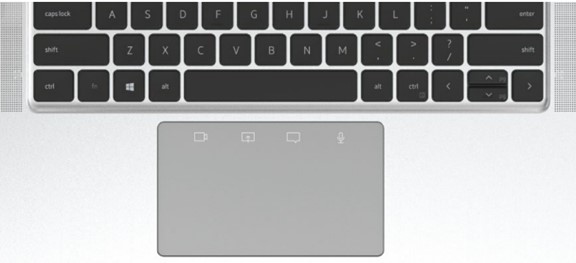
(Figur 1. Samarbejdspegefeltet viser fire ikoner på dit Latitude 9330- og Dell Pro 13 Premium-pegefelt)
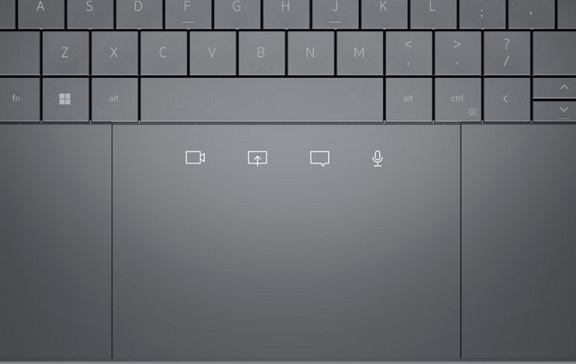
(Figur 2. Samarbejdspegefeltet viser fire ikoner på dit Latitude 9440 2-i-1-pegefelt)
Det giver dig mulighed for at tænde eller slukke for dit kamera, dele skærm, chat og mikrofonstatus under et Zoom- eller Microsoft Teams-opkald. Ikonerne på pegefeltet lyser op, når et Zoom-opkald starter.
Hvis du vil aktivere denne funktionalitet, skal du sikre dig, at du har brug for følgende:
- Dell Optimizer version 3.1 eller nyere til Latitude 9330 og Dell Pro 13 Premium.
- Dell Optimizer version 4.0 eller nyere til Latitude 9440 2-i-1.
- Zoom Client version 5.9.3 eller nyere.
- Microsoft Teams til arbejde eller skole
Bemærk: Dell Optimizer version 4.1.3 introducerer også CTP-understøttelse (Collaboration Touch Pad) til Microsoft Teams. I tidligere versioner af Dell Optimizer var CTP-understøttelse kun til Zoom. Denne funktion fungerer kun med Microsoft Teams til arbejde eller skole og ikke Teams til hjemmet.
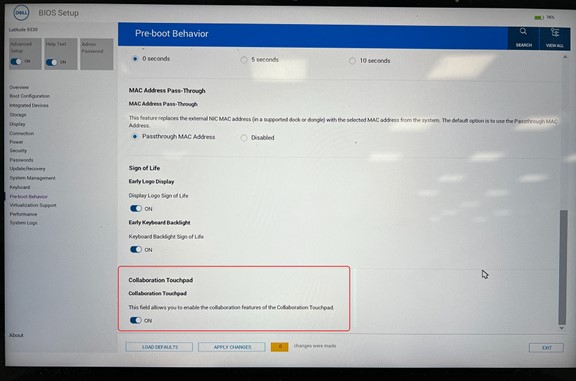
- Pegefeltet til samarbejde er aktiveret i BIOS.
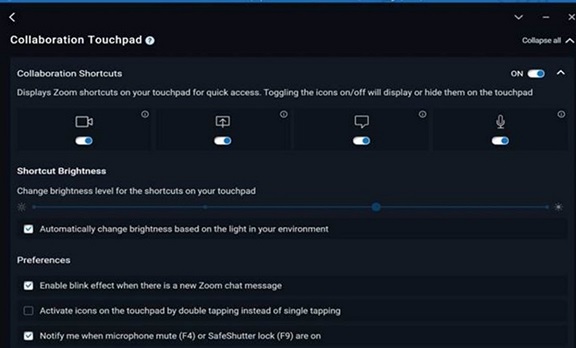
- Kør Dell Optimizer, og gå til menuen med pegefeltet til samarbejde for at sikre, at den er aktiveret.
Se brugervejledningen til Dell Optimizer for at få flere oplysninger om Dell Optimizer.
Ďalšie informácie
Sådan bruger du dit samarbejdspegefelt
Varighed: 00:02:23
Når sprogindstillingerne for undertekster er tilgængelige, kan du vælge sprogindstillinger for undertekster ved hjælp af ikonet Indstillinger eller CC på denne videoafspiller.