Funkcja Touchpad współpracy aplikacji Dell Optimizer (CTP) nie działa
Zhrnutie: Dowiedz się, jak korzystać z funkcji CTP w komputerach Latitude 9330, Dell Pro 13 Premium i Latitude 9440 2 w 1.
Symptómy
Funkcja Touchpad współpracy aplikacji Dell Optimizer (CTP) może nie działać na notebooku.
Modele, których dotyczy problem:
- Latitude 9330 i Dell Pro 13 Premium
- Latitude 9440 2 w 1
Príčina
Funkcja Touchpad współpracy aplikacji Dell Optimizer wymaga instalacji aplikacji Dell Optimizer (DO) i Zoom lub Microsoft Teams w pracy lub szkole, a także musi być włączona w systemie BIOS.
Riešenie
Touchpad współpracy jest dostępny na komputerach Dell Latitude 9330, Dell Pro 13 Premium i Latitude 9440 2 w 1. Touchpad współpracy to funkcja sprzętowa, która wyświetla cztery ikony na panelu dotykowym (Rysunek 1 w przypadku komputerów Latitude 9330 i Dell Pro 13 Premium oraz Rysunek 2 w przypadku komputera Latitude 9440 2 w 1).
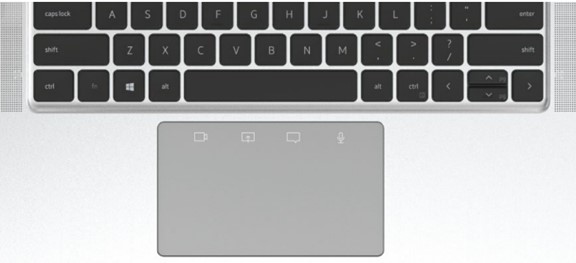
(Rysunek 1. Touchpad współpracy wyświetla cztery ikony na komputerze Latitude 9330 i touchpadzie Dell Pro 13 Premium)
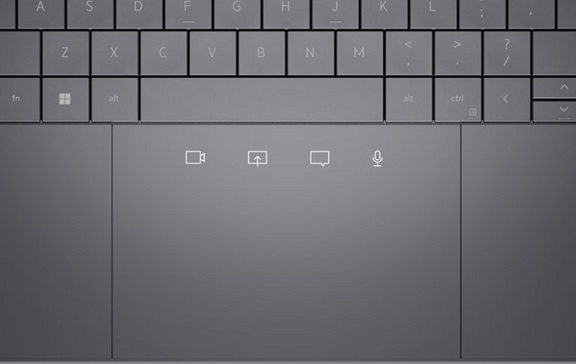
(Rysunek 2. Touchpad współpracy wyświetla cztery ikony na panelu dotykowym Latitude 9440 2 w 1)
Umożliwia włączanie i wyłączanie kamery, ekranu udostępniania, czatu i mikrofonu podczas połączenia Zoom lub Microsoft Teams. Ikony na touchpadzie zapalają się po nawiązaniu połączenia Zoom.
Aby włączyć tę funkcję, upewnij się, że spełniasz poniższe wymagania:
- Oprogramowanie Dell Optimizer w wersji 3.1 lub nowszej dla komputerów Latitude 9330 i Dell Pro 13 Premium.
- Narzędzie Dell Optimizer w wersji 4.0 lub nowszej dla modelu Latitude 9440 2 w 1.
- Klient Zoom w wersji 5.9.3 lub nowszej.
- Microsoft Teams do pracy lub szkoły
Uwaga: W programie Dell Optimizer w wersji 4.1.3 wprowadzono również obsługę panelu dotykowego współpracy (CTP) w programie Microsoft Teams. We wcześniejszych wersjach programu Dell Optimizer obsługa CTP była dostępna tylko dla aplikacji Zoom. Ta funkcja działa tylko z Microsoft Teams w pracy lub szkole, a nie z Teams dla domu.
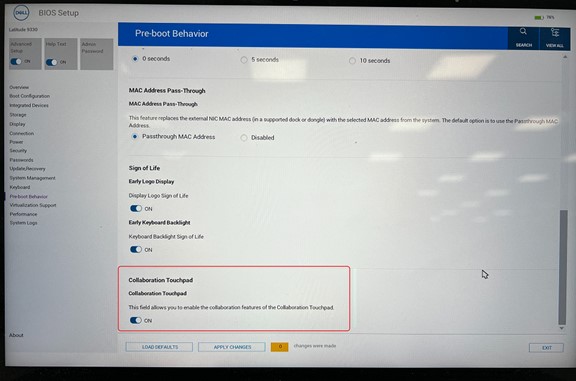
- Touchpad współpracy włączony w systemie BIOS.
- Uruchom program Dell Optimizer i przejdź do menu touchpada współpracy, aby upewnić się, że jest włączony.
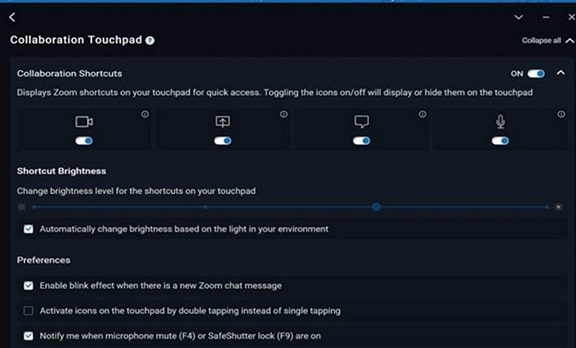
Więcej informacji na temat programu Dell Optimizer można znaleźć w Podręczniku użytkownika programu Dell Optimizer.
Ďalšie informácie
Jak korzystać z touchpada ułatwiającego współpracę
Czas trwania: 00:02:23
Ustawienia języka napisów można wybrać za pomocą ikony Ustawienia lub CC w tym odtwarzaczu wideo, jeśli są dostępne.