PowerProtect Data Manager: Jak nainstalovat a registrovat agenta PowerProtect Data Manager SQL
Zhrnutie: Tento dokument obsahuje podrobný návod popisující požadované akce instalace a registrace agenta PPDM SQL na serverech SQL se zařízením PPDM.
Pokyny
Před první instalací a registrací agenta PPDM SQL na hostiteli SQL si přečtěte následující článek. Ověřte, že je oprávnění sysadmin nastaveno pro účet NT AUTHORITY\SYSTEM, jelikož se ve výchozím nastavení používá agent PPDM SQL.
000217603: SQL PPDM: Jak nakonfigurovat požadovaná oprávnění pro servisní a systémové účty
Instalace
-
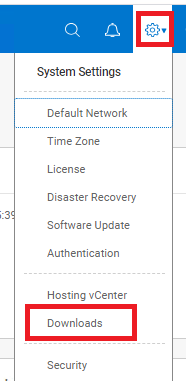
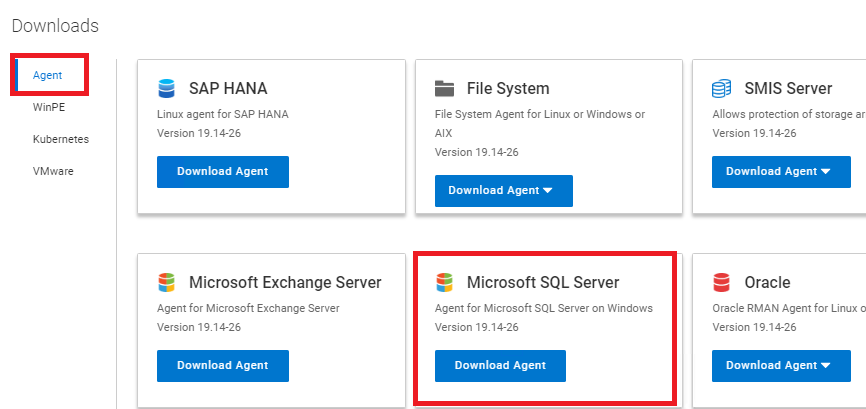
Stáhněte si agenta PPDM SQL z uživatelského rozhraní PPDM.
-
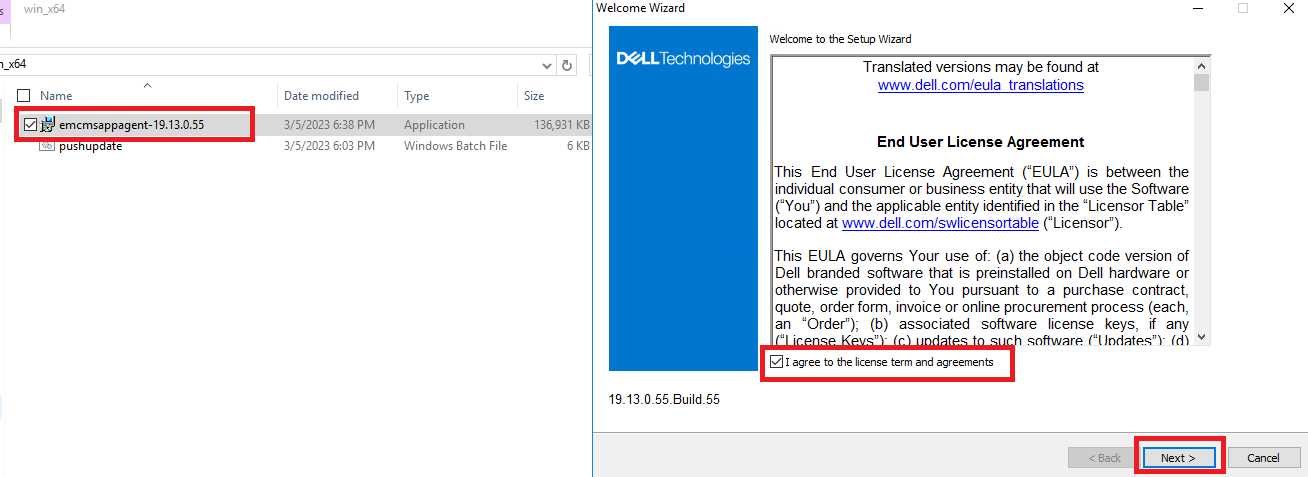
Zkopírujte balíček na server SQL a spusťte jej s oprávněními správce. Přijměte licenční smlouvu a přejděte na další.
-
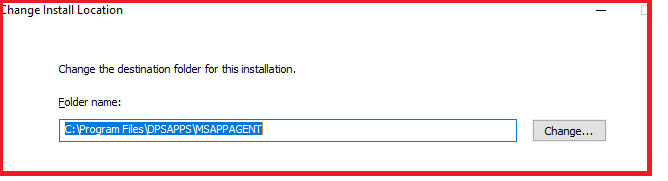
Definujte cestu instalace ve výchozím nastavení C:\Program Files\DPSAPPS\MSAPPAGENT.
-
Konfigurace možností instalace.
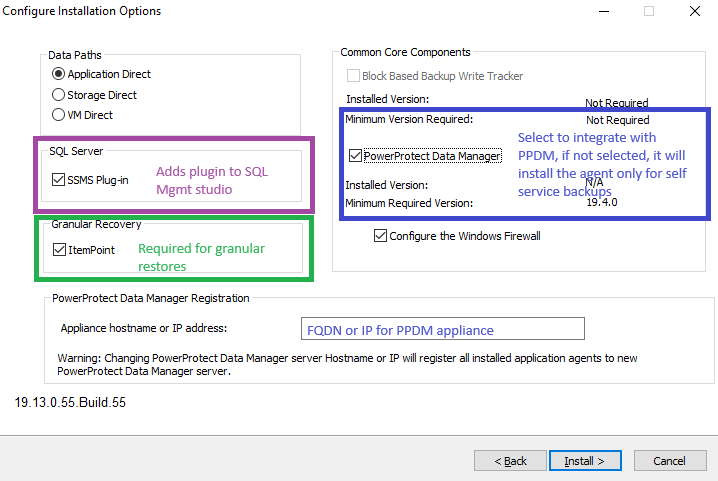
- Modul plugin SMSMS je ve výchozím nastavení vybrán a nainstaluje modul plug-in do konzole SQL Server Management Studio, aby bylo možné provádět samoobslužné operace.
- Podrobné obnovení (volitelné): Ve výchozím nastavení není zaškrtnuto. Je-li zvolena, nainstaluje software Item Point (VAROVÁNÍ: Může být vyžadován restart). K provedení podrobných obnovení.
- PowerProtect Data Manager: Ve výchozím nastavení není zaškrtnuto. Tuto možnost je nutné ověřit, aby bylo možné integrovat agenta SQL do zařízení PPDM. Pokud není vybrána, budou povoleny pouze samoobslužné operace.
-
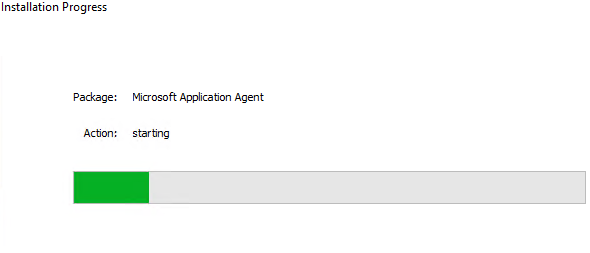
Pokračujte v instalaci.
-
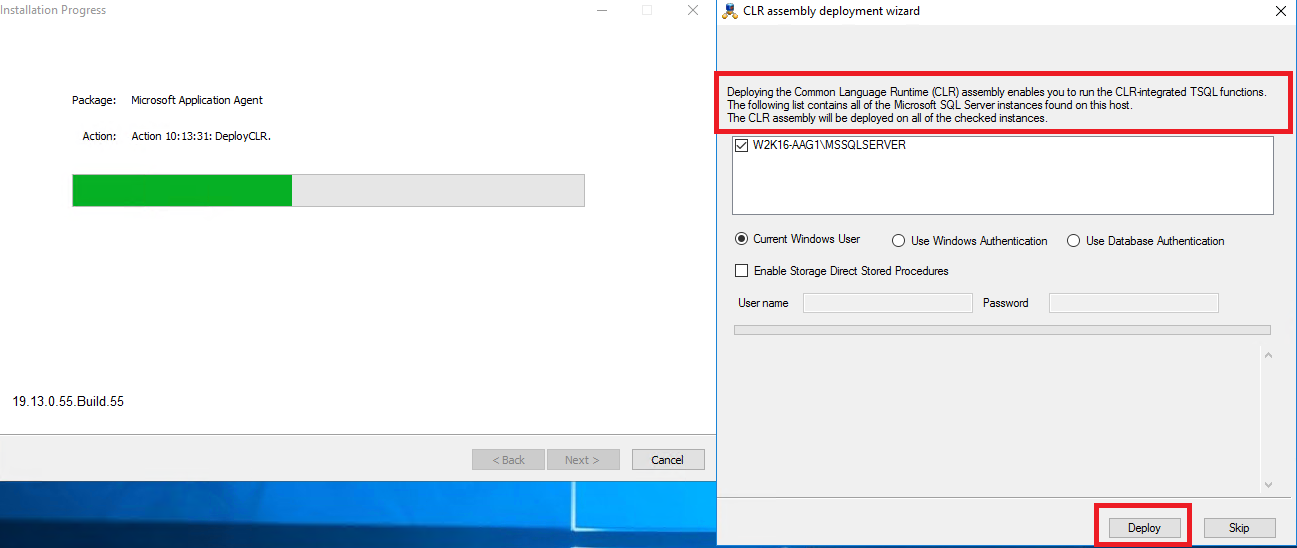
Vyberte, zda bude nainstalován modul CLR,Common Language Runtime, který umožní spouštět funkce TSQL integrované do CLR.
-
Počkejte na dokončení instalace.
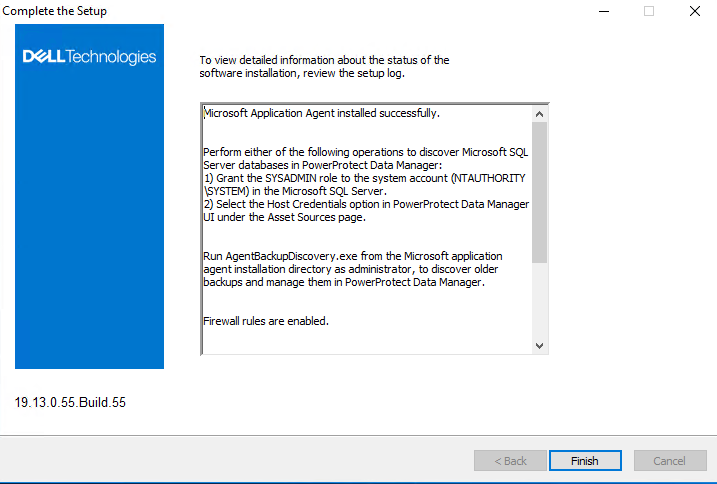
Registrace
-
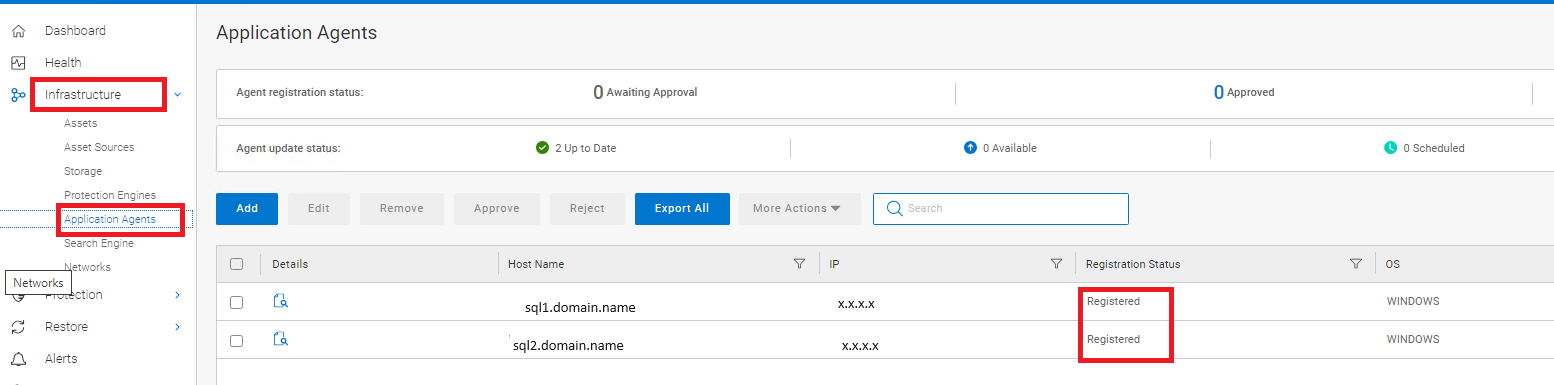
Po dokončení instalace se agent PPDM automaticky pokusí zaregistrovat nového agenta v zařízení PPDM, což je možné potvrdit v uživatelském rozhraní PPDM v části Infrastructure v části Applications agents.
-
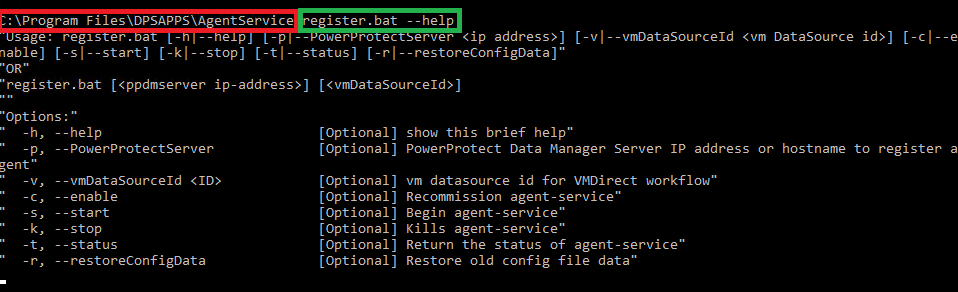
V případě potřeby lze zástupce registrovat ručně spuštěním skriptu register.bat, který se nachází ve složce C:\Program Files\DPSAPPS\AgentService.
-
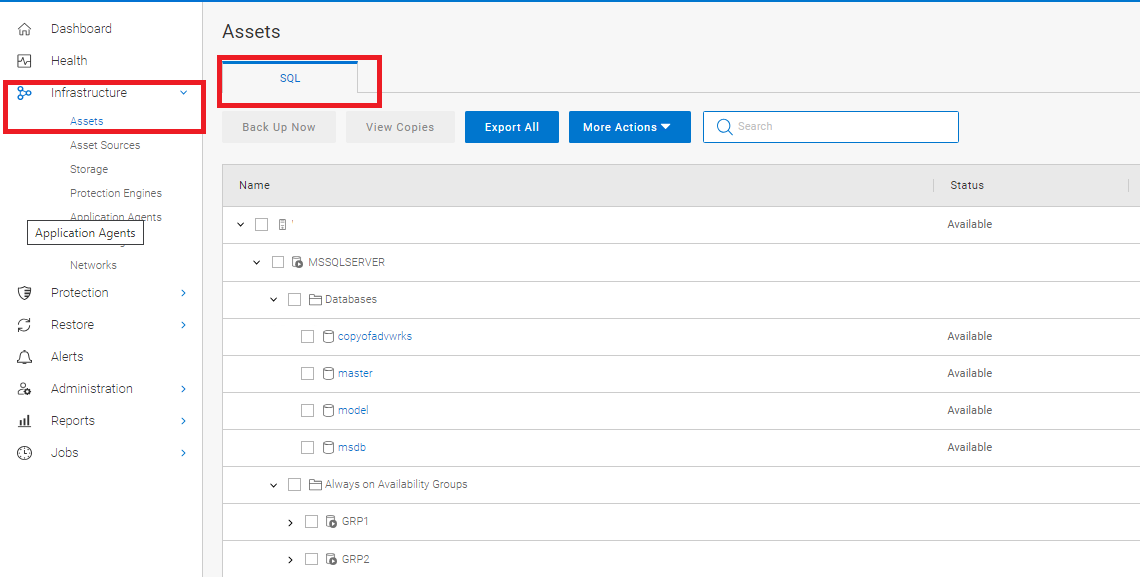
Po úspěšné registraci spustí agent PPDM kompletní vyhledání dostupných prostředků pro tohoto hostitele.
-
Podobně jako při procesu registrace lze provádět ruční operace zjišťování z uživatelského rozhraní PPDM, infrastruktury, zdrojů majetku.

-
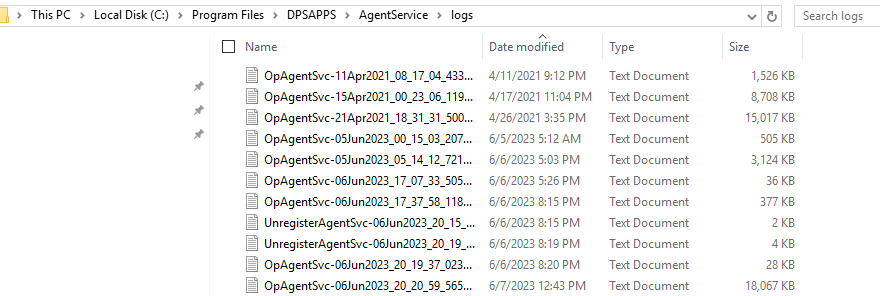
U jakéhokoli problému s registrem nebo zjišťováním se protokoly nacházejí ve složce c:\program Files\DPSAPPS\AgentService\Logs.