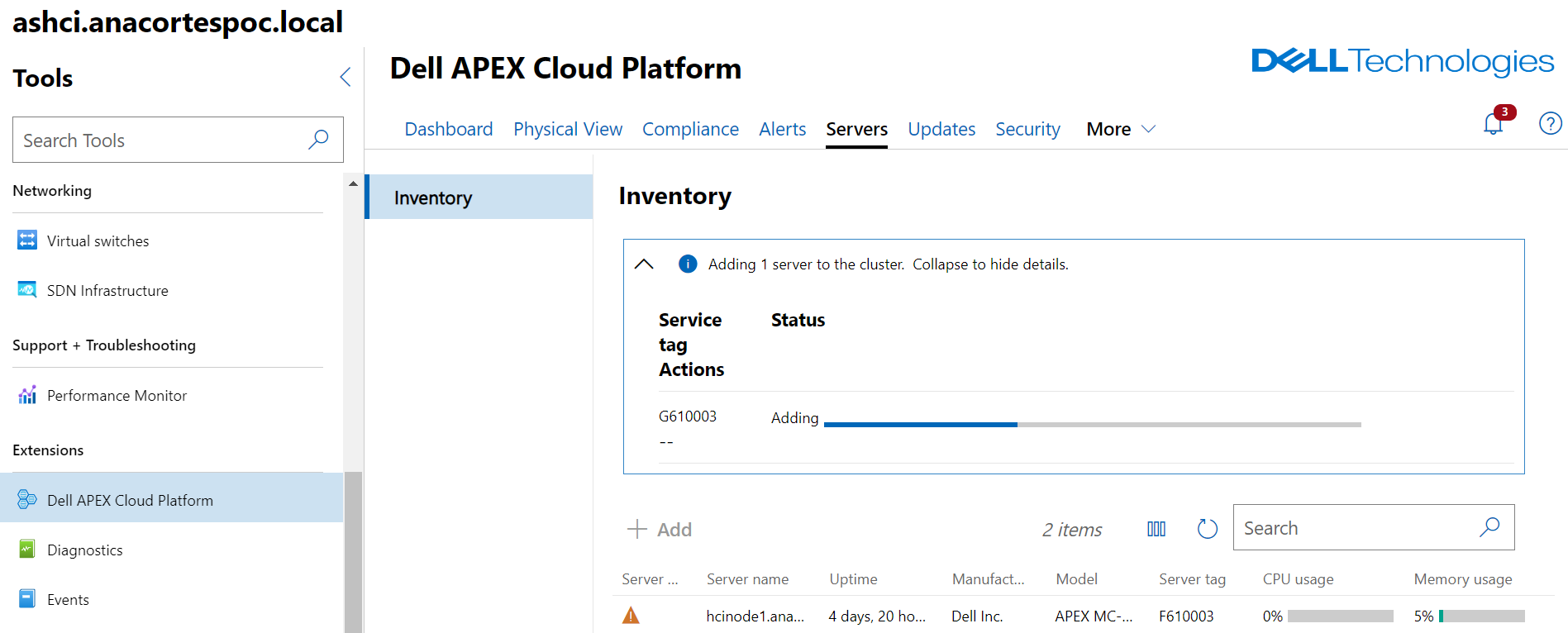
Cloudová platforma Dell APEX: Ověření sítě během přidávání uzlu se nezdařilo
Zhrnutie: Pokud v případě plně konvergovaného clusteru zadá uživatel pro přenos konfiguraci více než 1 ID vlan úložiště, ověření sítě se nezdaří.
Symptómy
Ověření se nezdaří a zobrazí se výzva k oznámení. 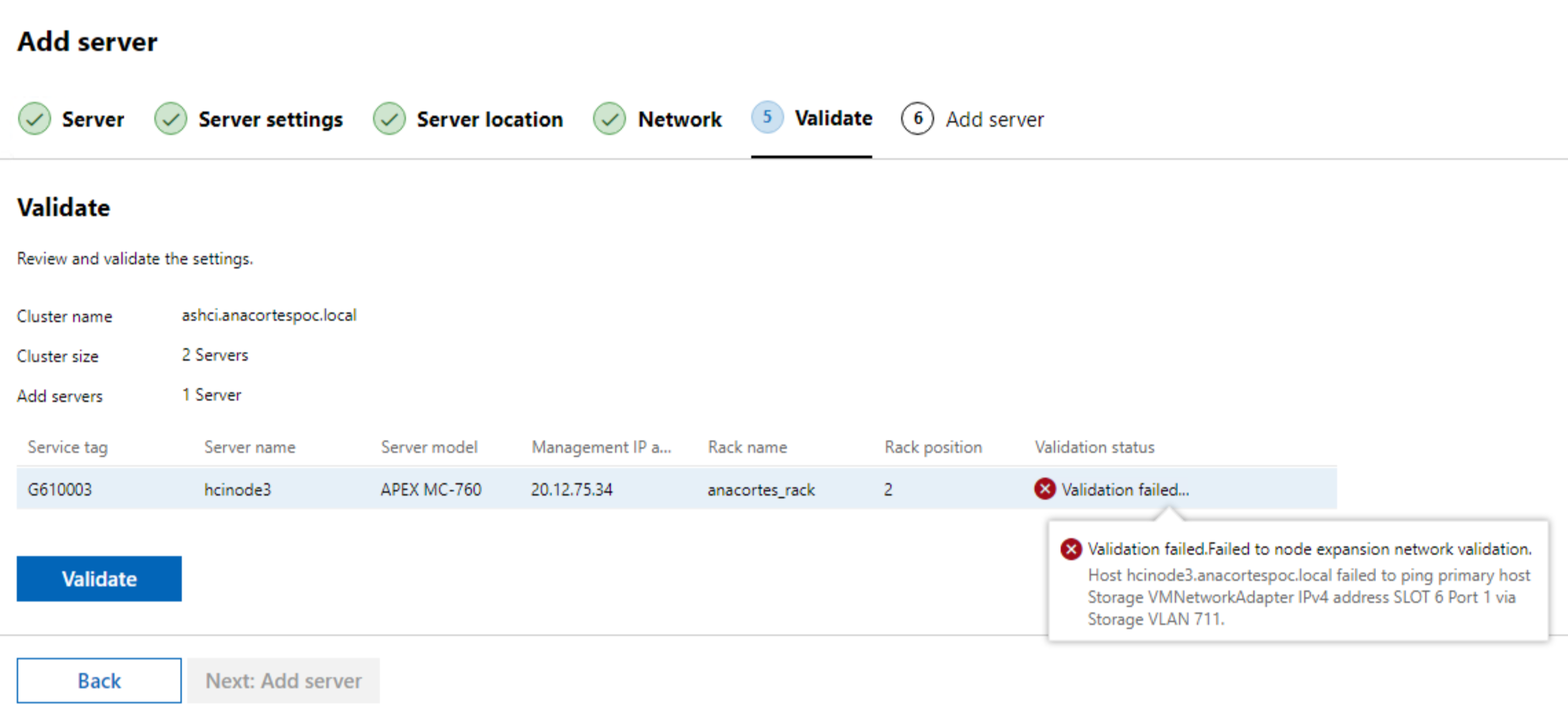
Príčina
Pokud uživatel v plně konvergovaném clusteru nakonfiguroval pro provoz více než jedno ID VLAN úložiště
Například konfigurace sítě VLAN se dvěma úložišti v plně konvergovaném clusteru:
- V clusteru jsou dvě ID VLAN úložiště 711 a 712
- Na novém uzlu je však během ověřování pro provoz úložiště nakonfigurována pouze síť VLAN 711. Poté se nepodařilo ověřit síťové připojení VLAN 712.
Riešenie
Chcete-li ověření přeskočit, použijte následující kroky:
1. Příprava datové části
JSONPomocí Chromu otevřete rozhraní uživatelského rozhraní WAC, klikněte na F12 a ověřte. V okně sítě najděte položku "expansion api" a získejte datovou část požadavku.
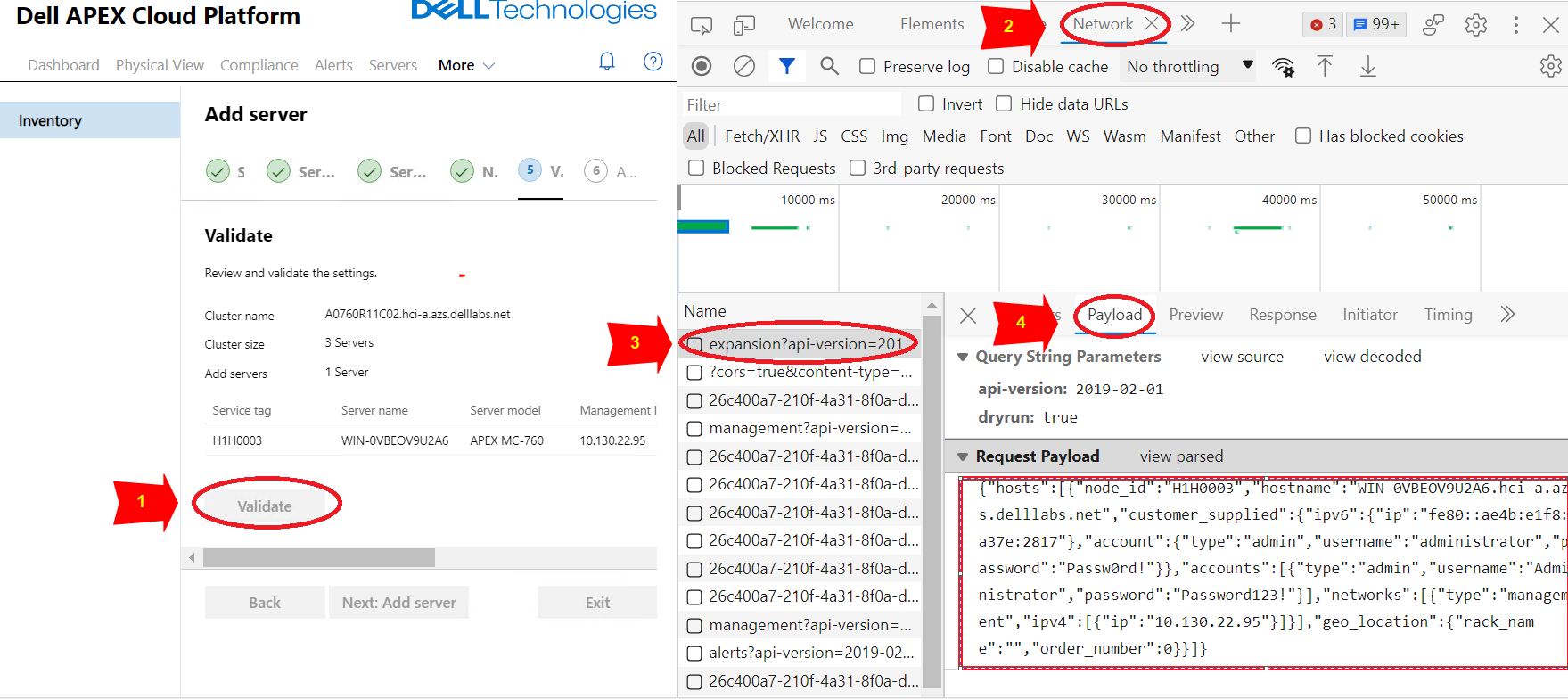
Uložení datové části JSON do souboru s názvem payload.json.
JSON Příklad obsahu datové části:
{ "hosts":[ { "node_id":"H1H0003", "hostname":"WIN-0VBEOV9U2A6.hci-a.azs.delllabs.net", "customer_supplied":{ "ipv6":{ "ip":"fe80::ae4b:e1f8:a37e:2817" }, "account":{ "type":"admin", "username":"administrator", "password":"Passw0rd!" } }, "účty":[ { "type":"admin", "username":"Správce", "heslo":"Heslo123!" } ], "sítě":[ { "type":"management", "ipv4":[ { "ip":"10.130.22.95" } ] } ], "geo_location":{ "rack_name":"", "order_number":0 } } ] } |
2. Volání rozhraní API pro rozšíření uzlu a získání přístupového tokenu pro autorizaci
(Následující rozhraní API by mělo být vyvoláno na místě, které má síťový přístup k nástroji APEX Cloud Platform Manager.)
A. Volání privátního rozhraní API (POST) a získání přístupového tokenu pro autorizaci:
| curl -k -i -X POST https://< Manager_IP>/rest/apex-cp/v1/login -d '{"username":"<uživatelské jméno> pro správu","password":"<heslo> pro správu"}' --header "Typ obsahu: application/json" |
Příklad výsledku:
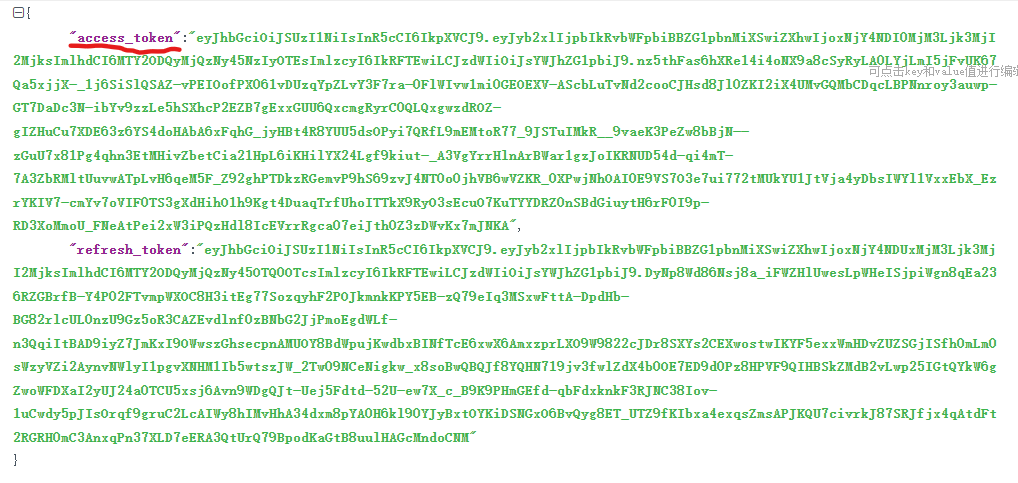
B. Pomocí přístupového tokenu z posledního kroku zavolejte privátní rozhraní API (POST) a přidejte uzel.
| curl -k -i -X POST "https://< Manager_IP>/rest/apex-cp/private/v1/cluster/expansion?dryrun=false" --header "Autorizace: Bearer<access_token_value>" --header "Content-Type: application/json" -d @</cesta/k/payload.json> |
3. Monitorování stavu
přidání uzluV uživatelském rozhraní WAC můžeme vidět průběh úlohy:
a