PowerProtect Data Manager: Sådan ændres grænsefladens timeout
Zhrnutie: PowerProtect-grænsefladen får timeout efter standard 1800 sekunder (30 minutter).
Tento článok sa vzťahuje na
Tento článok sa nevzťahuje na
Tento článok nie je viazaný na žiadny konkrétny produkt.
V tomto článku nie sú uvedené všetky verzie produktov.
Pokyny
Sådan øges timeout for PowerProtect Interface i 19.22.0.24 og ældre.
- Åbn en SSH-session for at PowerProtect, og godkend med administratorkontoen.
- Lav en kopi af
app-config.jsonFil:cp -p /usr/local/brs/lib/ecdm-ui/main/app-config.json /usr/local/brs/lib/ecdm-ui/main/app-config.json.orig - Opdater
idle-timeoutværdi iapp-config.jsonfil med en værdi mellem 1 og 3600 sekunder.- Teksteditor:
vi /usr/local/brs/lib/ecdm-ui/main/app-config.json - Ikonet
sedNytte:sed -i 's/"idle-timeout": 1800/"idle-timeout": 3600/' /usr/local/brs/lib/ecdm-ui/main/app-config.json
- Teksteditor:
- Kontroller, at ikonet
app-config.jsonFilen blev korrekt opdateret:grep 'idle-timeout' /usr/local/brs/lib/ecdm-ui/main/app-config.json
Bemærk: Standardværdien 1800 sekunder (30 minutter) bruges, hvis værdien ikke er mellem 1 og 3600 sekunder.
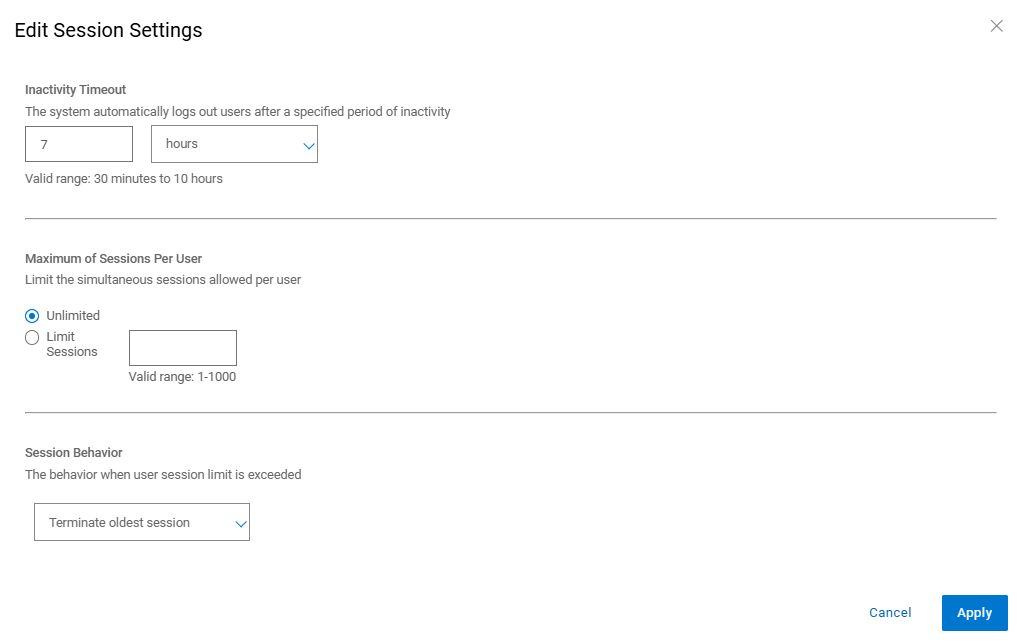
Sådan øges timeout for PowerProtect grænseflade i 20.1.0.0-17 og nyere.
I PowerProtect-grænsefladen skal du gå til "Indstillinger for administration > af adgangskontrolsession > ".
Ďalšie informácie
Standardindstillingen app-config.json Fil:
admin@ppdm:/> cat /usr/local/brs/lib/ecdm-ui/main/app-config.json
{
    "idle-timeout": 1800
}
admin@ppdm:/>
Ikonet app-config.json Fil efter opdateringen:
admin@ppdm:/> cat /usr/local/brs/lib/ecdm-ui/main/app-config.json
{
    "idle-timeout": 3600
}
admin@ppdm:/>
Vlastnosti článku
Číslo článku: 000221611
Typ článku: How To
Dátum poslednej úpravy: 22 máj 2026
Verzia: 3
Nájdite odpovede na svoje otázky od ostatných používateľov spoločnosti Dell
Služby podpory
Skontrolujte, či sa na vaše zariadenie vzťahujú služby podpory.