PowerProtect Data Manager: Så här ändrar du gränssnittstidsgränsen
Zhrnutie: PowerProtect-gränssnittet överskrider tidsgränsen efter standardvärdet 1 800 sekunder (30 minuter).
Tento článok sa vzťahuje na
Tento článok sa nevzťahuje na
Tento článok nie je viazaný na žiadny konkrétny produkt.
V tomto článku nie sú uvedené všetky verzie produktov.
Pokyny
Så här ökar du PowerProtect-gränssnittets timeout i 19.22.0.24 och äldre.
- Öppna en SSH-session för att PowerProtect och autentisera med administratörskontot.
- Gör en kopia av
app-config.jsonFilen:cp -p /usr/local/brs/lib/ecdm-ui/main/app-config.json /usr/local/brs/lib/ecdm-ui/main/app-config.json.orig - Uppdatera
idle-timeoutvärdet iapp-config.jsonmed ett värde mellan 1 och 3600 sekunder.- Textredigerare:
vi /usr/local/brs/lib/ecdm-ui/main/app-config.json - Informationen
sedVerktyg:sed -i 's/"idle-timeout": 1800/"idle-timeout": 3600/' /usr/local/brs/lib/ecdm-ui/main/app-config.json
- Textredigerare:
- Kontrollera att
app-config.jsonFilen uppdaterades korrekt:grep 'idle-timeout' /usr/local/brs/lib/ecdm-ui/main/app-config.json
Obs! Standardvärdet 1 800 sekunder (30 minuter) används om värdet inte är mellan 1 och 3 600 sekunder.
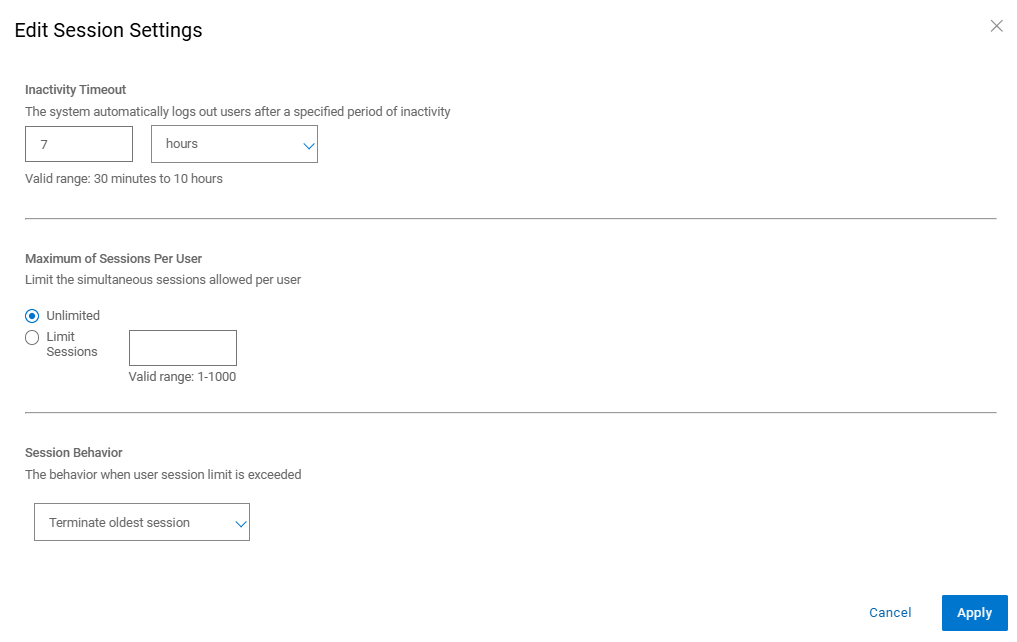
Så här ökar du PowerProtect-gränssnittstimeouten i 20.1.0.0-17 och senare.
I PowerProtect-gränssnittet navigerar du till Administration > Access Control > Session Settings.
Ďalšie informácie
Standardvärdet app-config.json Filen:
admin@ppdm:/> cat /usr/local/brs/lib/ecdm-ui/main/app-config.json
{
    "idle-timeout": 1800
}
admin@ppdm:/>
Informationen app-config.json Fil efter uppdateringen:
admin@ppdm:/> cat /usr/local/brs/lib/ecdm-ui/main/app-config.json
{
    "idle-timeout": 3600
}
admin@ppdm:/>
Vlastnosti článku
Číslo článku: 000221611
Typ článku: How To
Dátum poslednej úpravy: 22 máj 2026
Verzia: 3
Nájdite odpovede na svoje otázky od ostatných používateľov spoločnosti Dell
Služby podpory
Skontrolujte, či sa na vaše zariadenie vzťahujú služby podpory.