PowerEdge: Odstraňování problémů s detekcí zařízení PCIe
Zhrnutie: Tento článek poskytuje informace o odstraňování problémů se zařízeními PCIe, která nejsou rozpoznána správně.
Tento článok sa vzťahuje na
Tento článok sa nevzťahuje na
Tento článok nie je viazaný na žiadny konkrétny produkt.
V tomto článku nie sú uvedené všetky verzie produktov.
Pokyny
Odstraňování problémů s detekcí zařízení PCIE
Obsah
- Jedná se o zařízení Dell nebo třetí stranu?
- Zjištění konfigurace riseru serveru
- Který procesor ovládá slot PCIE a expandér?
- Je vidět v systému BIOS nebo operačním systému, ale ne v řadiči iDRAC?
- Kontrola priority slotu
- Řešení potíží s izolací
Jedná se o zařízení Dell nebo třetí stranu?
- Zařízení od jiného výrobce než Dell nemají firmware Dell nutný k interakci s řadičem iDRAC a mohou fungovat, ale mimo operační systém se nezobrazují.
- Provoz nepodporovaného hardwaru nebo zařízení od jiných výrobců než Dell může způsobit další příznaky, jako je zvýšení otáček ventilátoru, protože vzhledem k tomu, že nelze řádně sledovat teplotu chlazení, dojde ke korekci zrychlením ventilátorů, aby bylo zajištěno správné chlazení.
- Zařízení od jiných výrobců než Dell nejsou oficiálně podporována, takže i když je v matici priorit slotů uvedeno, že je zařízení podporováno, přestože na něm není firmware Dell, neexistuje žádná záruka, že bude fungovat.
Určete konfiguraci riseru serveru:
- Prvním krokem je potvrzení, se kterou konfigurací riseru byl server dodán, což informuje o tom, které risery se používají, pokud existuje více než jeden typ riseru (například R1a, R1b atd.).
- Chcete-li zjistit, které risery byly dodány se systémem, zkontrolujte při zadávání výrobního čísla konfiguraci riseru ze seznamu komponent na webu podpory .
- Po vyhledání výrobního čísla se zobrazí stránka s přehledem serveru. Zde vyberte na pravé straně možnost Product Specifications (Technické údaje produktu ).
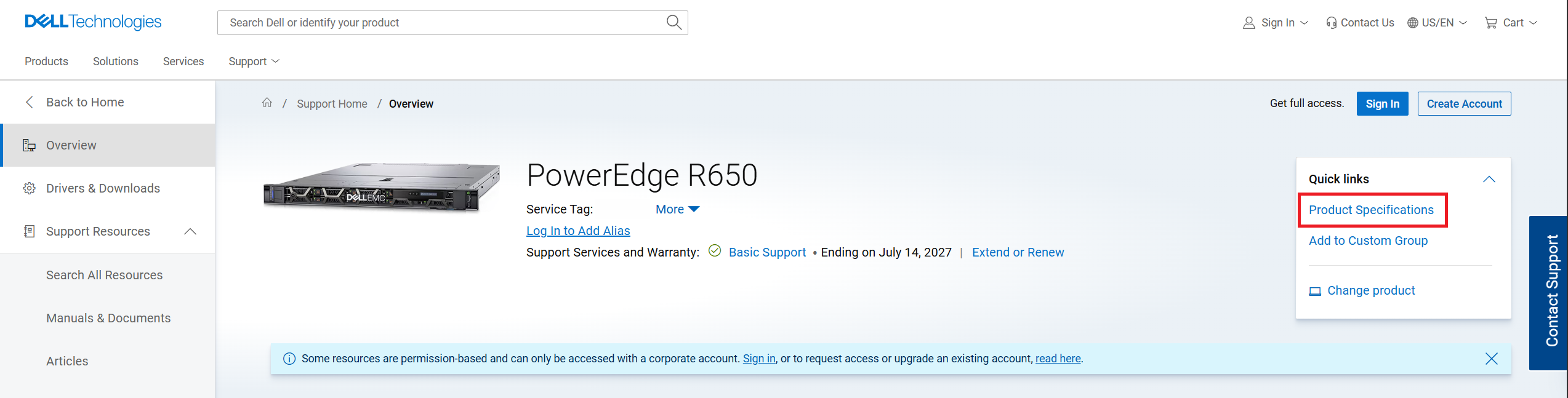
Obrázek 1: Stránka produktu na webu podpory
- V seznamu komponent v části Konfigurace systému vyhledejte výraz "Konfigurace riseru". Zobrazí se konfigurace a také konkrétní risery, které byly dodány se serverem.
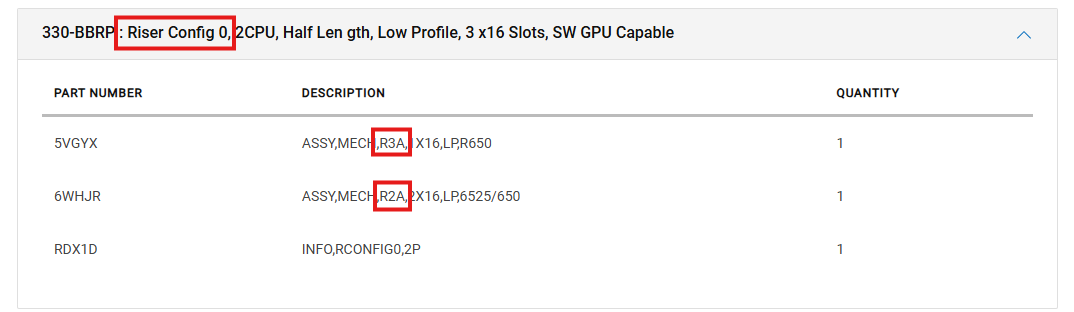
Obrázek 2: Seznam serverových komponent
- Jak je vidět na obrázku 2, tento server se dodává s konfigurací riseru 0, která zahrnovala riser 2 (R2A) a riser 3 (R3A).
- Na kartě Dokumentace na stránce produktu otevřete servisní příručku k instalaci serverů, přejděte do části Instalace a demontáž součástí systému –>Rozšiřující karty a risery rozšiřujících karet –>Pokyny k instalaci rozšiřující karty.
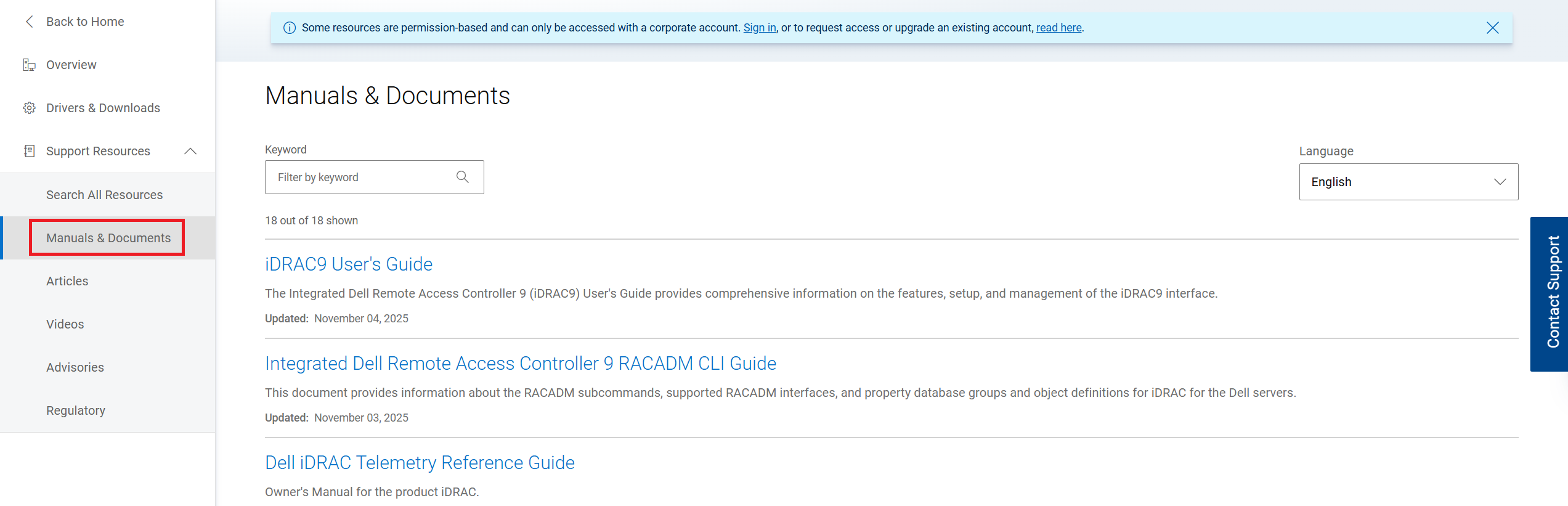
Obrázek 3: Klikněte na Dokumentace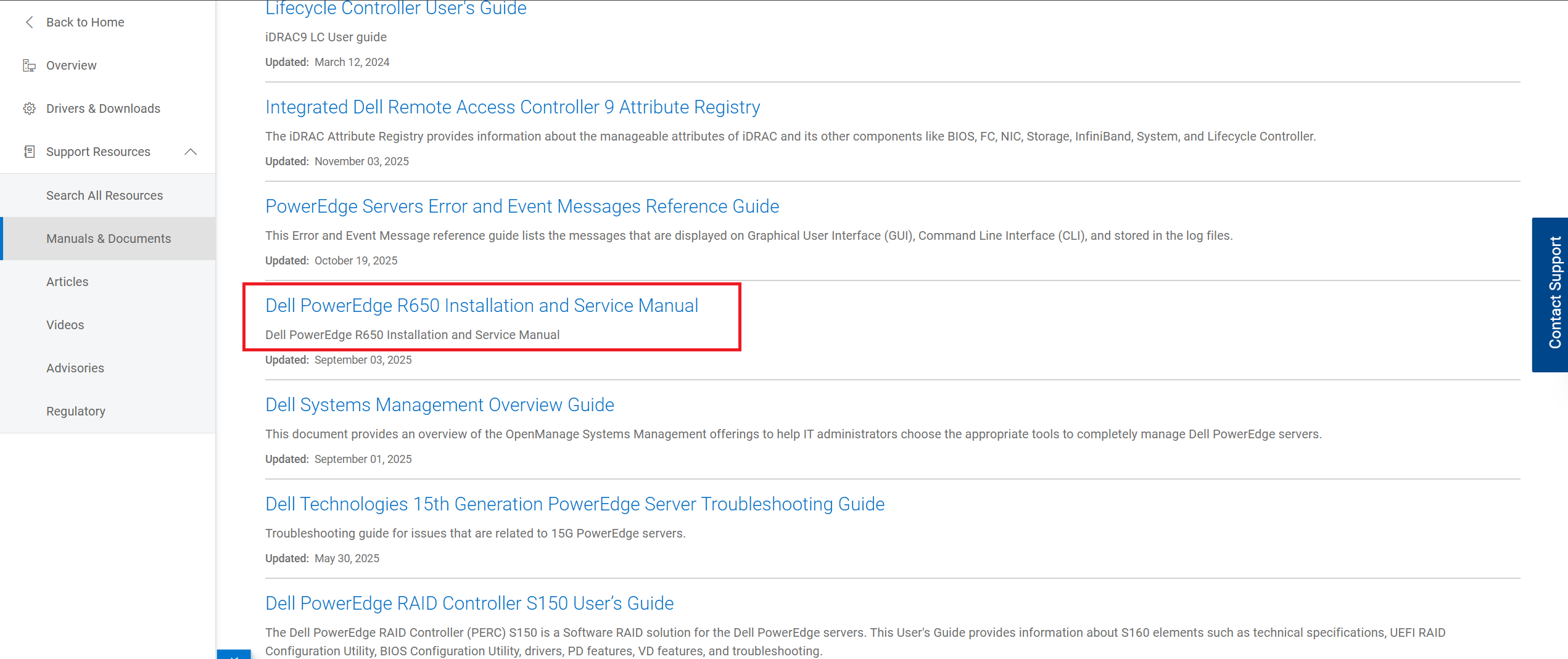
Obrázek 4: Vyberte instalační a servisní příručku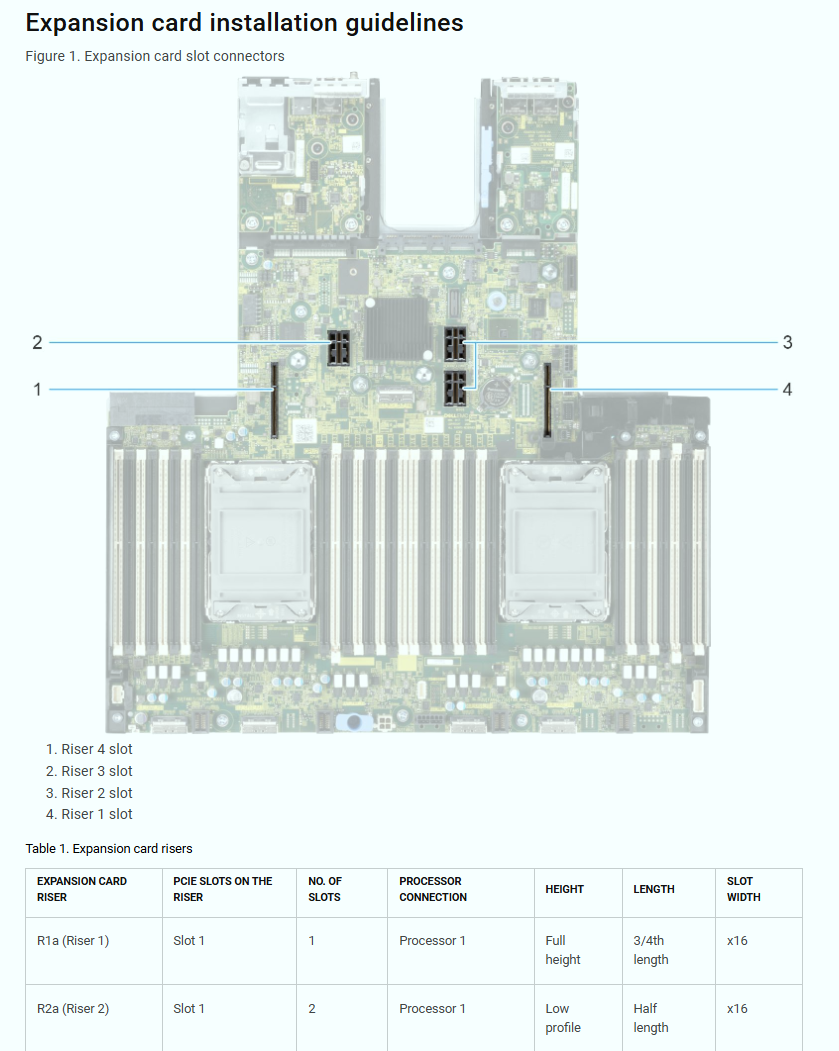
Obrázek 5: Stránka s pokyny k instalaci rozšiřující karty
- V této části nástroje ISM je možné najít důležité informace o riserech a o tom, jaké sloty mají a který procesor je ovládá. Tyto informace vám pomohou identifikovat dostupné možnosti odstraňování problémů.
Který procesor ovládá slot PCIE a expandér?
- Kontrolou konfigurace riseru v instalační servisní příručce (ISM) lze ověřit, které sloty jsou na kterém riseru a který procesor je ovládá.
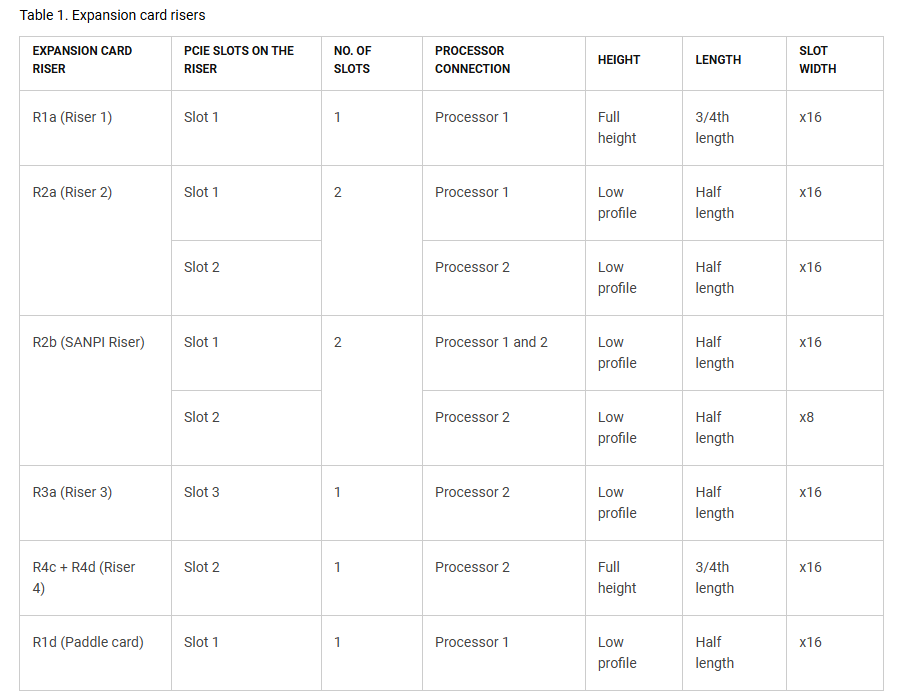
Obrázek 6: Rozšiřující karta a risery R650
- Na obrázku 6 můžete vidět procesory ovládající jednotlivé risery. Pokud není nainstalován požadovaný procesor, slot riseru nebude fungovat.
- Například: Pokud byl server dodán pouze s procesorem CPU1, nebude zjištěna žádná karta nainstalovaná ve slotech 2 nebo 3.
- Pokud je slot řízen procesorem CPU-X, zkuste se přesunout do jiného riseru nebo slotu řízeného jiným procesorem.
- Například: Pokud je řízen procesorem CPU2, přepněte jej na riser nebo slot řízený procesorem CPU1.
Je vidět v systému BIOS nebo operačním systému, ale ne v řadiči iDRAC?
- Ověřte, zda se nezobrazuje pouze u jedné součásti. Je například vidět v nastavení zařízení BIOS, ale ne v operačním systému nebo řadiči iDRAC.
- Pokud se vyskytuje v nastavení zařízení BIOS, ale ne v operačním systému nebo řadiči iDRAC, pak se služba T/S zaměřuje na tyto komponenty.
- Pokud chybí v operačním systému, může se jednat o problém s ovladačem nebo s podporou operačního systému.
- Pokud chybí v řadiči iDRAC, může se jednat o problém s firmwarem nebo podporou řadiče iDRAC. Některá zařízení nemají firmware podporovaný řadičem iDRAC.
- Pokud se chyba zobrazí v systému BIOS nebo operačním systému, ale ne v řadiči iDRAC, zkuste aktualizovat firmware řadiče iDRAC a komponenty.
Zkontrolujte prioritu slotu:
- Prioritu slotu naleznete v příručce ISM (Installation Service Manual) serveru nebo FSM (Field Service Manual)
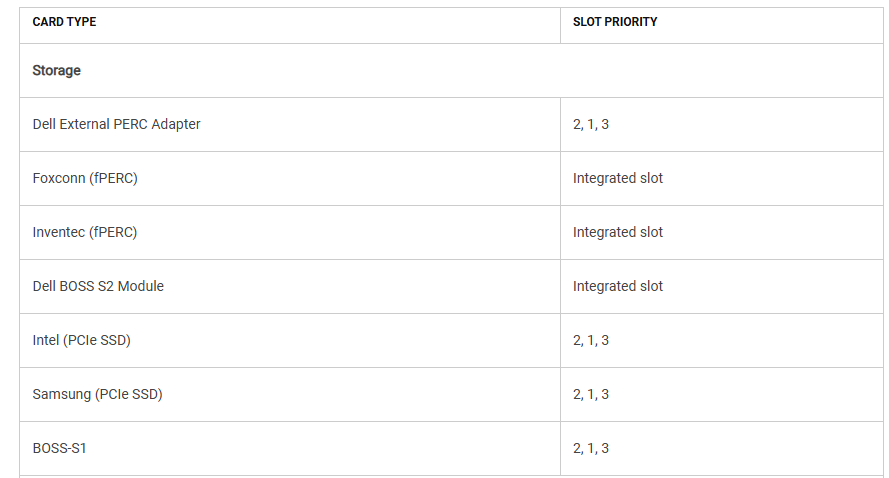
Obrázek 7: Pokyny k instalaci rozšiřující karty R650
- Jak je vidět na obrázku 7, sloty jsou uvedeny v pořadí podle priority. Sloty musí být osazeny v pořadí, pokud jsou již sloty obsazené, nainstalujte je do dalšího dostupného slotu v seznamu.
- Například: Pokud kontrolujete prioritu BOSS-S1 a sloty 2 a 1 jsou již obsazené, nainstalujte BOSS do slotu 3. Pokud by sloty 2 nebo 1 byly prázdné, instalovali byste nejprve do těchto slotů.
- Pokud ještě není ve slotu uvedeném v prioritě slotu zařízení, přehoďte jej do prvního dostupného slotu v seznamu.
Odstraňování problémů s izolací:
- Při odstraňování problémů je třeba izolovat, jestli je problém v samotné komponentě, slotu, riseru, slotu na základní desce nebo procesoru.
- Před výměnou si poznamenejte věci, jako například: Pracují ve stejném riseru další zařízení nebo jiná zařízení jsou řízena stejným CPU?
- V závislosti na tom, co vše je nainstalováno, můžete zkusit zařízení přepnout do jiného slotu na jiném riseru a zjistit, zda je rozpoznáno.
- Pokud stále není rozpoznána v jiném riseru nebo slotu, zkontrolujte, zda je druhý slot řízen stejným procesorem.
- Pokud nefunguje v jiném expandéru nebo slotu, ale je řízen stejným procesorem jako předchozí slot, vyměňte jej znovu za jiný riser nebo slot řízený jiným CPU.
- Pokud není k dispozici jiný slot nebo riser, zkuste vyměnit procesory, pokud je to možné, a uvidíte, zda se problém změní.
Dotknuté produkty
C Series, HS Series, Rack Servers, Tower Servers, XE Servers, XR ServersVlastnosti článku
Číslo článku: 000300035
Typ článku: How To
Dátum poslednej úpravy: 12 máj 2026
Verzia: 6
Nájdite odpovede na svoje otázky od ostatných používateľov spoločnosti Dell
Služby podpory
Skontrolujte, či sa na vaše zariadenie vzťahujú služby podpory.