NVP vProxy: Odstraňování problémů se zálohováním dynamických pravidel, chybějící virtuální počítače ve výběru
Zhrnutie: "Pravidla" NetWorker jsou nakonfigurována tak, aby identifikovala virtuální počítače VMware (VM) ve skupině ochrany NetWorker. Tím se dynamicky zálohují nové virtuální počítače na základě definovaných definic pravidel a virtuálních počítačů, které splňují kritéria pravidla. Jsou zde uvedeny některé nebo žádné virtuální počítače. Přístup popsaný v tomto článku popisuje, jak diagnostikovat potenciální problémy s konfigurací, které způsobí, že pravidla správně neidentifikují očekávané prostředky VMware. ...
Symptómy
Pravidla NetWorker jsou nakonfigurována k ochraně virtuálních počítačů VMware:
- NVP vProxy: Ochrana nástroje VMware založená na značkách kategorií
- NetWorker: vProxy: Jak povolit skupině VMware dynamické přidružení a pravidla?
Jsou pozorovány následující příznaky:
- Pracovní postupy zálohování VMware nezobrazují následující chyby:
180795 2025-10-22 11:47:06 AM  1 5 0 5616 11684 0 NetWorker_Server_Name nsrvproxy_save NSR notice No VM selected as part of static selection.
180797 2025-10-22 11:47:06 AM  1 5 0 5616 11684 0 NetWorker_Server_Name nsrvproxy_save NSR notice No VM's found as part of dynamic/rule based selection
180799 2025-10-22 11:47:06 AM  1 5 0 5616 11684 0 NetWorker_Server_Name nsrvproxy_save NSR notice No excluded VM's are present.
205487 2025-10-22 11:47:06 AM  0 0 2 5616 11684 0 NetWorker_Server_Name nsrvproxy_save NSR info No VMs obtained for Backup. Verify the static and rule based dynamic associations for VM selection.
Nebo se zálohují jenom některé virtuální počítače. Virtuální počítače, u kterých existuje podezření, že jsou zachyceny definicemi pravidel, nejsou, a proto se nezálohují. - Při provádění možnosti "Preview All Virtual Machines" ve vlastnostech skupiny ochrany nejsou uvedené žádné virtuální počítače:
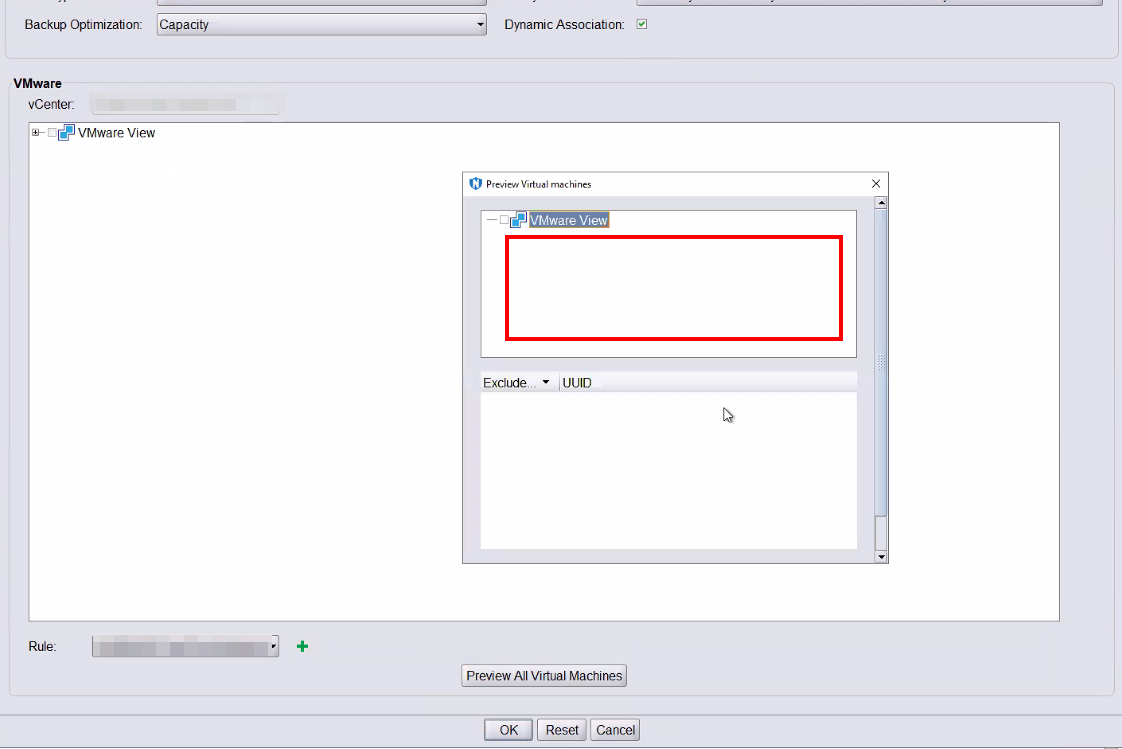
Nebo jsou zobrazeny pouze některé virtuální počítače. Virtuální počítače, u kterých existuje podezření, že jsou zachyceny definicemi pravidel, se nezobrazují, a proto se nezobrazují.
Príčina
Došlo k problému s definicemi pravidel nebo použitou logikou shody.
Riešenie
Logika shody:
V pravidlech NetWorker jsou k dispozici dvě možnosti typu shody:
- ALL – Používá logiku operátoru "AND". To znamená, že aby bylo možné jakýkoli virtuální počítač identifikovat pravidlem, musí splňovat požadavky VŠECH pravidel. Pokud má například pravidlo definované dvě definice pravidel, musí vybrané virtuální počítače splňovat požadavky obou definic pravidel.
Případový scénář:
Virtuální počítač ve VMware má přiřazené dvě značky:
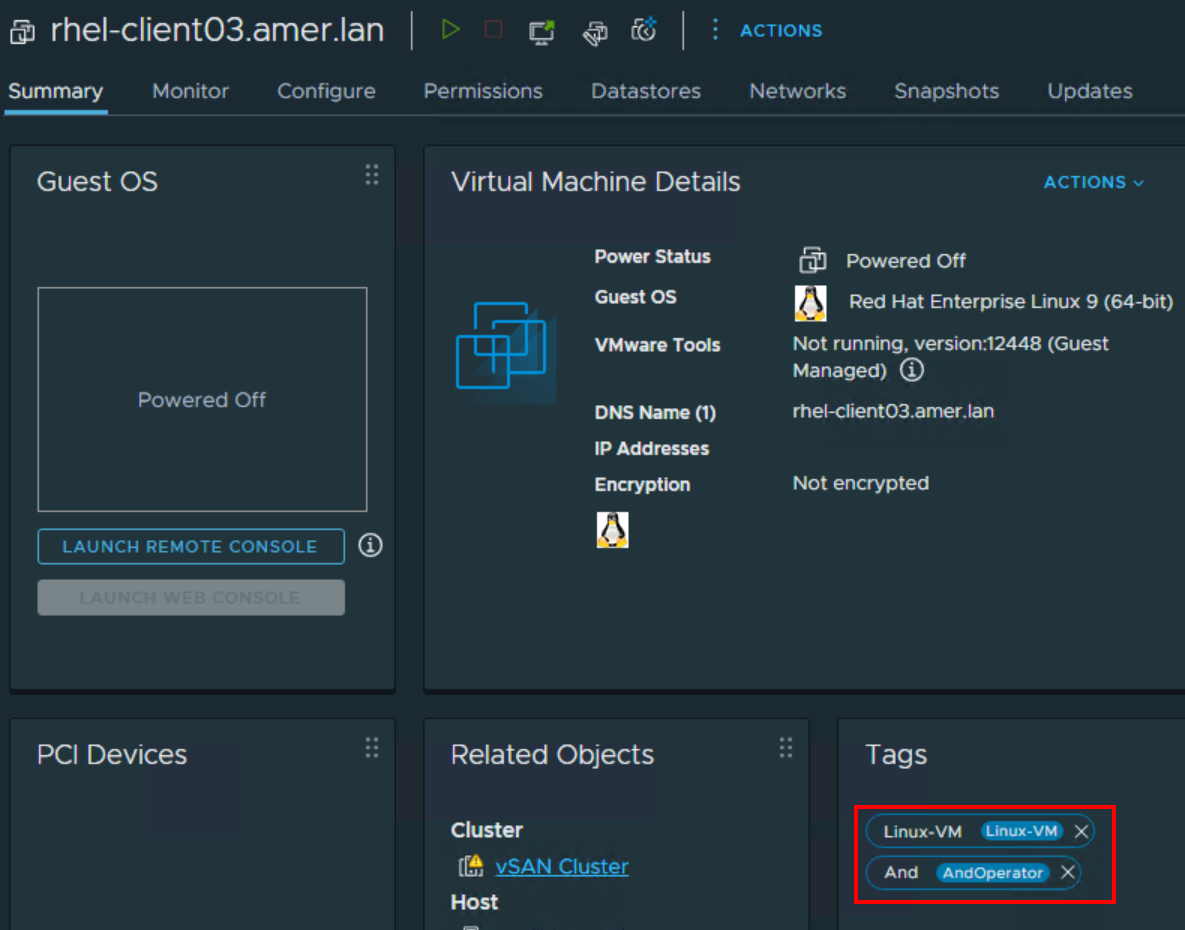
Následující "Typ shody: Vše" je nakonfigurováno definováním obou těchto značek:
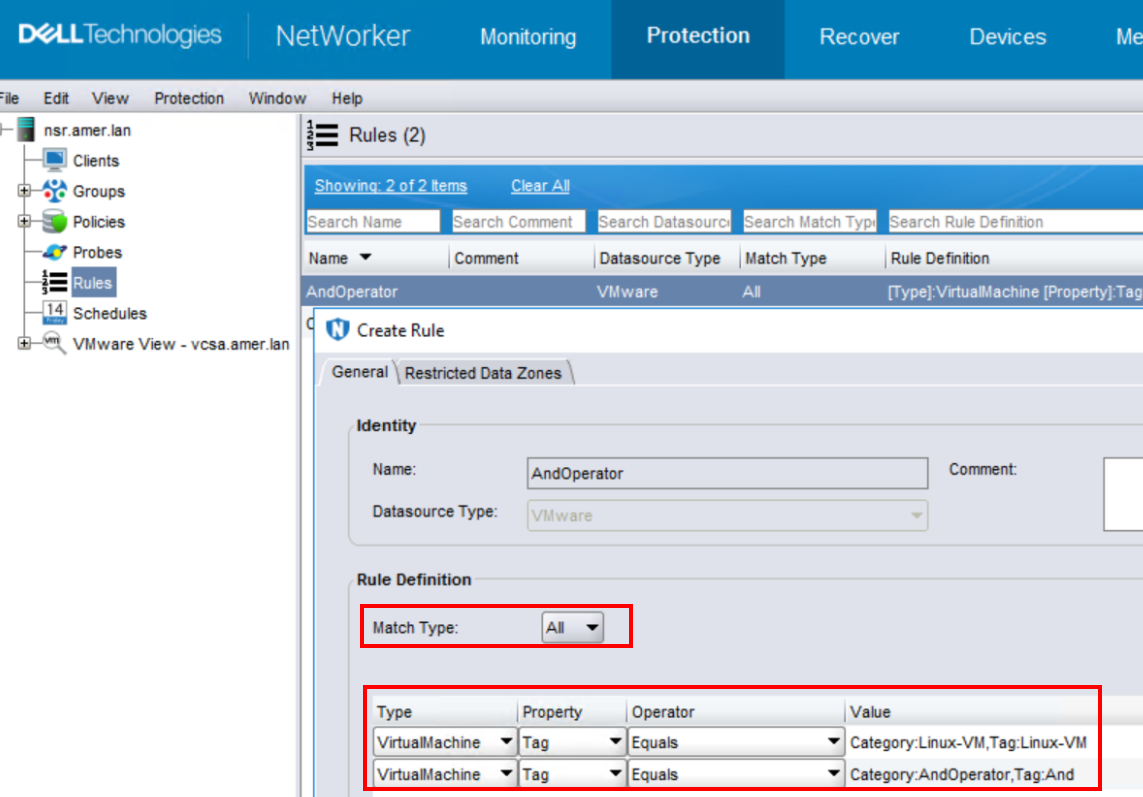
Pravidlo identifikuje pouze virtuální počítače, které splňují všechny definice pravidel:
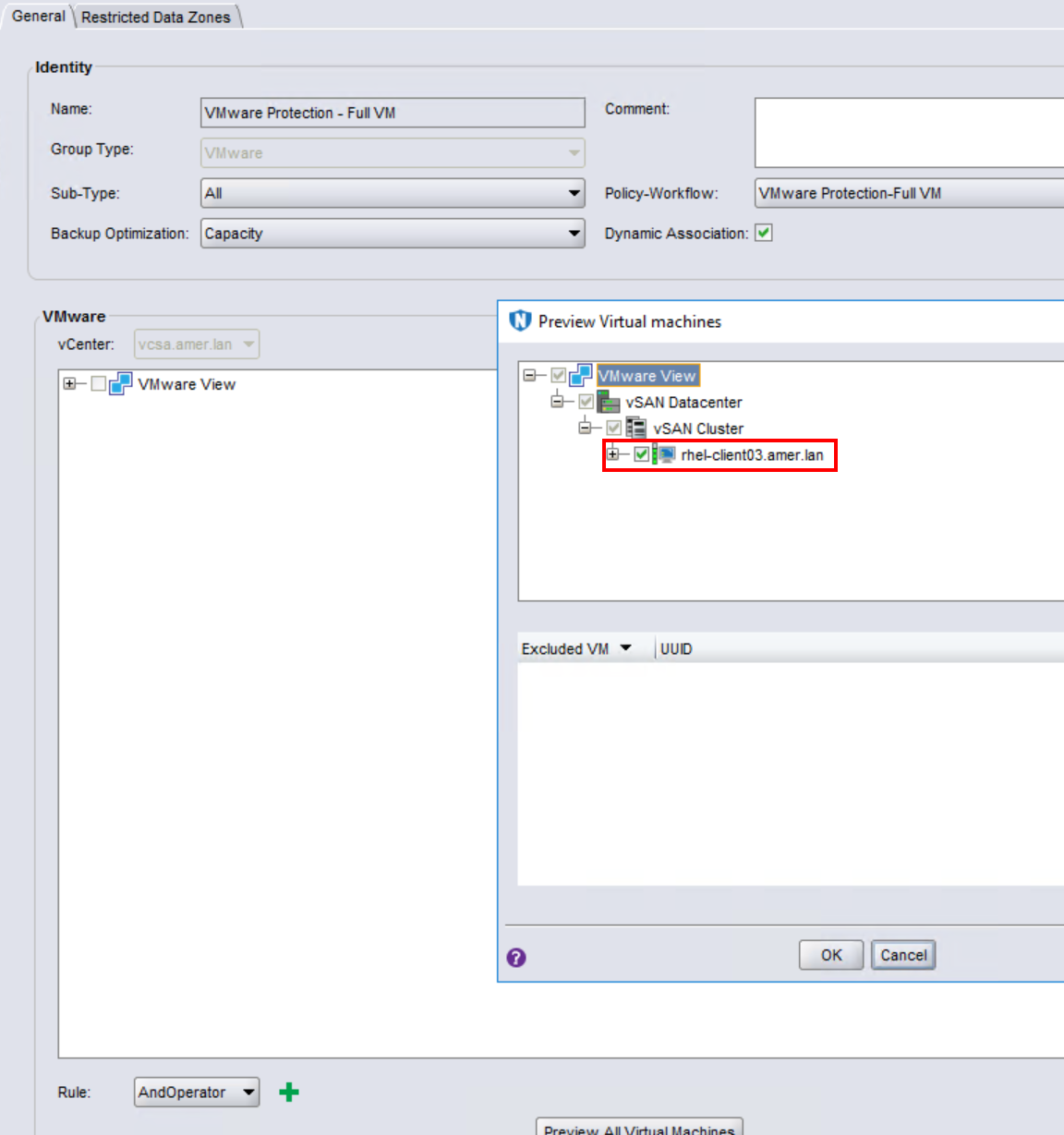
Jiné virtuální počítače, které mají přiřazenou pouze jednu ze značek VMware, nejsou vybrány pravidlem, protože nesplňují všechny požadované podmínky.
- ANY – Používá logiku operátoru "OR". To znamená, že všechny virtuální počítače, které splňují požadavky jakékoli definice pravidla, se vyberou nebo ignorují (v závislosti na použitém operátoru). Pokud například existují dvě definice pravidel, ale virtuální počítač splňuje pouze požadavek jednoho z pravidel, je identifikován pravidlem.
Případový scénář:
Následující "Typ shody: V nástroji NetWorker je nakonfigurováno jakékoliv" pravidlo:
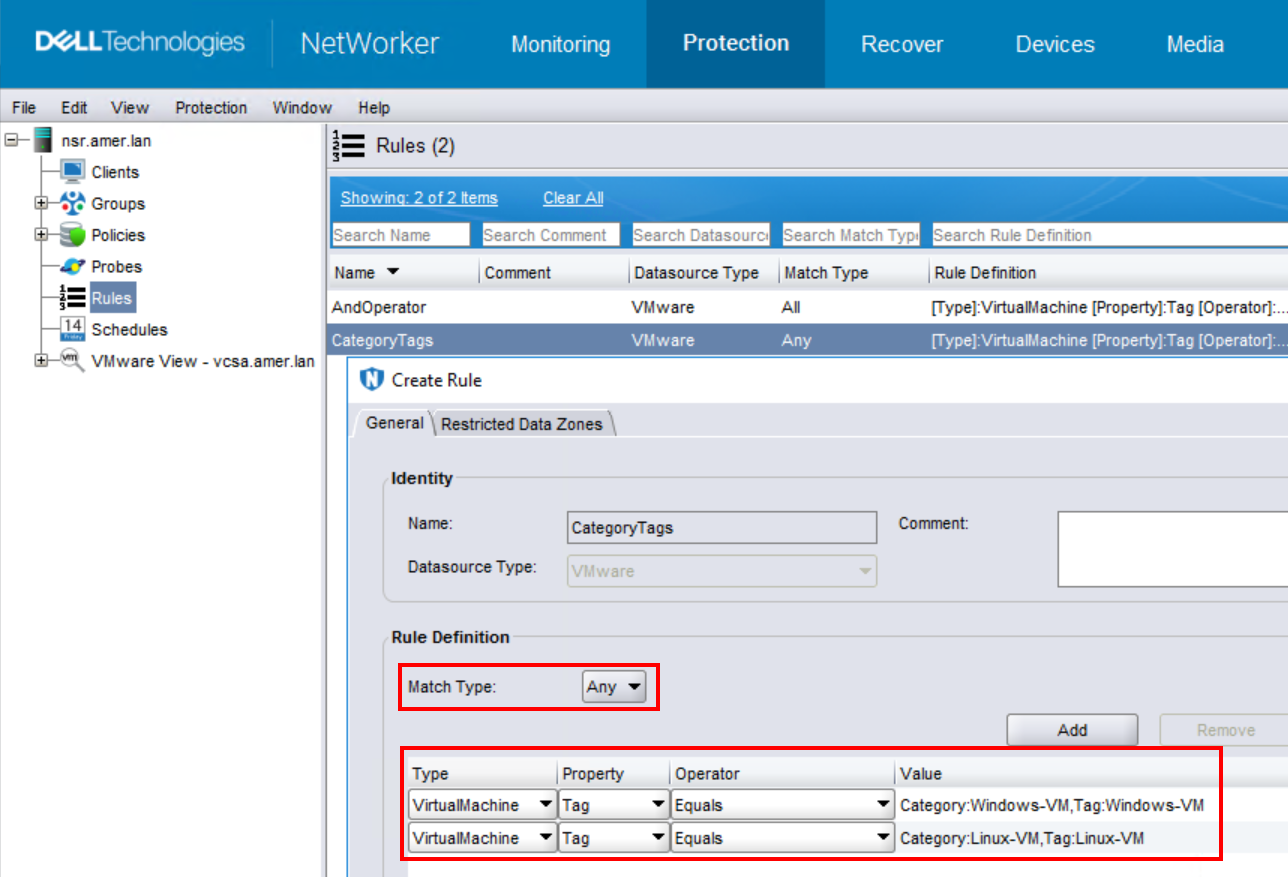
Žádný Virtuální počítač, který obsahuje některou z těchto značek, je identifikován pravidlem:
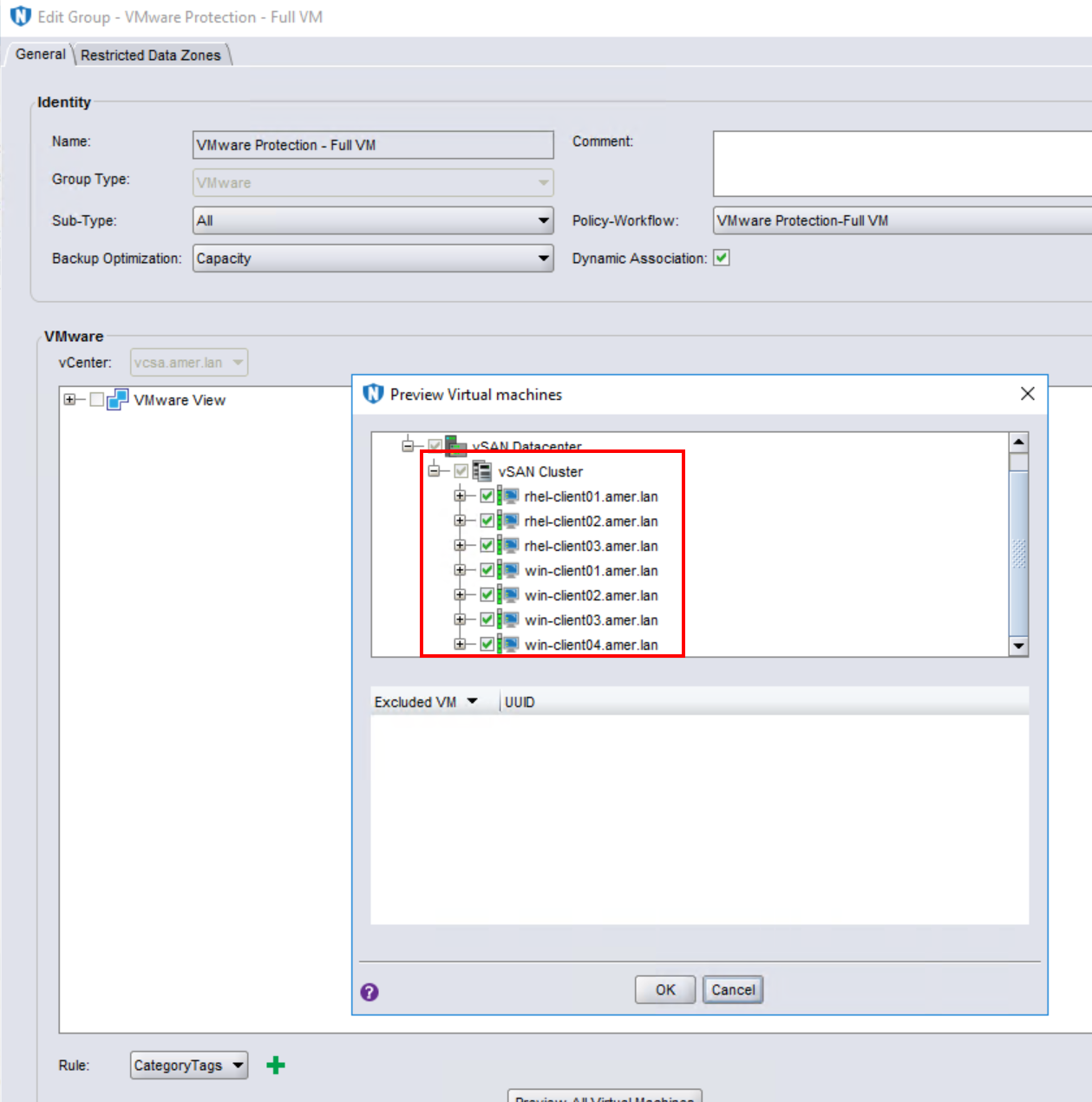
Stručně řečeno, "Typ shody: Vše" je vhodné, když chcete zajistit, aby při identifikaci virtuálních počítačů, které mají být zálohovány nebo ignorovány během zálohování, byly splněny všechny definice pravidel. "Typ zápasu: Libovolný" je vhodný, pokud máte kombinaci různých definic pravidel a chcete, aby se virtuální počítače identifikovaly na základě jakékoli definice jednoho pravidla v pravidle.
Typy a operátory:
Pokud virtuální počítače stále nejsou správně identifikovány po potvrzení, že je použit správný typ shody, zkontrolujte typy a operátory v definicích pravidel.
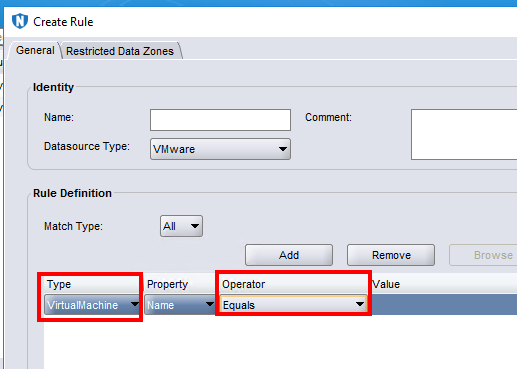
Definice pravidel umožňují následující typy:
VirtualMachineHost/ClustervAppVmFolderDatacenterResourcePool
Každý z těchto typů odpovídá prostředkům VMware.
Definice pravidla má následující logické operátory:
EqualsDoes not EqualContainsDoes not ContainStarts WithDoes Not Start WithEnds WithDoes Not End WithRegular Expression
Při kontrole těchto nastavení se ujistěte, že neexistují žádná konfliktní pravidla, která by se mohla navzájem rušit. Operátory musí také odpovídat hodnotám typů, které existují v infrastruktuře VMware.
Vlastnosti a hodnoty:
Existují dva typy vlastností:
- Name – Přidruží se přímo k "Name" položky v systému VMware. Například název virtuálního počítače, hostitele/clusteru, virtuální aplikace, složky VmFolder, datového centra nebo fondu zdrojů. V závislosti na použitém operátoru se může jednat o přesnou shodu nebo částečný řetězec. Například název virtuálního počítače se musí rovnat "rhel-client01.amer.lan", název VirtalMachine musí obsahovat "rhel-client" nebo VmFolder se musí rovnat "klienti virtuálních počítačů".
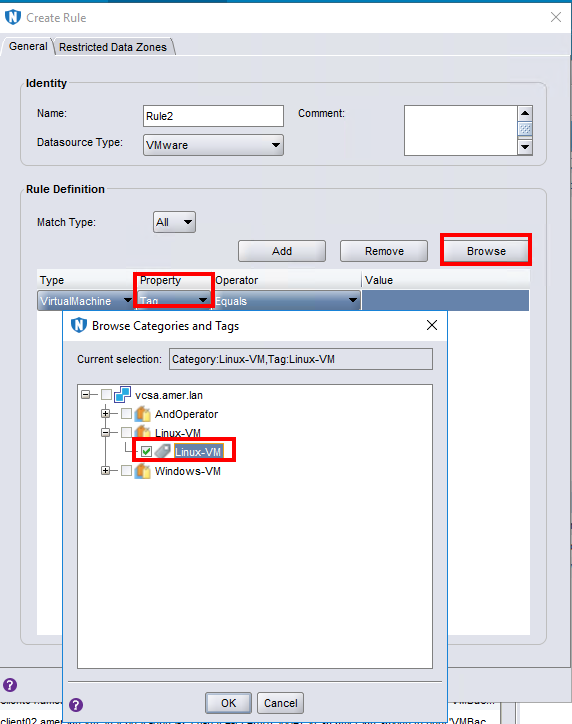
- Tag – používá VMware Category Tagging. Kategorie a značky se konfigurují přímo v systému VMware a přiřazují se k různým zdrojům. Definované kategorie a značky musí existovat v systému VMware a musí být správně přiřazeny k prostředkům. To je podrobněji popsáno v části NVP vProxy: Ochrana VMware založená na označování kategorií.
Protokoly a další opatření pro odstraňování problémů:
- Kontrola serveru NetWorker
daemon.rawv případě jakýchkoli chyb týkajících se procesu inventarizace VMware (nsrvim)- Linux:
/nsr/logs/daemon.raw - Windows (výchozí):
C:\Program Files\EMC NetWorker\nsr\logs\daemon.raw - NetWorker: Jak pomocí nsr_render_log vykreslit .raw soubory protokolu
- Linux:
- Zkontrolujte protokoly relace inventáře serveru NetWorker (
nsrvisd), abyste zjistili, zda při identifikaci dynamických pravidel nedošlo k nějakým chybám:- Linux:
/opt/nsr/logs/vproxy/logs/nsrvisd/ - Windows (výchozí):
C:\Program Files\EMC NetWorker\nsr\vproxy\logs\nsrvisd\
- Linux:
- Vygenerujte soubory výpisu vCenter. Tyto soubory uvádějí, které zdroje VMware existují v prostředí VMware a jsou zachyceny během procesu inventáře NetWorker.
- Z výzvy se zvýšenými oprávněními na serveru NetWorker spusťte:
nsrvim --dump --names=vCEnter_Server_Name - Tím se vygenerují tři soubory XML. Na serverech Windows se soubory generují ve stejném umístění, ze kterého byl příkaz spuštěn. V systému Linux jsou soubory generovány v části
/nsr/cores/nsrvim
vCenter_Name.xml- Seznamy objektů VMware: Virtuální počítače, datová úložiště, složky atd.vCenter_Name-cat_tags.xml- Uvádí značky kategorií VMware a zdroje, ke kterým jsou značky přiřazeny.vCenter_Name-mapping.xml- Seznamy objektů VMware: Skupiny portů, hostitelé, složky, virtuální počítače atd.
Ďalšie informácie
VMware Kategorie Tagy Odstraňování problémů:
Rozhraní VMware PowerCLI lze také použít k určení, které objekty VMware jsou přiřazeny ke kategorii a značce VMware.

Příklad použití rozhraní PowerCLI k identifikaci objektů VMware s přiřazenou značkou.
- Zobrazit štítky a kategorii, ke které jsou přiřazeny:
Get-Tag
- Zobrazit značky přiřazené k virtuálnímu počítači:
Get-VM | Get-TagAssignment
- Zobrazit značky přiřazené k šabloně virtuálního počítače:
Get-Template | Get-TagAssignment
- Zobrazit značky přiřazené ke složce virtuálního počítače:
Get-Folder | Get TagAssignment
Výše uvedené příklady syntaxe lze dále rozšířit o filtrování dat nebo export do souboru. Výstup z rozhraní PowerCLI lze porovnat s tím, jak nástroj NetWorker zpracovává pravidla značky kategorie, a zjistit tak případné nesrovnalosti.
Další informace o Get-TagAssignment najdete tady: Příkaz Get-TagAssignment | Referenční příručka k rozhraní VMware PowerCLI