PowerEdge: Så hittar du manualen för minneskonfiguration som stöds för PowerEdge-servrar
Sammanfattning: I den här artikeln förklaras hur du hittar minneskonfigurationer som stöds för PowerEdge-servern.
Den här artikeln gäller för
Den här artikeln gäller inte för
Den här artikeln är inte kopplad till någon specifik produkt.
Alla produktversioner identifieras inte i den här artikeln.
Instruktioner
Notera: Mer information om BIOS-konfigurationsalternativ finns i Ytterligare information.
Innehållsförteckning
- Vilken minneskonfiguration stöds på min PowerEdge-server?
- Levererat minne på min PowerEdge-server
- Olika typer av DIMM-minnen för Dell PowerEdge-servrar
- Ett exempel på en minnesuppgradering baserad på R740-servern
Vilken minneskonfiguration stöds på min PowerEdge-server?
Varje Dell-server har olika typer av minne och konfigurationer. Se användarhandboken för detaljerad information om det minne som din server kan stödja.
Om du vill läsa manualen för din Dell-server går du till Dells support.
- Ange service tag-numret för din server.
- Gå till flikmenyn Dokumentation och bläddra ner till Handböcker och dokument.
- Leta reda på din systemtyp Installations- och servicehandbok. Klicka på Visa PDF eller Visa sida.
- Sök efter menyn Installera och ta bort systemkomponenter > Minne eller Systemminne.
- Du bör hitta detaljerad information om minneskonfigurationen för din Dell-server.
Exempel för R740:
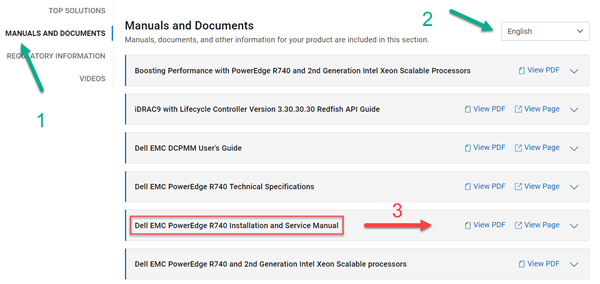
Figur 1: Handbok och dokument på supportsidan som visar åtkomst till installations- och servicehandboken
Språk som visas kan ändras i den övre delen.
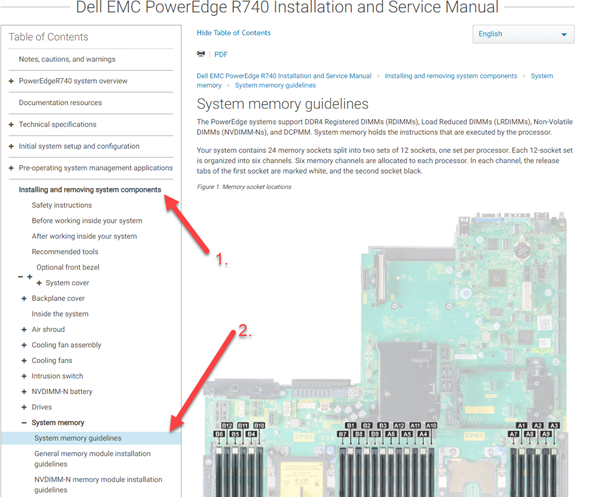
Figur 2: Riktlinjer för systemminne
Här kan vi läsa att R740 stöder Dual In-Line memory module (DIMM)-DDR4-registrerade DIMM-moduler (RDIMM-moduler), belastningsreducerade DIMM-moduler (LRDIMM-moduler), icke-flyktiga DIMM-moduler (NVDIMM-N) och DC Persistent-minnesmodul (DCPMM). Systemminnet innehåller de instruktioner som körs på processorn. All annan minnesinformation finns på den här platsen.
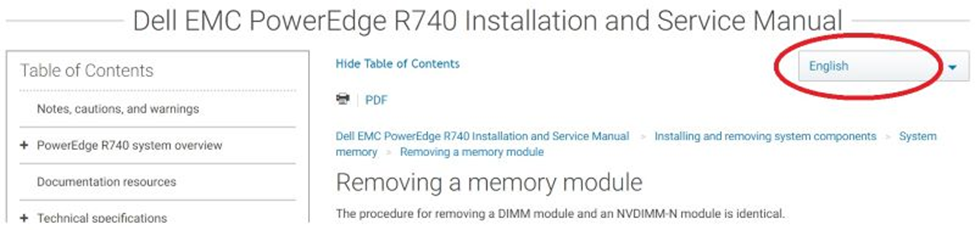
Figur 3: Exempel som visar språkvalet i installations- och supportmanualen.
Ta bort eller installera minnesmoduler:
- Sök efter menyn Installera och ta bort systemkomponenter > Minne eller Systemminne > Ta bort en minnesmodul eller Installera en minnesmodul.
- Du bör hitta detaljerad information om hur du tar bort och installerar minnesmoduler för din Dell-server.
Levererat minne på min PowerEdge-server
Om du vill kontrollera det aktuella minnet på din Dell-server går du till Dells supportstartsida.
- Ange service tag-numret för din server.
- Gå till menyn Produktinformation > Visa systemkonfiguration
- Hitta minnet som levererades med din Dell-server i konfigurationslistan.
Olika typer av DIMM-minnen för Dell PowerEdge-servrar
Notera: Det finns flera olika typer av DIMM-minnen för servrar:
- Obuffrad DIMM: UDIMM buffrar inte tilläggs-, kontroll-, klock- eller data-I/O-linjer
- Registrerad DIMM-modul: RDIMM buffrar lägger till, styr och klocklinjer men buffrar inte I/O-datalinjer
- Belastningsreducerade DIMM-moduler: LRDIMM-buffertar för tillägg, kontroll, klocka och data-I/O-linjer
Genom att buffra och registrera adress-, kontroll- och klocklinjer tar RDIMMs bort belastningar från systemets minnesbuss och isolerar dessa till de väldefinierade signalvägarna på själva DIMM-modulen. Även om det här registret introducerar en viss svarstid för att buffra dessa signaler, tillåter minnets pipeline-karaktär åtkomst med full hastighet när överföringen börjar. I stället för att ha åtta eller sexton belastningar på dessa signaler ser systemminnesbussen bara en belastning, nämligen registrets. Data-I/O-signalerna på en RDIMM-modul förblir dock anslutna direkt mellan kontakten och de enskilda DRAM-minnena (upp till fyra belastningar på en DIMM-modul med fyra lägen). LRDIMMär en ny teknik som introducerats på 12:e generationens PowerEdge-servrar. LRDIMM-moduler buffrar I/O-datasignalerna mellan DRAM-minnena och systemets minnesbuss med hjälp av en buffertenhet.
NVDIMM-N:s beständiga minne är en avbrottsteknik för beständig datalagring som möjliggör oöverträffade prestandaförbättringar jämfört med äldre lagringstekniker. Varje NVDIMM-N tillhandahåller 16 GB icke-flyktigt minne och har samma formfaktor som en 288-stifts DDR4 DIMM-standard. NVDIMM-N sitter i en minneskortplats för en standardprocessor, vilket placerar data nära processorn. Med sin förmåga att arbeta med DDR4-datahastigheter på 2 666 MT/s. NVDIMM-N drar full nytta av den höga bandbredd och korta latens som är karakteristiska för minnesbussen. Som jämförelse ger tabellen nedan ungefärliga dataåtkomsttider för DDR4 i förhållande till andra serverlagringsmedier.
DCPMMs beständighet och kapacitet för datalagring av en SSD-disk. Det innebär att DCPMM-modulerna har liknande prestandaegenskaper som TruDDR4 DIMM-modulerna. Lagringskapaciteten hos en SSD-disk och möjligheten att förbli aktiv efter en omstart av servern. Dessa funktioner öppnar upp ett nytt sätt att utföra data-I/O för programutvecklare och nya nivåer av serverprestanda.
Notera: Blanda inte ihop LR-DIMM-moduler med LV-DIMM-moduler, eftersom LV står för Low Voltage.
Ett exempel på en minnesuppgradering baserad på R740-servern
Inledande antaganden:
- Maskinen levereras med 2 processorer
- Maskinen använder 6 DIMM-moduler minne (384 GB, 12 × 32 GB RDIMM, 6 per processor i kortplats A1, A2, A3, A4, A5, A6, B1, B2, B3, B4, B5 och B6)
- Datorn ska uppgraderas till en maxkonfiguration på 2/3 (1 TB). En blandning av DIMM-kapaciteter måste installeras för att det ska nå upp till målmängden minne.
Överväganden:
- Det finns regler och tekniska begränsningar för implementering av minneskonfigurationsändringar
- R740 > Tekniska specifikationer > Minnesspecifikationer
- Installations- och servicehandbok > för R740 > Installera och ta bort systemkomponenter > Riktlinjer för systemminne >
- Installations- och servicehandbok för R740 > Installera och ta bort systemkomponenter > Systemminne > Allmänna riktlinjer för installation av minnesmodul >
- RDIMM- och LRDIMM-moduler kan INTE blandas, så en uppgradering måste vara ALLA RDIMM-moduler eller ALLA LRDIMM-moduler!
- På grund av ovanstående är det viktigt att förstå vad som för närvarande är installerat om befintliga DIMM-moduler ska användas i den nya konfigurationen
- Minneskonfigurationen mellan de två processorerna måste vara identisk i storlek och placering.
- Tredubbla blandningsstorlekar är INTE ett alternativ (32 GB DIMM-moduler, 16 GB DIMM-moduler och de två ursprungliga 8 GB DIMM-modulerna), endast två olika kapacitetsstorlekar är tillåtna.
Genomförande:
- Aktuell minneskonfiguration: 384 GB
- 6 × 32 GB RDIMM (dubbel rank) 2 666 MT/s per processor
- Målminneskonfiguration: 1 024 GB (exempel på utbyggnad)
- 4 × 128 GB LRDIMM (okta-rank) 2 933 MT/s hastighet per processor
- 4 x 128 GB LRDIMM (Quad rank) 3 200 MT/s per CPU
- 6 × 64 GB RDIMM (dubbel rank) 2 666 MT/s + 6 × 32 GB RDIMM (dubbel rankning) 2 666 MT/s per processor
Faktorer som ändrar det minnesval som behövs:
- Krav på minneshastighet
- Har programmen som körs på servern tillräckligt med snabbare minne för att garantera minne med högre hastighet med färre DIMM-moduler och en högre kostnad?
- Är mängden den viktigaste faktorn framför hastigheten?
- Passar minnesvalet med budgeten för minnet?
Fördelar med de tre olika valen:
- 4 × 128 GB LRDIMM (okta-rank (×8)) 2 933 MT/s
- Det här är en snabb lösning, troligen vid gränsen för den hastighet som kan stödjas i de flesta konfigurationer per enskild DIMM-modul.
- Detta är sannolikt en dyr lösning
- 4 × 128 GB LRDIMM (Quad rank (×4)) 3 200 MT/s
- Liknar ovanstående, men med potential för ännu högre hastigheter givet CPU-stödet, annars faller det ner till nästa hastighet som stöds (2933, 2666 eller 2133 baserat på bas-MT/s)
- 6 × 64 GB RDIMM (dubbel rank) 2 666 MHz + 6 × 32 GB RDIMM (dubbel rank) 2 666 MT/s
- Detta är värdevalet, här spelar hastigheten inte lika stor roll som kapaciteten gör.
- Den här konfigurationen använder den största tillgängliga bandbredden, i motsats till den högsta enskilda DIMM-hastigheten.
Att tänka på vid installation:
- 4 × 128 GB LRDIMM (okta-rank (×8)) 2 933 MT/s
- DIMM-modulerna måste installeras i specifika kortplatser för att fungera förväntat: 1, 2, 5, 6 (A1/B1, A2/B2, A5/B5, A6/B6)
- 4 × 128 GB LRDIMM (Quad rank (×4)) 3 200 MT/s
- Dessa måste också installeras i samma speciella kortplatser som nämnts ovan
- 6 × 64 GB RDIMM (dubbel rank) 2 666 MHz + 6 × 32 GB RDIMM (dubbel rank) 2 666 MT/s
- Installationen ska göras i ordningsföljd, 64 GB RDIMM (A1/B1, A2/B2, A3/B3, A4/B4, A5/B5 och A6/B6) följt av 32 GB RDIMM i resten av kortplatserna.
- Flikarna i kortplatserna är färgkodade. De vita flikplatserna är de lägre siffrorna (1 till 6) och de svarta flikplatserna är de högre nummerplatserna (7 till 12), alltså 64 GB i vitt, 32 GB i svart.
Ytterligare information
Hur ställer man in olika minneslägen i system-BIOS?
På skärmen System Memory kan du visa alla minnesinställningar och aktivera eller inaktivera specifika minnesfunktioner, t.ex. systemminnestestning och nodinterfoliering.
I huvudmenyn för systeminställningar klickar du på System-BIOS > Systemminne.
Du kan ange minnets driftläge. De tillgängliga alternativen är Optimizer Mode, Advanced ECC Mode, Mirror Mode, Spare Mode, Spare with Advanced ECC Mode och Dell Fault Resilient Mode.
Obs! Som standard är alternativet Minnets driftläge inställt på Optimerat läge.
Information om varje läge nedan finns i produkthandböckerna för din server (endast på engelska):
-
Optimerat läge
-
Avancerat ECC-läge
-
Speglingsläge
-
Reservläge
-
Dell feltåligt läge
Berörda produkter
PowerEdge C4130, Poweredge C4140, PowerEdge c6320, PowerEdge c6320p, PowerEdge C6420, PowerEdge C6520, PowerEdge C6525, PowerEdge C6615, PowerEdge C6620, Poweredge FC430Produkter
HS Series, Rack Servers, Tower Servers, XE Servers, PowerEdge XR2, Poweredge FC630, PowerEdge FC640, Poweredge FC830, PowerEdge FM120x4 (for PE FX2/FX2s), PowerEdge M630, PowerEdge M630 (for PE VRTX), PowerEdge M640, PowerEdge M640 (for PE VRTX)
, PowerEdge M830, PowerEdge M830 (for PE VRTX), PowerEdge MX740C, PowerEdge MX750c, PowerEdge MX760c, PowerEdge MX840C, PowerEdge XR11, PowerEdge XR12, PowerEdge XR4510c, PowerEdge XR4520c, PowerEdge XR5610, PowerEdge XR7620
...
Artikelegenskaper
Artikelnummer: 000135681
Artikeltyp: How To
Senast ändrad: 02 sep. 2026
Version: 17
Få svar på dina frågor från andra Dell-användare
Supporttjänster
Kontrollera om din enhet omfattas av supporttjänster.