NetWorker Management Web UI (NWUI): 如何使用
Summary: 本知識文章提供 NetWorker Web 使用者介面 (NWUI) 的概觀。這是一個 HTML Web 型 NetWorker 管理介面,提供的功能與舊版 Java 型 NetWorker Management Console 類似。
Bu makale şunlar için geçerlidir:
Bu makale şunlar için geçerli değildir:
Bu makale, belirli bir ürüne bağlı değildir.
Bu makalede tüm ürün sürümleri tanımlanmamıştır.
Instructions
目錄
請參閱此影片:
此視頻也可在 YouTube上觀看。
什麼是 NetWorker Management Web 使用者介面 (NWUI)
該Web介面使用HTML5,Apache Tomcat,REST API和Spring Framework,通過直觀的工作流程和更高的回應能力提供卓越的用戶體驗。NWUI 可直接安裝在 NetWorker 伺服器或非 NetWorker 伺服器的主機上,安裝在 Linux 或 Microsoft Windows 作業系統上。NWUI 最初是在 NetWorker 18.1.x 中引入的;視安裝的 NetWorker 版本而定,某些特性或功能可能不存在。如需其他資訊,請參閱《NetWorker 版本專屬管理指南》,網址為: https://www.dell.com/support/home/product-support/product/networker/docs
如何安裝
NWUI 支援下列瀏覽器:Microsoft IE瀏覽器11;谷歌瀏覽器;Microsoft邊緣;Mozilla Firefox
- UI 可安裝在 NetWorker 伺服器或 NetWorker Management Console 伺服器上。
- 此套件可安裝在 Linux 或 Windows 作業系統上。如需支援平台的完整清單,請參閱 NetWorker 相容性指南 (可能需要 Dell 支援登入)。
- NetWorker 安裝指南提供如何在所選平台上安裝 NetWorker 管理 UI 的完整詳細資料。
- Windows:解壓縮可執行檔並執行 exe 檔案以啟動安裝精靈。您可能會收到安全警報,您必須從中選擇:“
查看證書”;“安裝證書”;“將所有證書放在以下存儲中”;“流覽”;“受信任的根證書頒發機構;“好”;“是”。 - Linux:使用「 解壓縮」
tar' 命令,然後使用 'rpm命令。系統提示您執行名為nwui_configure.sh通過配置軟體運行。
- Windows:解壓縮可執行檔並執行 exe 檔案以啟動安裝精靈。您可能會收到安全警報,您必須從中選擇:“
- 在安裝過程中,系統會指定指向執行驗證服務的 NetWorker 伺服器的驗證主機。NetWorker Management Web UI 使用 NetWorker 認證進行驗證。這些登入資料與用於 NetWorker Management Console 的登入資料相同。
- 安裝完成後,我們會控制 NetWorker Management UI 精靈:
Windows:  Windows Services Manager
Linux sysvinit:  /etc/init.d/nwui start/stop/status
Linux systemd:  systemctl start/stop/status nwui
如需有關如何安裝 NWUI 的完整詳細資料,請參閱下列文章:NetWorker Management Web UI (NWUI):如何安裝
如何使用
存取 NetWorker Management Web UI
- 在網頁瀏覽器中前往下列位址,以存取 NetWorker Management Web UI:
https://<IP_address_or_hostname>:9090/nwui - 使用 NetWorker 使用者帳戶和密碼登入。
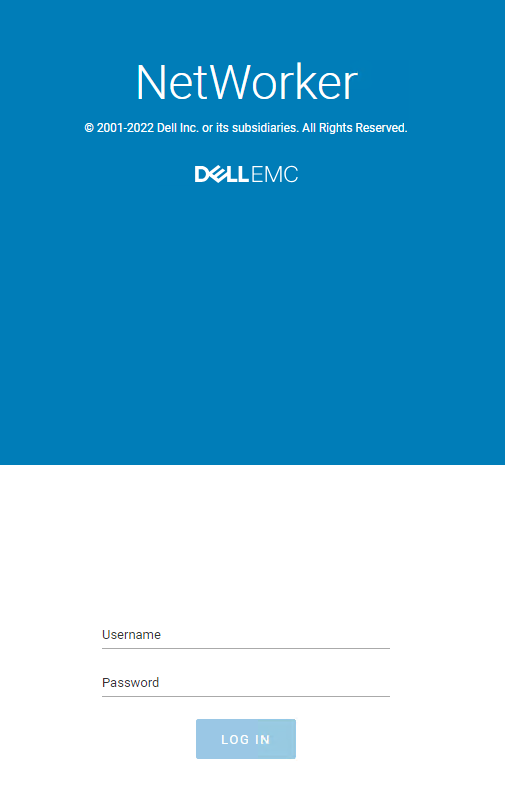
注意:AD/LDAP 外部驗證與 NetWorker 整合後,即可使用 AD/LDAP 使用者存取 NWUI。
- NetWorker NWUI:如何從 NetWorker Web 使用者介面設定 AD/LDAP
- NetWorker:如何從 NetWorker Web 使用者介面 (NWUI) 設定「AD over SSL」(LDAPS)
如何新增 vCenter Server
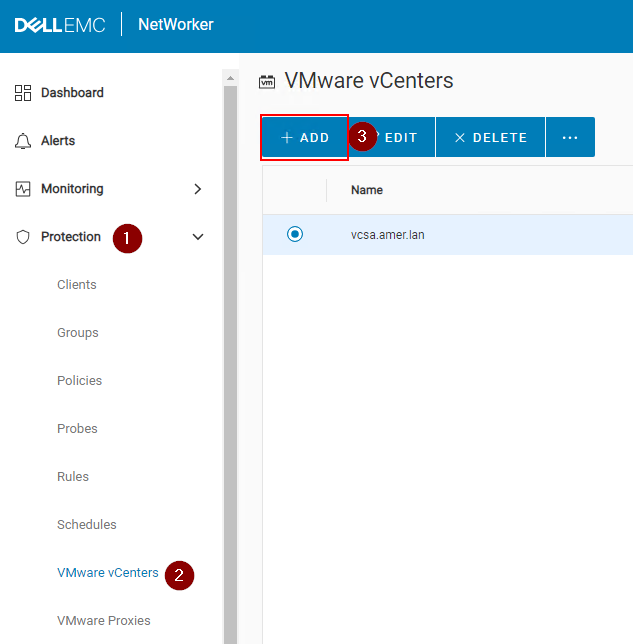
- 展開 NWUI 功能表中的「 保護 」下拉式清單。
- 前往 VMware vCenter。
- 按一下 +新增。
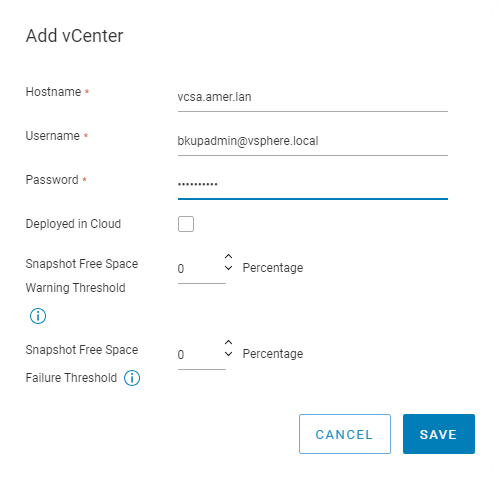
- 在主機名稱欄位中,指定 vCenter 伺服器的 FQDN 或 IP 位址。在使用者名稱欄位中,指定有權執行備份的 vCenter 使用者帳戶。在密碼欄位中,指定 vCenter 使用者帳戶的密碼。如果 vCenter 伺服器部署在雲端中,請選取部署在雲端核取方塊。按一下儲存。
注意:NetWorker VMware 整合指南詳細說明 vCenter 使用者帳戶所需的權限,可透過以下途徑取得: https://www.dell.com/support/home/product-support/product/networker/docs.
- 新增的 vCenter 伺服器項目會自動出現在「保護」視窗的 VMware vCenter 窗格中。如果新增 vCenter 的項目未出現,請按一下重新整理圖示。
- 當您選取其中一個可用的 vCenter 資源時,vCenter 清查會以樹狀結構顯示在視窗的右窗格中,讓您檢視所有虛擬機器和實體,並選取個別項目以檢視實體的屬性。
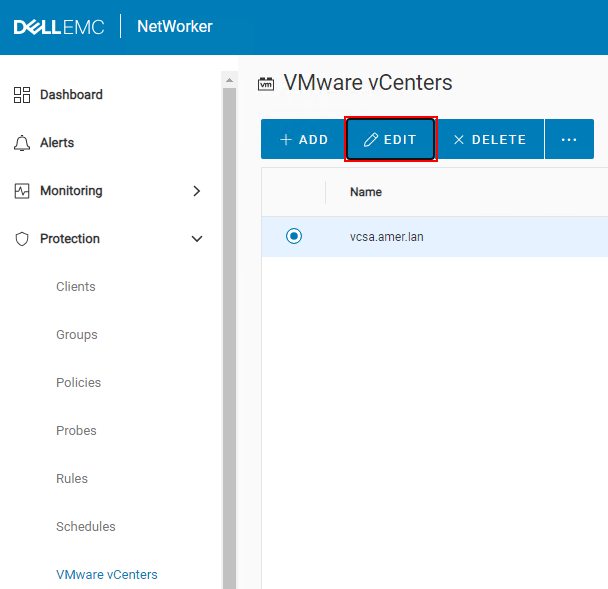
- 如果您必須編輯 vCenter 伺服器屬性,您可以在「保護 > VMware vCenter」下進行。
如何安裝 vCenter 附掛程式
注意:只有當 vCenter 是使用其 FQDN 或 IP 位址新增至 NetWorker 時,才支援 vCenter vSphere NetWorker 附掛程式。它不支援使用短名稱別名新增的 vCenter。NetWorker:vCenter 附掛程式和 VCUI 登入失敗,並顯示「vCenter 未註冊至 NetWorker 伺服器」。vCenter 附掛程式為選用項目,在執行 VMware 備份與還原作業時並非必要項目。它直接在 vSphere 使用者介面中提供備份/恢復介面。
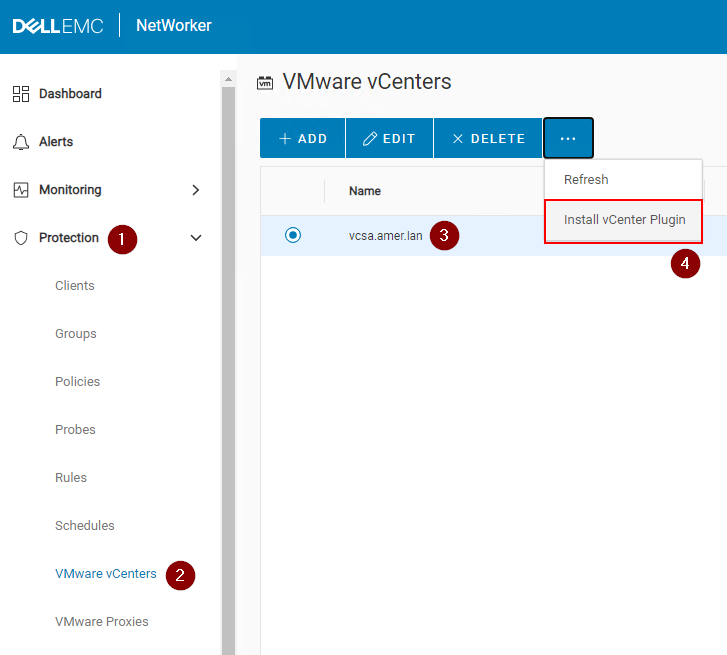
- 展開 NWUI 功能表中的「 保護 」下拉式清單。
- 前往 VMware vCenter。
- 選取您要安裝附掛程式的 VMware vCenter。
- 按一下 ... 選項,然後選取 安裝 vCenter 附掛程式。
- 使用的預設 vCenter 連接埠為 443。指定有權安裝附掛程式的 vCenter 使用者帳戶。指定 vCenter 使用者帳戶密碼。
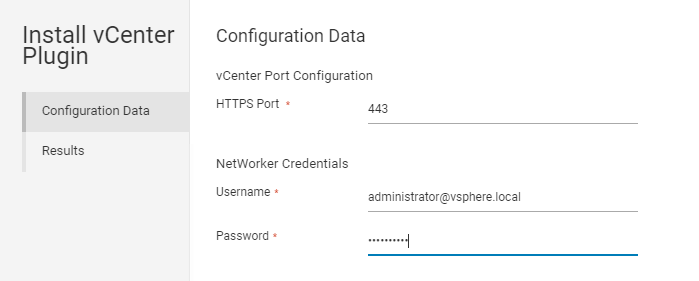
- 按一下 安裝 並監控結果。
- 登入 vSphere Web 用戶端。NetWorker 附掛程式可從 首頁取得。
如何新增和設定 vProxy
- 為 vProxy 主機部署 OVA 後,請執行下列步驟,使用 NetWorker Management Web UI 新增 vProxy。
- 您必須先按照上述程序新增 vCenter。
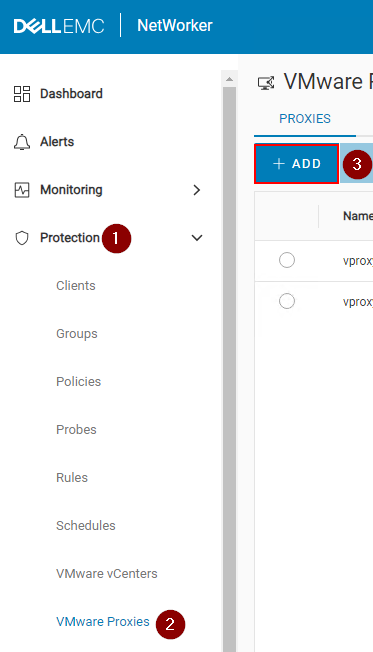
- 在左側功能表中,展開 保護 下拉式功能表。
- 前往 VMware Proxyies。
- 按一下 +新增。
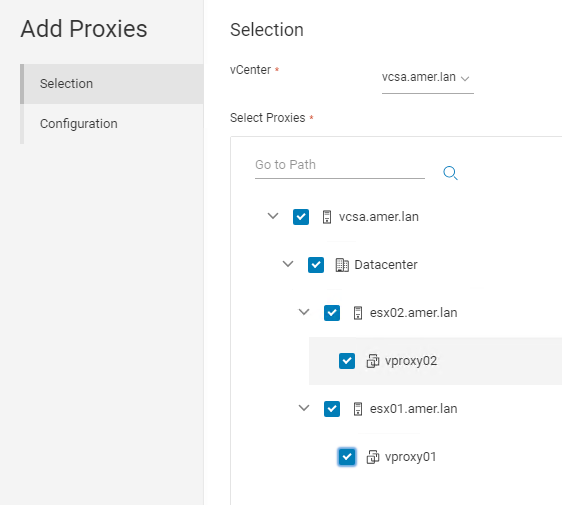
- 在選取頁面中,確定已選取正確的 vCenter。按一下選取代理以選取一或多個 vProxy。
- 在 組態 頁面中,輸入 vProxy 系統管理員使用者的密碼。準備好啟動註冊時,按一下 完成 。

注意:如需熱新增和 NBD 組態選項及最佳實務的詳細資訊,請參閱《NetWorker VMware Integration Guide》(NetWorker VMware 整合指南),網址為: https://www.dell.com/support/home/product-support/product/networker/docs。
- 您可以使用 Protection-VMware> Proxy 頁面中的編輯圖示來編輯 vProxy 的屬性。
新增集區
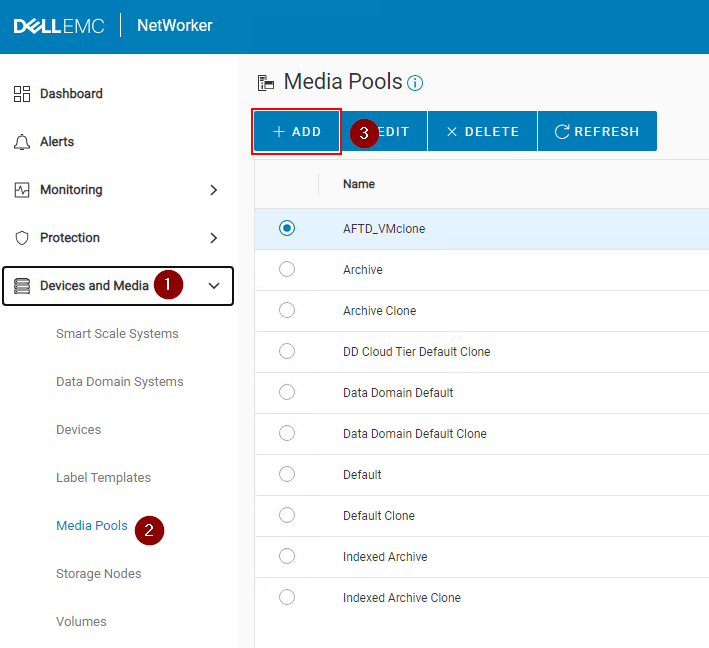
- 展開左側功能表中的裝置和媒體下拉式清單。
- 前往 媒體集區。
- 按一下 +新增。
- 填入必填欄位:
- 為池指定 名稱 。
- 指定 類型 (備份或備份複製)。
- 選擇 標籤範本 或按下 添加標籤範本。請參閱下面的 添加標籤範本 部分。
- 選取「 需要媒體類型 」作為集區將使用的裝置類型。
- 選用:選取已設定的裝置以使用此集區。如果您打算為池創建新設備以供使用,則可以將其留空。
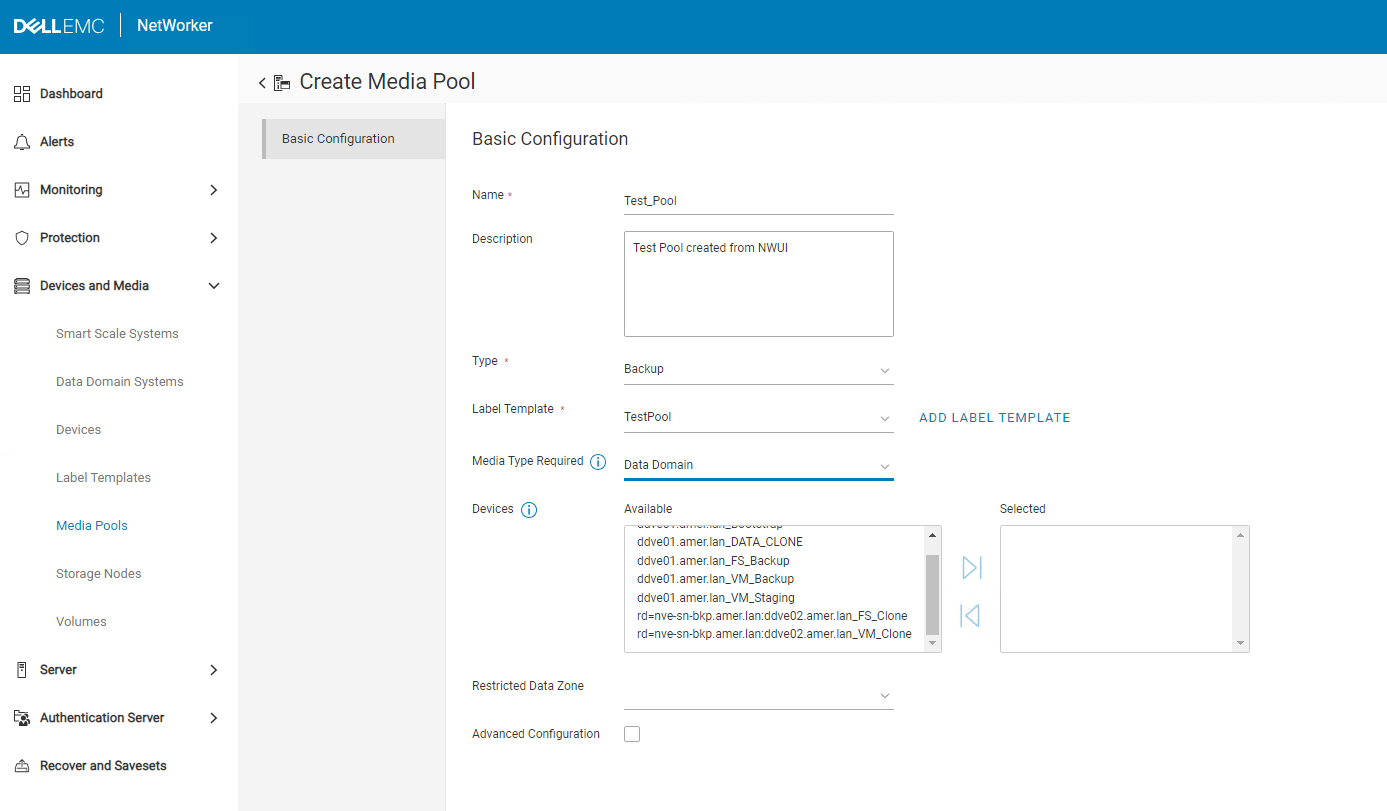
- 按一下完成。
- 新增標籤範本:
- 可從裝置和媒體>標籤範本下的 NWUI 存取。
- 可在建立集區期間,選取 新增標籤範本來存取。
- 提供標籤範本 的名稱 。這是使用標籤範本將設備標記為池時顯示的內容。
- 指定欄位元件,例如字串。
- 新增欄位元件,例如數位範圍:NetWorker 通常會使用 001 到 999。顯示的選項符合 NetWorker (
NameOfPool.###) 會在裝置針對集區加上標籤時顯示。 - 指定 分隔符。
- 為標籤範本指定要使用的 下一個標籤。對於此範例中使用的選項,這將是
TestPool.001。
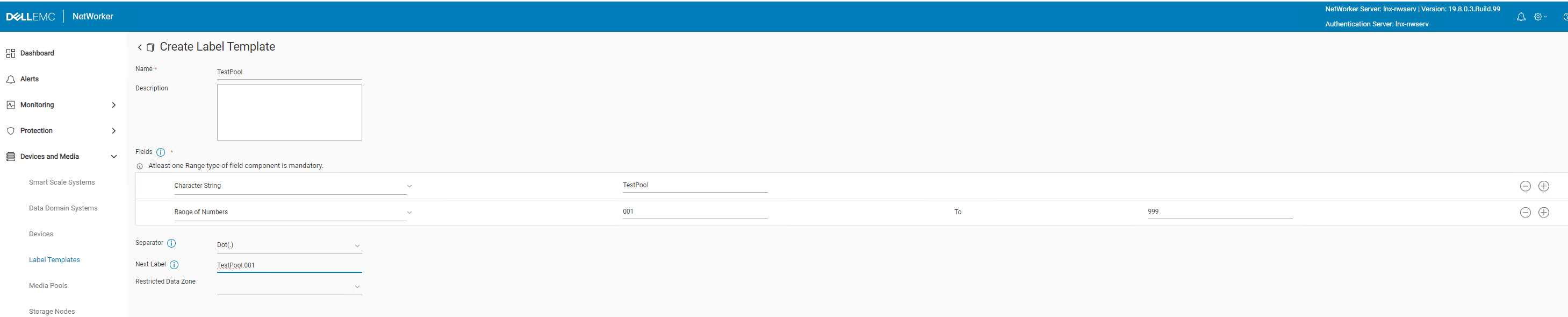
- 按一下建立。
建立 Data Domain 裝置
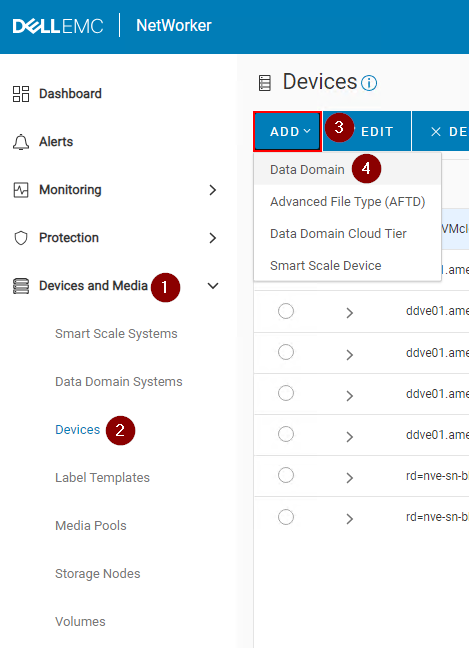
- 展開左側功能表中 的裝置和媒體 下拉式功能表。
- 前往 裝置。
- 按一下 +新增。
- 選取 Data Domain。
- 選取 NetWorker 伺服器上已存在的 Data Domain。如果 Data Domain 不存在,請按一下 新增 Data Domain。
- 請確定在選取預先存在的 Data Domain 時顯示正確的 ddboost 使用者。
- 按一下連線。
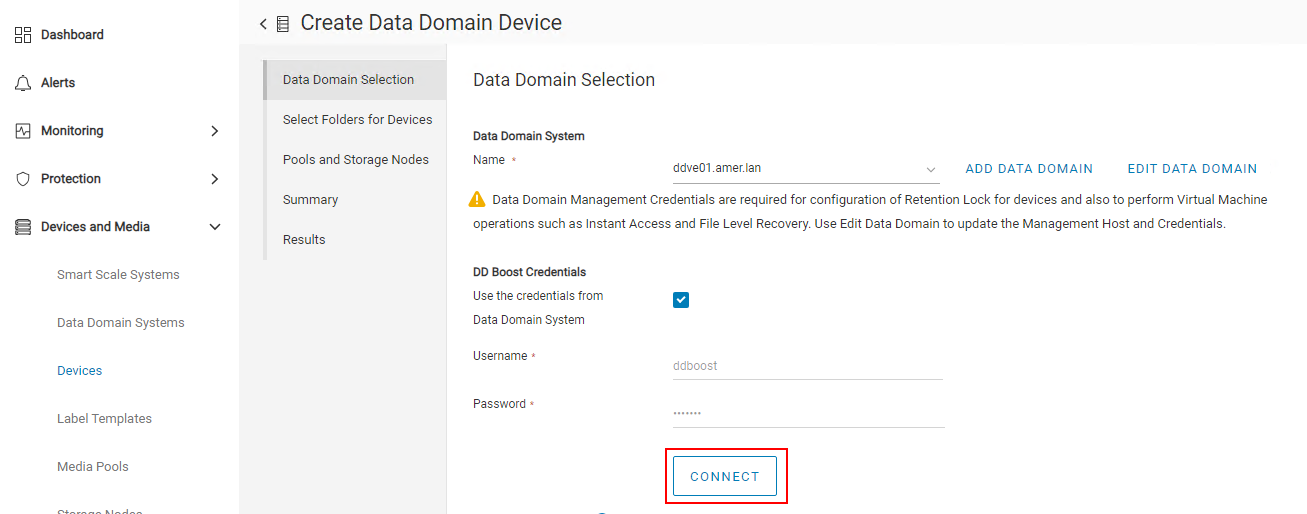
- 注意:如果連線嘗試失敗,請使用 編輯 Data Domain 選項來更新 ddboost 使用者認證。您可以從 Data Domain Web 管理介面驗證和更新 ddboost 使用者認證。
- 按一下下一步。
- 按一下 新增資料夾。
- 輸入裝置名稱。
- 檢查裝置。裝置名稱和儲存路徑應會顯示在下方窗格中。
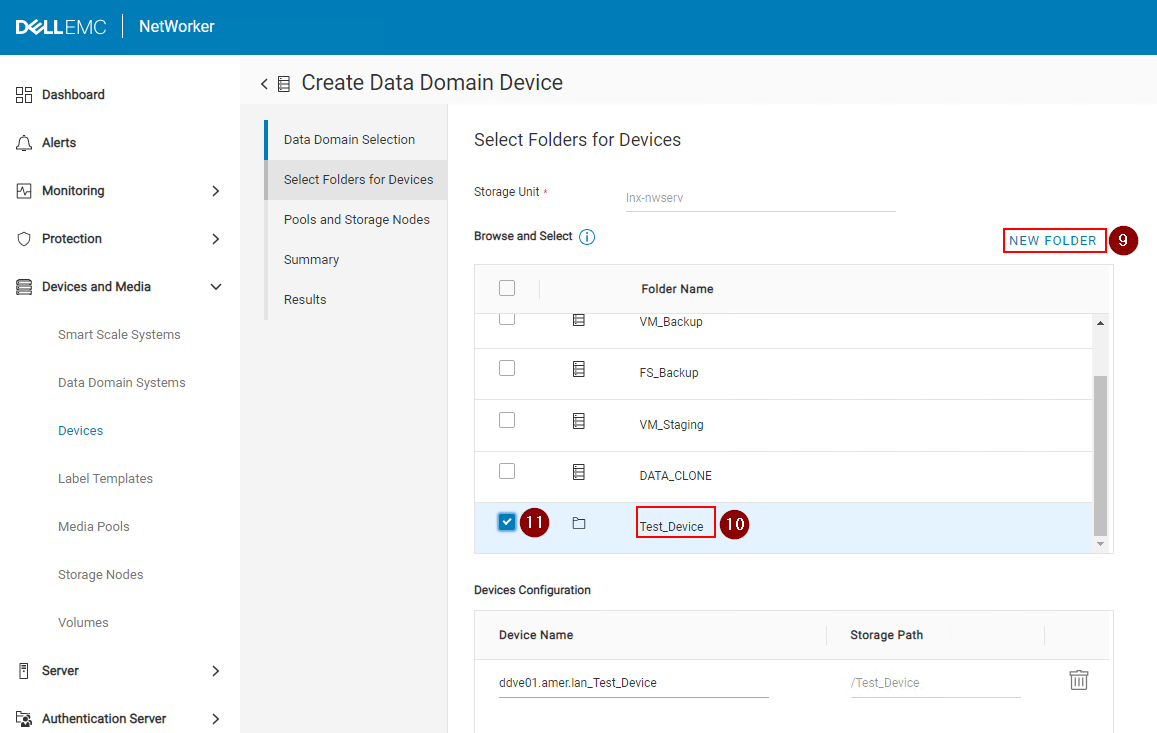
- 按一下下一步。
- 選取用來設定裝置的 儲存節點 。
- 選擇 池類型 (備份或備份克隆)。這應符合在下一步所選集區的集區類型。如需詳細資訊 ,請參閱「新增集區 」一節。
- 選取 集區。如需詳細資訊 ,請參閱「新增集區 」一節。

- 按一下下一步。
- 檢閱 摘要 詳細資料,然後按一下 建立。
- 監控 結果 ,然後按一下 完成。
- 在裝置窗格中按一下重新整理,以查看新建立的裝置。
NVP-vProxy 復原作業
- 按一下左側功能表中 的復原和儲存集 。
- 選擇或指定 時間範圍。
- 選取 VMware 用戶端類型。
- 選取來源 vCenter。
- 選取還原所需的 虛擬機器 。如果虛擬機器窗格未填入,請按一下 重新整理 。
- 按一下右窗格上的 重新整理 ,以填入指定時間範圍內的備份和複製清單。
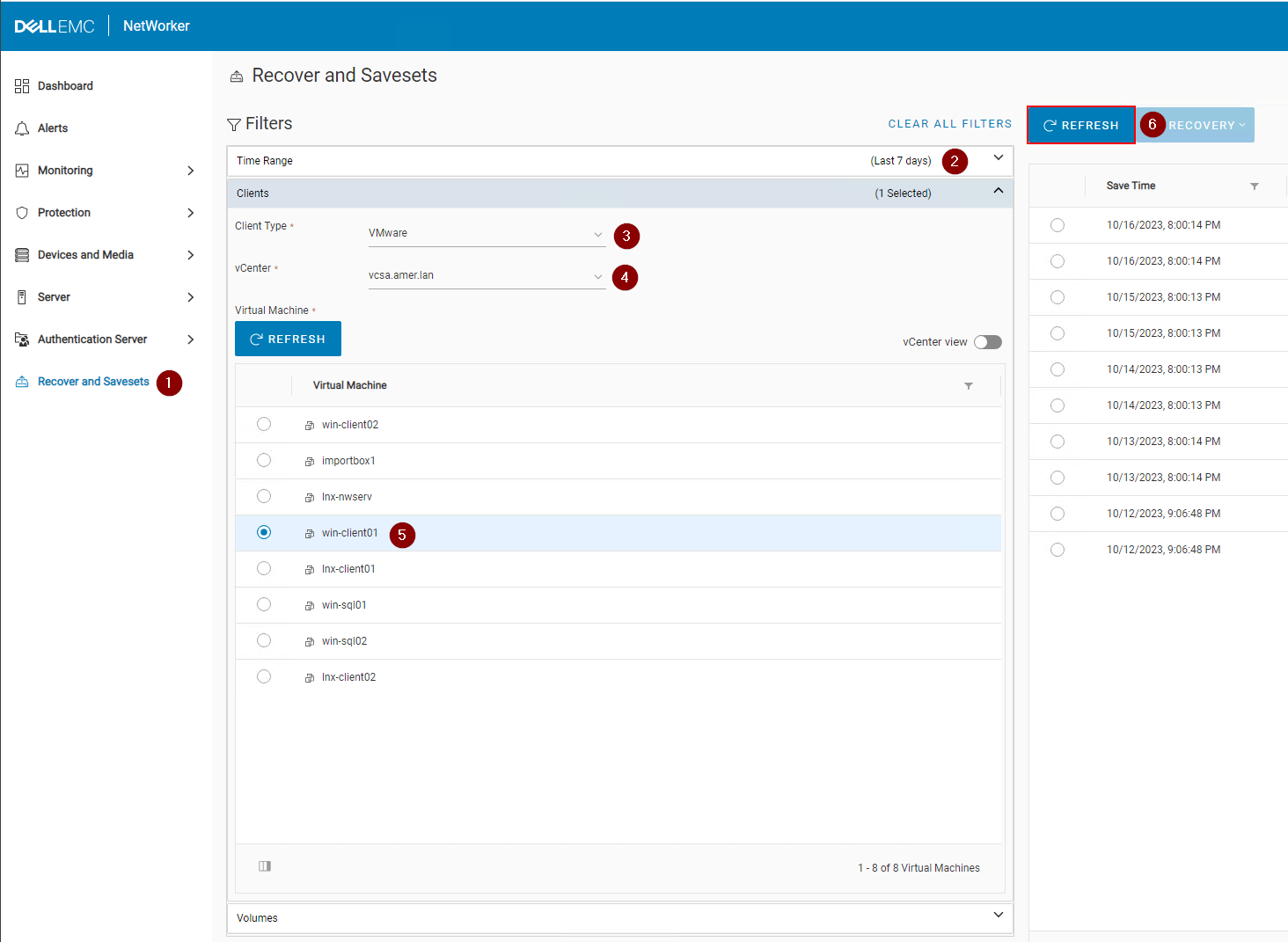
- 按一下右窗格 上的復原 下拉式功能表,然後選取所需的復原方法:
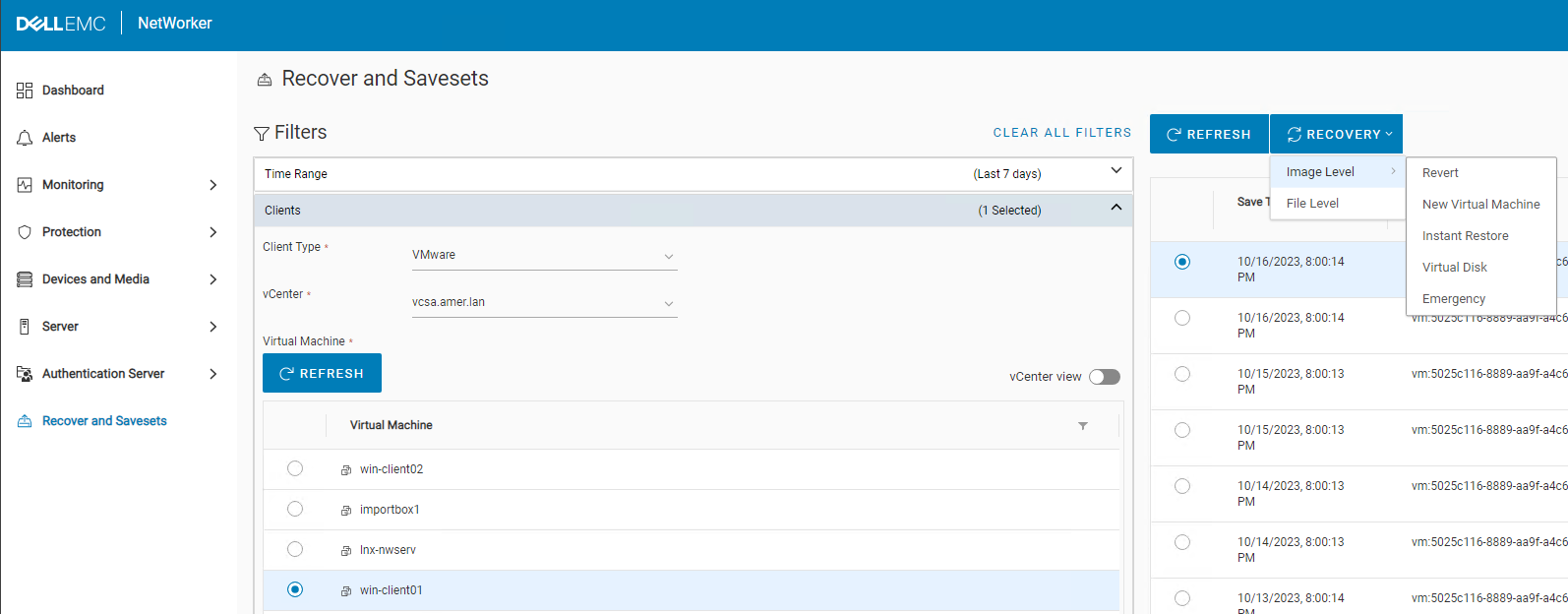
| 復原方法 | 說明 |
|---|---|
| 還原(或回滾) | 將一個或多個 VM 磁碟回滾到備份時的狀態 |
| 還原到新的虛擬機器 | 將虛擬機器復原至新虛擬機器 |
| 即時還原 | 直接從 Data Domain 裝置讀取 VM 備份 |
| 虛擬磁碟 (VMDK) 復原 | 復原虛擬磁碟並將其新增至現有的 VM |
| 緊急復原 | 新增 ESXi 伺服器詳細資料以使用該 ESXi 主機復原虛擬機器 (當沒有 vCenter Server 可用時) |
| 檔案層級復原 | 從備份中復原單個檔案 |
注意:如需不同還原選項的詳細資訊,請參閱 NetWorker VMware 整合指南,網址為: https://www.dell.com/support/home/product-support/product/networker/docs
Additional Information
NetWorker Management Web UI (NWUI):如何安裝
NetWorker NWUI:如何從 NetWorker Web 使用者介面
設定 AD/LDAPNetWorker:如何從 NetWorker Web 使用者介面 (NWUI) 設定「AD over SSL」(LDAPS)
NetWorker:如何從 NetWorker Web 使用者介面執行 VMware FLR
NetWorker Management Web UI (NWUI):分級與故障診斷指南
Etkilenen Ürünler
NetWorkerÜrünler
NetWorker, NetWorker SeriesMakale Özellikleri
Article Number: 000010494
Article Type: How To
Son Değiştirme: 23 Mar 2026
Version: 11
Sorularınıza diğer Dell kullanıcılarından yanıtlar bulun
Destek Hizmetleri
Aygıtınızın Destek Hizmetleri kapsamında olup olmadığını kontrol edin.