Hesap ayarlarınızı ve tercihlerinizi yönetme
Summary: Hesap ayarlarınızı ve tercihlerinizi yapılandırmak, ürünlerinizle ilgili önemli uyarılar ve bildirimler almanızı sağlar. Dell Technologies'den almak istediğiniz bildirimlerin sıklığını ve türünü yapılandırabilirsiniz. ...
Instructions
Hesabınızı Oluşturun ekranında bir hesap oluşturduktan sonra aşağıdakileri yapılandırabilirsiniz:
-
User Settings
-
Abonelikleri yönetme (eski adıyla - Bildirimler ve Uyarılar)
-
Özel Gruplar
Şuraya gidin:
-
Dell Desteği Sitesinde oturum açın.
-
Sağ üst köşeden kişi simgesi menüsüne
 tıklayın ve Tercihler'i seçin. İstenen sayfayı yüklemek için Kullanıcı Ayarları ve Tercihleri kutucuğunu seçin.
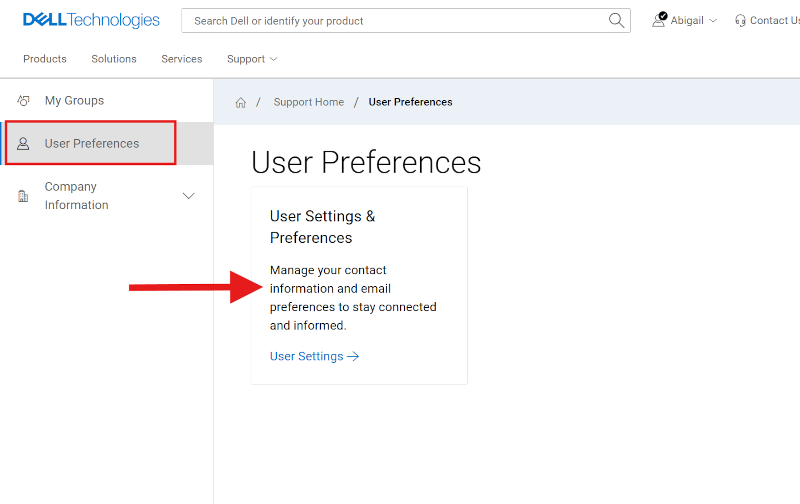
Şekil 1: Kullanıcı Tercihleri
User Settings
Kişisel bilgilerinizi düzenleyebilir ve hizmet istekleri için tercih edilen iletişim saatleri ve ilk iletişim şekli gibi iletişim tercihlerinizi yapılandırabilirsiniz.
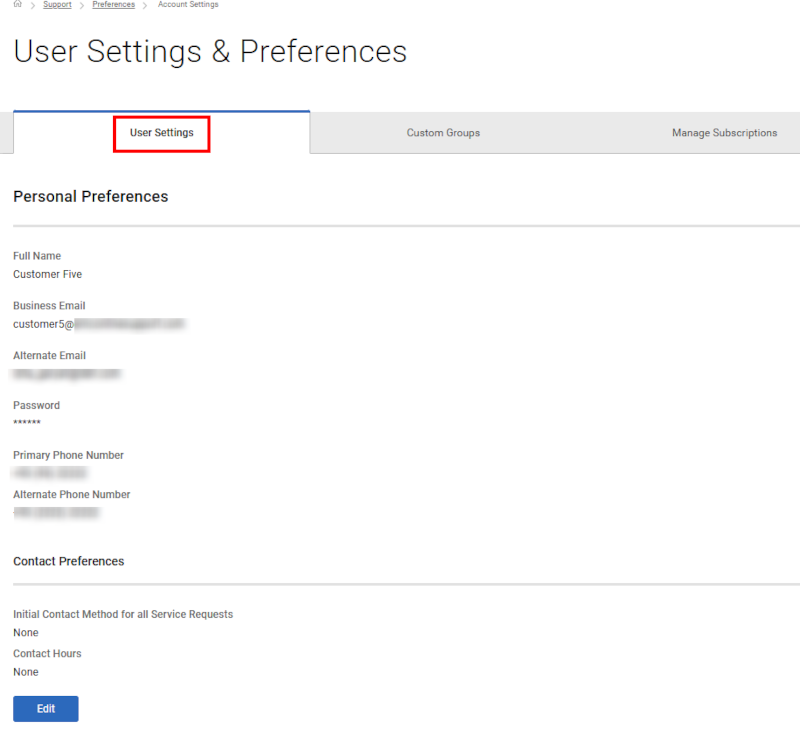
Şekil 2: Yayın ayarları
Kullanıcı ayarlarınızı düzenlemek veya yapılandırmak için aşağıdaki adımları uygulayın:
-
Dell Desteği Sitesinde oturum açın.
-
Sağ üst köşeden kişi simgesi menüsüne
 tıklayın ve Tercihler'i seçin. İstenen sayfayı yüklemek için Kullanıcı Ayarları ve Tercihleri kutucuğunu seçin.
 -
Kullanıcı Ayarları sekmesinde olduğunuzdan emin olun.
-
Edit öğesine tıklayın, gerekli değişiklikleri yapın ve Save öğesine tıklayın.
Abonelikleri Yönetin
Dell Technologies, ürünleriniz için geçerli olan ürün güncellemeleri, güvenlik ve teknik öneriler ve servis istekleri hakkında e-posta bildirimleri gönderir. Aşağıdaki seçenekleri yapılandırabilirsiniz:
-
Bildirim alma sıklığı
-
Bildirim almak istediğiniz ürün türü veya grubu
-
Bildirim almak istediğiniz farklı Servis İsteği kriterleri
Ürün güncelleştirme bildirimlerini yapılandırma
Dell Technologies, ürünleriniz için sunulan yeni sürümler, indirmeler ve bültenler hakkında e-posta bildirimleri gönderir. Bildirimlerini almak istediğiniz belirli bir ürünü seçin. Bu bildirimleri almak istediğiniz e-posta adresini ve sıklığı da seçebilirsiniz.
-
Dell Desteği Sitesinde oturum açın.
-
Sağ üst köşeden kişi simgesi menüsüne
 tıklayın ve Tercihler'i seçin. İstenen sayfayı yüklemek için Kullanıcı Ayarları ve Tercihleri kutucuğunu seçin.
 -
Abonelikleri Yönet sekmesine tıklayın ve Ürün Abonelikleri alt sekmesinde olup olmadığınızı kontrol edin.
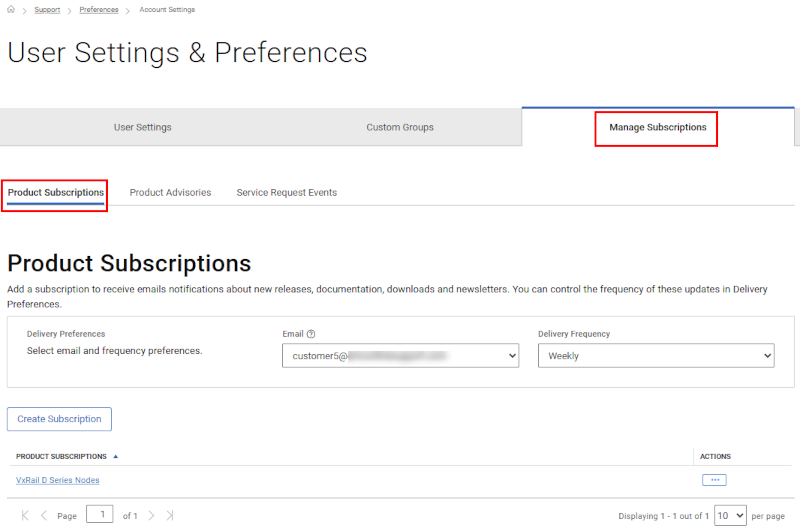
Şekil 3: Ürün Güncelleştirmeleri -
Create Subscription ögesine tıklayın.
-
Group Name (Grup Adı) girip Add Group (Grup Ekle) öğesine tıklayın. Bir bildirim oluşturulur.
-
Plugins bölmesinde aşağıdaki adımları uygulayın:
-
Email listesinden, bildirimleri alacak e-posta adresini seçin.
-
-
Delivery Frequency listesinden bildirim alma sıklığını seçin.
Ürün Önerileri Bildirimlerini Yapılandırma
Dell Technologies, kritik sorunları ve ortamlarına olası etkileri konusunda müşterilerini bilgilendirmek için Dell ürünleri için tavsiyeler yayınlar. Bir Dell güvenlik danışmanlığı veya teknik danışma belgesi yayınlandığında veya yalnızca belirli bir ürün için bir öneri yayınlandığında otomatik e-posta bildirimleri ayarlayabilirsiniz.
-
Dell Desteği Sitesinde oturum açın.
-
Sağ üst köşeden kişi simgesi menüsüne
 tıklayın ve Tercihler'i seçin. İstenen sayfayı yüklemek için Kullanıcı Ayarları ve Tercihleri kutucuğunu seçin.
 -
Abonelikleri Yönet sekmesine ve ardından Ürün Önerileri alt sekmesine tıklayın.
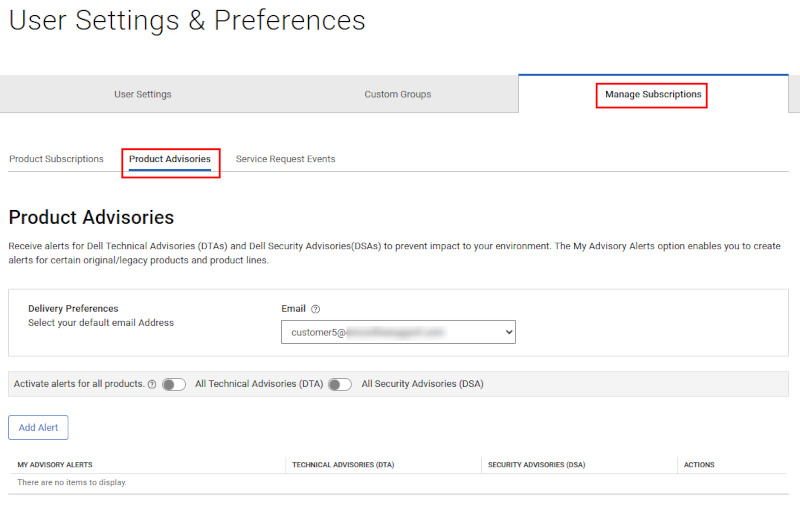
Şekil 4: Ürün Önerileri -
Delivery Preferences bölmesinde, bildirimleri almak istediğiniz e-posta adresini seçin.
-
Add Alert ögesine tıklayın.
-
Group Name (Grup Adı) girip Add Group (Grup Ekle) öğesine tıklayın. Uyarı, eklediğiniz her bir ürün uyarısı için Ürün Önerileri sayfasında oluşturulur ve görüntülenir.
-
Teknik danışma önerileri için Tüm Teknik (DTA) geçiş anahtarını açın.
-
Güvenlik önerileri için Tüm Güvenlik (DSA) geçiş anahtarını açın.
Servis İsteği Bildirimlerini Yapılandırma
Belirli bir ürün grubundaki veya belirli bir konumdaki ürünler için servis talepleri oluşturulduğunda, güncellendiğinde veya kapatıldığında otomatik e-posta bildirimleri ayarlayın. Ayrıca, oluşturduğunuz veya birincil ilgili kişi olarak atandığınız tüm servis istekleri için bildirim alabilirsiniz.
-
Dell Desteği Sitesinde oturum açın.
-
Sağ üst köşeden kişi simgesi menüsüne
 tıklayın ve Tercihler'i seçin. İstenen sayfayı yüklemek için Kullanıcı Ayarları ve Tercihleri kutucuğunu seçin.
 -
Manage Subscriptions sekmesine ve Service Request Events alt sekmesine tıklayın.
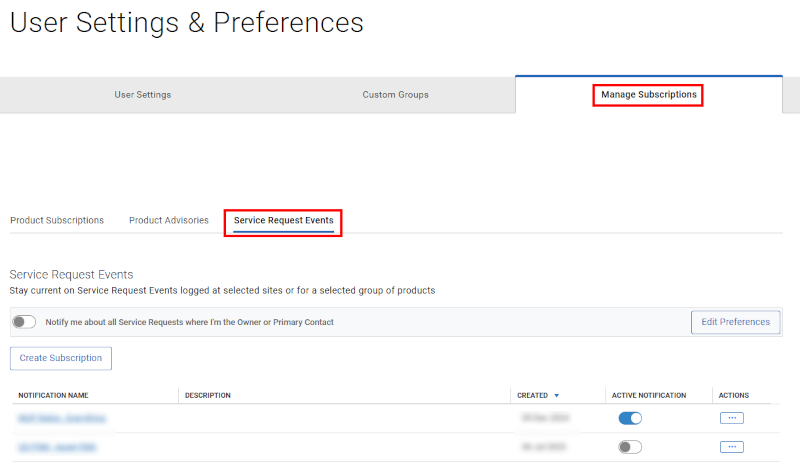
Şekil 5: SR Events -
Create Subscription ögesine tıklayın. Create a Service Request Event Notification penceresi görüntülenir.
-
Belirli bir ürün grubu için bildirim almak üzere aşağıdaki adımları uygulayın:
-
Ürünleri görüntüleme ölçütü listesinden Ürün Gruplarım'ı seçin.
-
Gerekli tutarlılık grubunu seçin.
-
-
Yönettiğiniz konumlardan ürünlerle ilgili bildirim almak için aşağıdaki adımları uygulayın:
-
Ürünleri şuna göre görüntüle listesinden Hesap Sitelerim'i seçin.
-
Sunulanlardan gerekli konumları seçin.
-
-
Bildiriminize ad verin bölümünde bir bildirim adı ve açıklaması girin.
-
Tercihlerinizi ayarlayın bölümünde aşağıdaki adımları uygulayın:
-
Bildirimi ne zaman almak istediğinizi (örneğin, servis isteği oluşturulduğunda veya servis isteği kapatıldığında) seçin.
-
Initial Severity Level listesinden, servis isteğine başlangıçta atanan önem derecesini (örneğin, Severity 1) seçin.
-
Dial Home Servis istekleri listesinden, ürünleriniz için oluşturulan Dial Home servis isteklerini dahil edin veya hariç tutun.
-
İsteğe bağlı olarak, bir servis isteği ilerletildiğinde bildirim almak için Tüm ilerletmelerde bana bildir geçiş anahtarını açın.
-
-
Kaydet'e tıklayın.
-
Oluşturduğunuz veya birincil irtibat kişisi olarak atandığınız tüm servis istekleriyle ilgili bildirim almak için Service Request Events alt sekmesinden ilgili düğmeyi açabilir ve ardından o senaryo için geçerli tercihleri ayarlamak üzere Edit Preferences öğesine tıklayabilirsiniz.
Bir ekran bildirimini etkinleştirme veya devre dışı bırakma.
-
Dell Desteği Sitesinde oturum açın.
-
Sağ üst köşeden kişi simgesi menüsüne
 tıklayın ve Tercihler'i seçin. İstenen sayfayı yüklemek için Kullanıcı Ayarları ve Tercihleri kutucuğunu seçin.
 -
Manage Subscriptions sekmesine ve Service Request Events alt sekmesine tıklayın.
-
Aboneliğin ETKİN BİLDİRİM sütununda, geçiş anahtarını istediğiniz gibi açın veya kapatın.
Gruplarım
Gruplarım, MyService360 gibi çevrimiçi destek sitemizin birçok alanındaki görünümünüzü kişiselleştirmek için benzersiz bir ürün ve/veya konum filtresi oluşturarak çevrimiçi destek deneyiminizi özelleştirmenize olanak tanır. Gruplarım'ı tek tek ürünlere veya konumlara ve/veya ürün ailelerine göre oluşturabilirsiniz.
Gruplarım hakkında daha fazla bilgi için bkz: Özel Gruplar Oluşturma ve Yönetme
Çevrimiçi Destek yardım seçenekleri
Yardıma mı ihtiyacınız var? Aşağıdaki Çevrimiçi Destek bağlantılarından kullanmaya başlayın. Varsa lütfen Servis Müşteri Temsilciniz veya Müşteri Başarısı Yöneticiniz ile iletişime geçin.
|
Konular |
Faydalı Bağlantılar İpucu: Mevcut tüm destek seçeneklerini görüntülemek için Çevrimiçi Destek sitesinde oturum açtığınızdan emin olun. |
|---|---|
|
Ürünleriniz için Teknik Destek Alın.
|
Teknik Destekle Bağlantı Kurun
|
|
Kurumsal Çevrimiçi Hesap yardımı Şirket bilgilerini, kişileri ve servis isteklerini görüntüleyin ve yönetin.
|
İdari Destek
|
|
Varlık / Kurulum Tabanı yönetimi. Ürün kayıtları: Yer/konum aktarımları
|
|