Dell Security Management Server'ı Kaldırma
Summary: Dell Security Management Server veya Dell Data Protection Enterprise Edition Server, bu talimatları izleyerek kaldırılmış olabilir.
Bu makale şunlar için geçerlidir:
Bu makale şunlar için geçerli değildir:
Bu makale, belirli bir ürüne bağlı değildir.
Bu makalede tüm ürün sürümleri tanımlanmamıştır.
Symptoms
Dell Security Management Server'ın (eski adıyla Dell Data Protection | Enterprise Edition Server) şu amaçlarla kaldırılması gerekebilir:
- Ürün sorunlarını giderme.
- İşletim sistemi uyumsuzluğunu giderme.
- Sunucu geçişini gerçekleştirme.
Bu makalede, ürünü kaldırma adımlarına yer verilmiştir.
Etkilenen Ürünler:
- Dell Security Management Server
- Dell Data Protection | Enterprise Edition Server
Etkilenen Sürümler:
- Sürüm 8.0.0 ve üzeri
Etkilenen İşletim Sistemleri:
- Windows
Cause
Geçerli değil
Resolution
Dell Security Management Server'ın kaldırılması sürüme göre değişiklik gösterir. Belirli adımlar için uygun sürüme tıklayın. Sürüm oluşturma bilgileri için Dell Data Security / Dell Data Protection Server Sürümünü Tanımlama (İngilizce) başlıklı makaleye başvurun.
Uyarı: Kaldırmadan önce Dell Security Management Server yedeklenmelidir. Yedekleme gerçekleştirme hakkında daha fazla bilgi için Dell Security Management Server/Dell Data Protection Enterprise Edition Server'ı Yedekleme ve Geri Yükleme başlıklı makaleye başvurun.
- Yönetici olarak, Windows Başlat menüsüne sağ tıklayın ve ardından Çalıştır'a tıklayın.
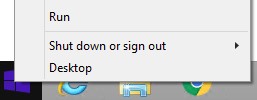
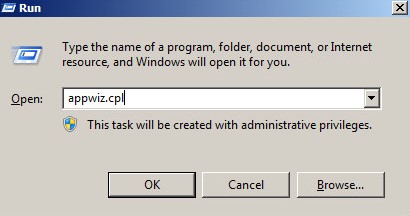
- Çalıştır kullanıcı arayüzünde
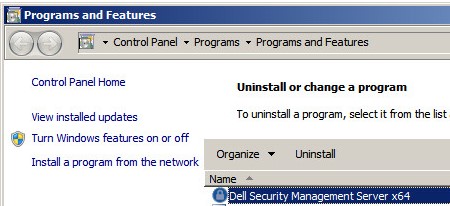
appwiz.cplyazın ve ardından Tamam'a basın.
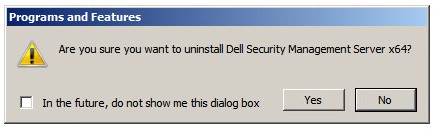
- Programlar ve Özellikler bölümünde, Dell Security Management Server x64 öğesine çift tıklayın.
- Yes (Evet) öğesine tıklayın.
- Yönetici olarak, Windows Başlat menüsüne sağ tıklayın ve ardından Çalıştır'a tıklayın.
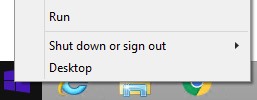
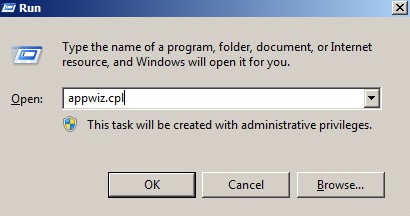
- Çalıştır kullanıcı arayüzünde
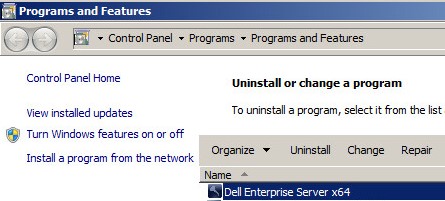
appwiz.cplyazın ve ardından Tamam'a basın. Bu, Programlar ve Özellikler'i açar.
- Dell Enterprise Server x64 veya Dell Enterprise Server x86 öğesine çift tıklayın.
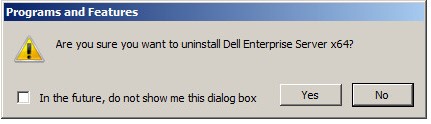
- Yes (Evet) öğesine tıklayın.
- Yönetici olarak, Windows Başlat menüsüne sağ tıklayın ve ardından Çalıştır'a tıklayın.
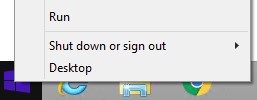
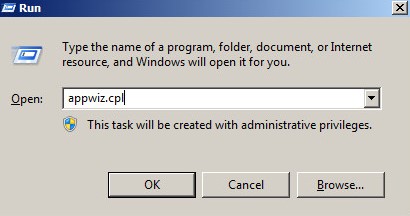
- Çalıştır kullanıcı arayüzünde
appwiz.cplyazın ve ardından Tamam'a basın. Bu, Programlar ve Özellikler'i açar.
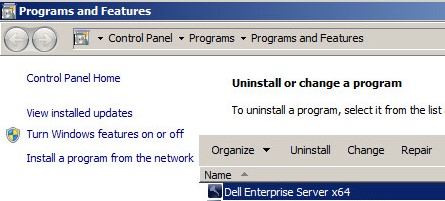
- Dell Enterprise Server x64 veya Dell Enterprise Server x86 öğesine çift tıklayın.
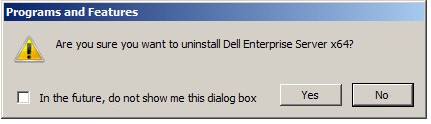
- Yes (Evet) öğesine tıklayın.
- Tamam öğesine tıklayın.
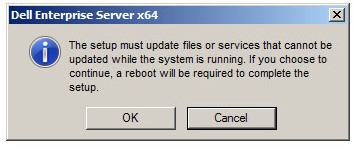
- Windows sunucusunu yeniden başlatın.
Destek ile iletişime geçmek için Dell Data Security Uluslararası Destek Telefon Numaraları başlıklı makaleye başvurun.
Çevrimiçi olarak teknik destek talebi oluşturmak için TechDirect adresine gidin.
Daha fazla faydalı bilgi ve kaynak için Dell Security Topluluk Forumu'na katılın.
Additional Information
Videos
Etkilenen Ürünler
Dell EncryptionMakale Özellikleri
Article Number: 000124927
Article Type: Solution
Son Değiştirme: 19 Eki 2023
Version: 15
Sorularınıza diğer Dell kullanıcılarından yanıtlar bulun
Destek Hizmetleri
Aygıtınızın Destek Hizmetleri kapsamında olup olmadığını kontrol edin.