Dell Data Security Tarafından Yönetilen Harici Ortamın Şifresini Çözme
Summary: Bu talimatları izleyerek harici ortam aygıtlarını yönetmek için kullanılan Dell Data Security ve Dell Data Protection yazılımının şifresini nasıl çözeceğinizi öğrenin.
Instructions
Dell Technologies, yazılımı kaldırmadan önce Dell Data Security (eski adıyla Dell Data Protection) tarafından yönetilen korumalı harici ortam aygıtlarının şifrelerinin çözülmesini önerir.
Etkilenen Ürünler:
- Dell Encryption Enterprise
- Dell Encryption Enterprise for Mac
- Dell Encryption Personal
- Dell Encryption External Media
- Dell Data Protection Enterprise Edition
- Mac için Dell Data Protection Enterprise Edition
- Dell Data Protection Personal Edition
- Dell Data Protection External Media Edition
Etkilenen Sürümler:
- v8.0 ve Üzeri
Etkilenen İşletim Sistemleri:
- Windows
- Mac
Harici ortamın şifresini çözme işlemi, şifrelemenin nasıl yönetildiğine bağlı olarak farklılık gösterir. Uygun adımlar için Centrally-Managed veya Locally-Managed ögesine tıklayın.
Merkezi Olarak Yönetilir
Merkezi olarak yönetilen harici ortamın şifresini çözme işlemi, şifrelemeyi yöneten Dell Data Security (eski adıyla Dell Data Protection) sunucusuna bağlı olarak farklılık gösterir. Korumalı harici ortam cihazlarının şifresini çözme adımları için v9.2.0 ve üzerini veya v8.0.0 - 9.1.0 sürümlerinden birini seçin. Daha fazla bilgi için Dell Encryption Enterprise veya Dell Encryption Personal Sürümünü Belirleme (İngilizce) başlıklı makaleye başvurun.
v9.2.0 ve Üstü
- Bir web tarayıcısından https://< SERVERNAME> adresindeki Dell Data Security yönetim konsoluna gidin.<ŞIRKET>.com:8443/webui.
Not:
- <SERVERNAME> = Ortamınızdaki Dell Data Security Server DNS adı
- <COMPANY> = Ortamınızdaki şirket etki alanı adı
- 8443 numaralı bağlantı noktası, ortamınızdaki yönetim konsolu bağlantı noktasından farklı olabilir.
- Dell Data Security yönetim konsolunda oturum açın.
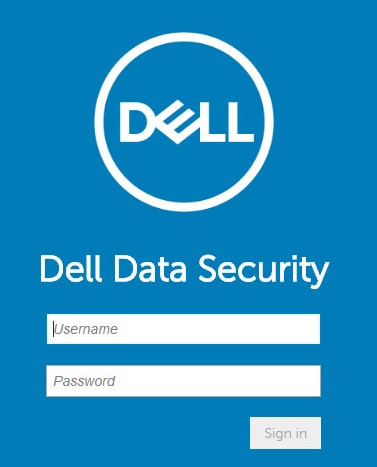
- Korumalı bir harici ortam aygıtının şifresini çözerken:
- Windows uç noktası 4. adıma gidin.
- Mac uç noktası: 8. adıma gidin.
- Sol menü bölmesinde, Populations (Yerleştirmeler) sekmesini genişletin ve ardından Users (Kullanıcılar) öğesine tıklayın.
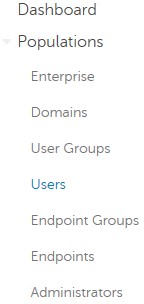
- Bir cihazın şifresini çözmesi gereken kullanıcının Kullanıcı Adı'na tıklayın.
- Windows Media Encryption (Windows Ortam Şifrelemesi) öğesine tıklayın.
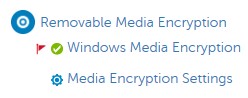
- Windows Media Encryption ı Kapalı olarak ayarlayın ve ardından Save öğesine tıklayın. 13. adıma gidin.
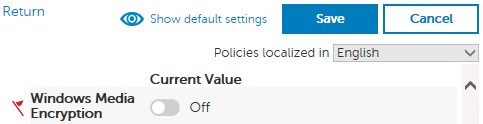 Not: Korumalı harici ortam aygıtı izin verilenler listesine eklenmişse EMS Aygıtı Beyaz Listesi politikasından da kaldırılmalıdır.
 - Sol menü bölmesinde, Populations (Yerleştirmeler) sekmesini genişletin ve ardından Endpoints (Uç Noktalar) öğesine tıklayın.
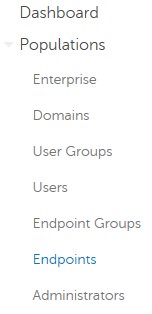
- Şifresini çözmek için uç noktaya tıklayın.
- Security Policies (Güvenlik İlkeleri) öğesine tıklayın.

- Mac Media Encryption (Mac Ortam Şifrelemesi) öğesine tıklayın.
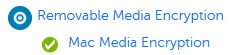
- Mac Ortam Şifrelemesi'niKapalı konuma getirin ve ardından Kaydet'i tıklayın.
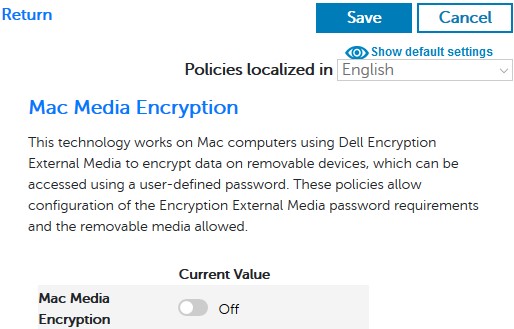 Not: Korumalı harici ortam aygıtı izin verilenler listesine eklenmişse EMS Aygıtı Beyaz Listesi politikasından da kaldırılmalıdır.
 - Politika değişikliğini uygulayın.
Not: Politika işleme hakkında daha fazla bilgi için Dell Data Security Sunucuları İçin Politika Uygulama başlıklı makaleye bakın.
- Politika güncelleştirmeleri olup olmadığını uç noktadan kontrol edin.
Not: Politika güncelleştirmelerini denetleme hakkında daha fazla bilgi için Dell Data Security İçin Politika Güncelleştirmelerini Kontrol Etme başlıklı makaleye başvurun.
- Politika güncelleştirmesi alındıktan sonra korumalı harici ortam aygıtını takın ve şifre çözme taramasının tamamlanmasını bekleyin.
Not: Şifre çözme işleminin tamamlandığını doğrulamak için WSScan kullanılabilir. Daha fazla bilgi almak için Dell Data Security İçin WSScan'i Kullanma (İngilizce) başlıklı makaleye başvurun.
v8.0.0 ila 9.1.0
- Windows Gezgini'nde şuraya gidin:
C:\Program Files\Dell\Enterprise Edition\Console\ve ardından çift tıklayınCredant.Console.exe.

- Yönetim konsolunda oturum açmak üzere kimlik bilgilerini göndermek için Submit (Gönder) öğesine tıklayın.
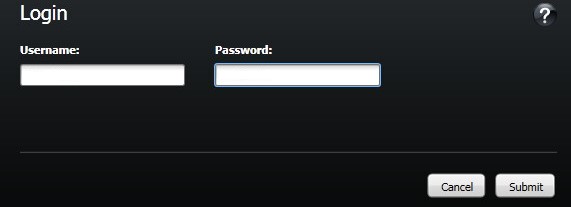
- Korumalı bir harici ortam aygıtının şifresini çözerken:
- Windows uç noktası: 4. Adıma gidin.
- Mac uç noktası: 8. adıma gidin.
- Sol menü bölmesinde Users (Kullanıcılar) öğesine tıklayın.
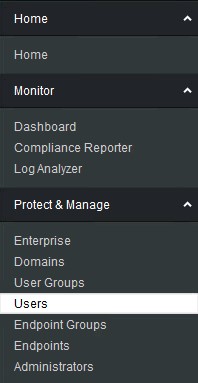
- Aygıtının şifresini çözmeye ihtiyaç duyan kullanıcıyı bulun ve ardından Policies (Politikalar) simgesine tıklayın.

- Removable Storage (Çıkarılabilir Depolama) öğesine tıklayın.
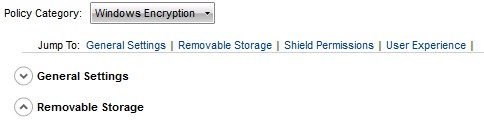
- EMS Encrypt External Media öğesini false değerine çevirin ve ardından Save öğesine tıklayın. 12. adıma gidin.
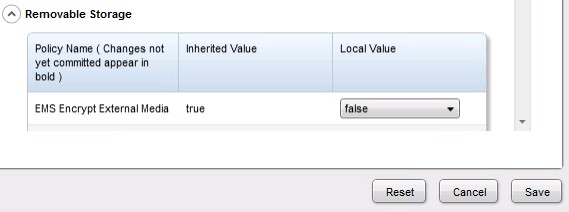 Not: Korumalı harici ortam aygıtı izin verilenler listesine eklenmişse EMS Aygıtı Beyaz Listesi politikasından da kaldırılmalıdır.
 - Sol menü bölmesinde Endpoints (Uç Noktalar) öğesine tıklayın.
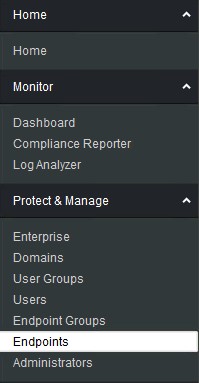
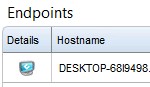
- Şifresi çözülecek uç noktayı bulun ve Details (Ayrıntılar) simgesine tıklayın.
- Security Policies (Güvenlik İlkeleri) öğesine tıklayın.

- Security Policies (Güvenlik Politikaları) bölümünde:
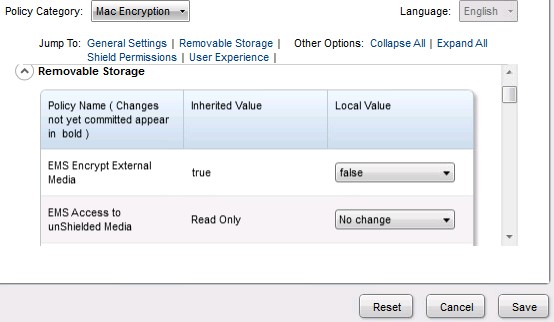
- Politika kategorisini MacŞifrelemesi olarak ayarlayın.
- Removable Storage (Çıkarılabilir Depolama) öğesine tıklayarak bu bölümü genişletin.
- EMS Harici Medyayı Şifrele politikasını false değerine ayarlamak için Local Value sütununu kullanın.
- Save (Kaydet) öğesine tıklayın.
 Not: Korumalı harici ortam aygıtı izin verilenler listesine eklenmişse EMS Aygıtı Beyaz Listesi politikasından da kaldırılmalıdır.
 - Politika değişikliğini uygulayın.
Not: Politika işleme hakkında daha fazla bilgi için Dell Data Security Sunucuları İçin Politika Uygulama başlıklı makaleye bakın.
- Politika güncelleştirmeleri olup olmadığını uç noktadan kontrol edin.
Not: Politika güncelleştirmelerini denetleme hakkında daha fazla bilgi için Dell Data Security İçin Politika Güncelleştirmelerini Kontrol Etme başlıklı makaleye başvurun.
- Politika güncelleştirmesi alındıktan sonra korumalı harici ortam aygıtını takın ve şifre çözme taramasının tamamlanmasını bekleyin.
Not: Şifre çözme işleminin tamamlandığını doğrulamak için WSScan kullanılabilir. Daha fazla bilgi almak için Dell Data Security İçin WSScan'i Kullanma (İngilizce) başlıklı makaleye başvurun.
Yerel Olarak Yönetilen
Yerel olarak yönetilen harici ortamın şifresini çözme işlemi, şifrelemeyi hangi Dell Encryption Enterprise veya Dell Encryption Personal sürümünün yönettiğine bağlı olarak farklılık gösterir. Korumalı harici ortam cihazlarının şifresini çözme adımları için v8.15.0 ve üzerini veya v8.0.0 - 8.13.0 sürümlerinden birini seçin. Daha fazla bilgi için Dell Encryption Enterprise veya Dell Encryption Personal Sürümünü Belirleme (İngilizce) başlıklı makaleye başvurun.
v8.15.0 ve Üstü
- Windows bilgisayarda oturum açın.
- Windows sistem tepsisinde Dell Data Encryption simgesine sağ tıklayın ve ardından Open Dell Encryption (Dell Encryption'ı Aç) öğesini seçin.
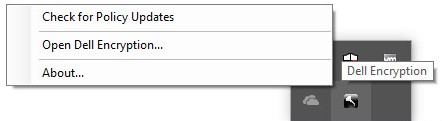
- Sağ alttaki Advanced (Gelişmiş) öğesine tıklayın.
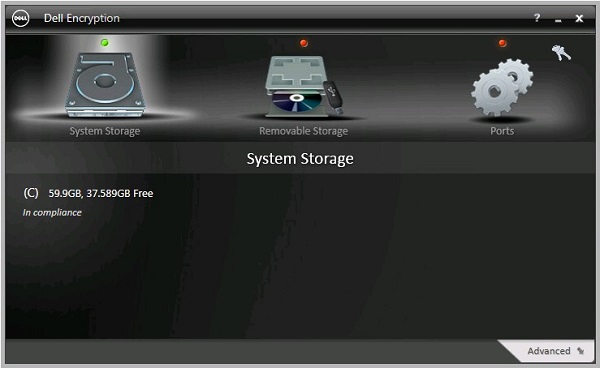
- Customize Settings (Ayarları Özelleştir) öğesine tıklayın.
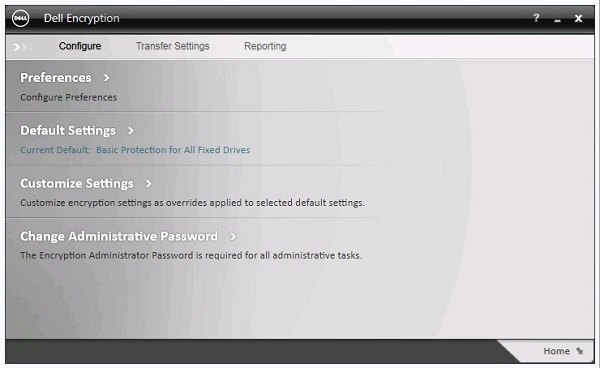
- Encryption Administrator Password (Şifreleme Yönetici Parolası) alanını doldurun ve ardından OK (Tamam) öğesine tıklayın.
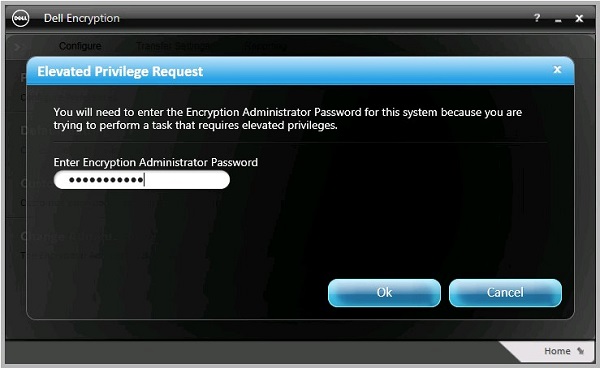
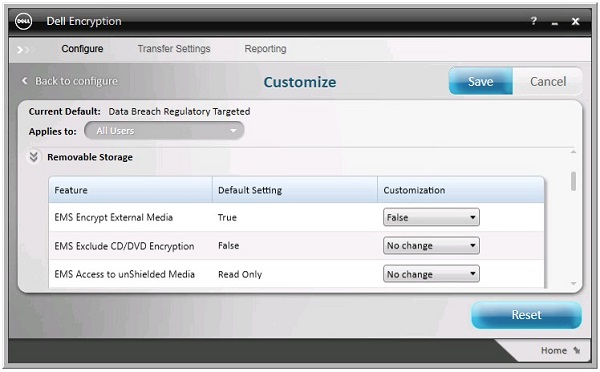
- Customize user interface (kullanıcı arayüzünden):
- Removable Storage (Çıkarılabilir Depolama) öğesine tıklayarak bu bölümü genişletin.
- EMS Harici Ortamı Şifrele politikasını False değerine ayarlamak için Customization sütununu kullanın.
- Save (Kaydet) öğesine tıklayın.
- Back to configure (Yapılandırmaya dön) öğesine tıklayın.
 Not: Korumalı harici ortam aygıtı izin verilenler listesine eklenmişse EMS Aygıtı Beyaz Listesi politikasından da kaldırılmalıdır.
 - Sağ alttaki Home (Ana Sayfa) öğesine tıklayın.
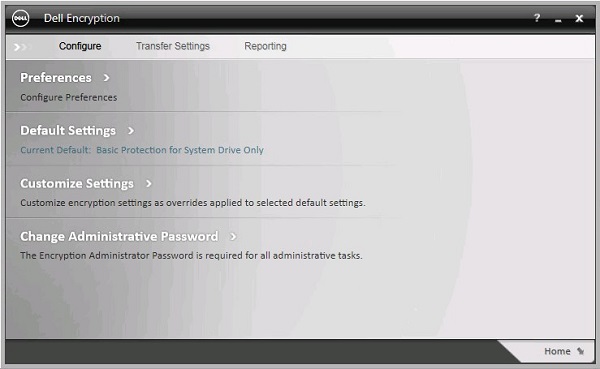
- Şifreleme anahtarlarını yedekleyin.
 Not: Daha fazla bilgi için Dell Encryption Personal da Şifreleme Anahtarlarını Manuel Olarak Yedekleme başlıklı makaleye başvurun.
 - Korumalı harici ortam aygıtını ekleyin ve şifre çözme taramasının tamamlanmasını bekleyin.
Not: Şifre çözme işleminin tamamlandığını doğrulamak için WSScan kullanılabilir. Daha fazla bilgi almak için Dell Data Security İçin WSScan'i Kullanma (İngilizce) başlıklı makaleye başvurun.
v8.0.0 - 8.13.0
- Windows bilgisayarda oturum açın.
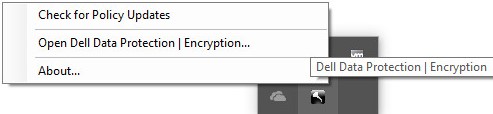
- Windows Sistem Tepsisinde Dell Data Protection | Encryption simgesine sağ tıklayın ve ardından Open Dell Data Protection | Encryption (Dell Data Protection | Encryption'ı Aç) öğesini seçin.
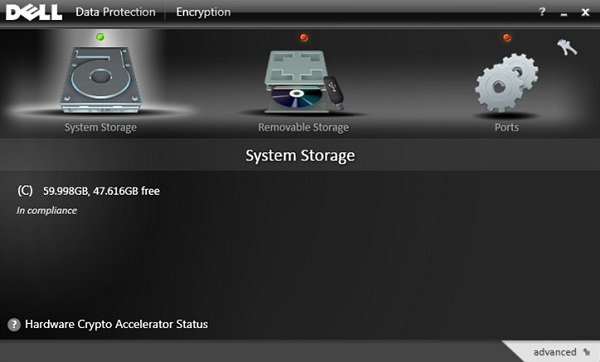
- Sağ alttaki Advanced (Gelişmiş) öğesine tıklayın.
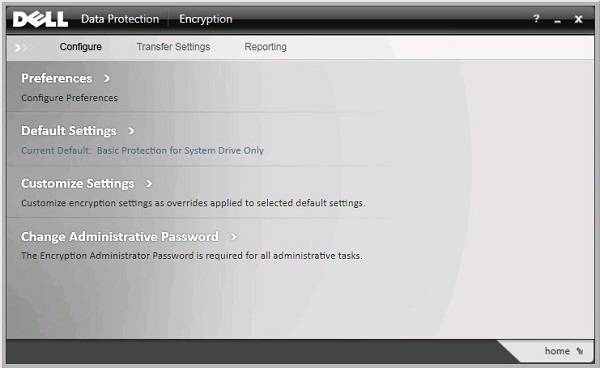
- Customize Settings (Ayarları Özelleştir) öğesine tıklayın.
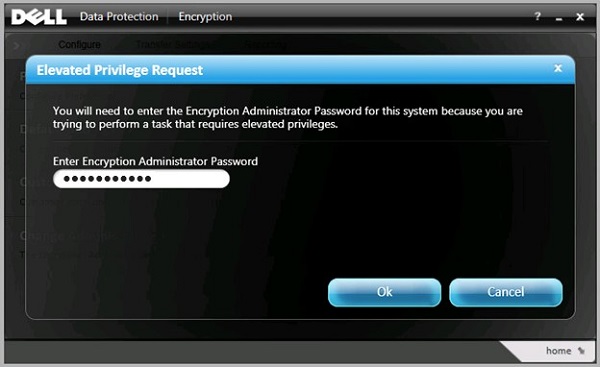
- Encryption Administrator Password (Şifreleme Yönetici Parolası) alanını doldurun ve ardından OK (Tamam) öğesine tıklayın.
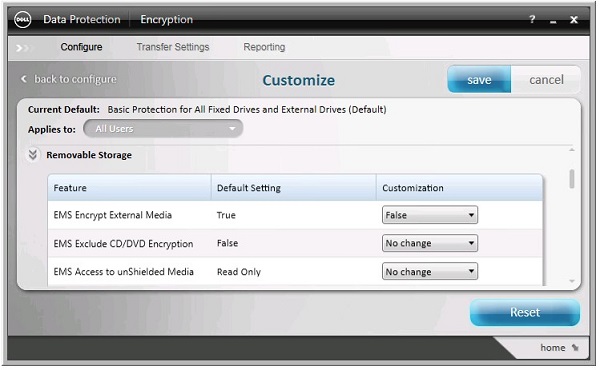
- Customize user interface (kullanıcı arayüzünden):
- Removable Storage (Çıkarılabilir Depolama) öğesine tıklayarak bu bölümü genişletin.
- EMS Harici Ortamı Şifrele politikasını False değerine ayarlamak için Customization sütununu kullanın.
- Save (Kaydet) öğesine tıklayın.
- Back to configure (Yapılandırmaya dön) öğesine tıklayın.
 Not: Korumalı harici ortam aygıtı izin verilenler listesine eklenmişse EMS Aygıtı Beyaz Listesi politikasından da kaldırılmalıdır.
 - Sağ alttaki Home (Ana Sayfa) öğesine tıklayın.
- Şifreleme anahtarlarını yedekleyin.
 Not: Daha fazla bilgi için Dell Encryption Personal da Şifreleme Anahtarlarını Manuel Olarak Yedekleme başlıklı makaleye başvurun.
 - Korumalı harici ortam aygıtını ekleyin ve şifre çözme taramasının tamamlanmasını bekleyin.
Not: Şifre çözme işleminin tamamlandığını doğrulamak için WSScan kullanılabilir. Daha fazla bilgi almak için Dell Data Security İçin WSScan'i Kullanma (İngilizce) başlıklı makaleye başvurun.
Destek ile iletişime geçmek için Dell Data Security Uluslararası Destek Telefon Numaraları başlıklı makaleye başvurun.
Çevrimiçi olarak teknik destek talebi oluşturmak için TechDirect adresine gidin.
Daha fazla faydalı bilgi ve kaynak için Dell Security Topluluk Forumu'na katılın.