Dell Data Security Server Yönetim Konsoluna Erişme
Summary: Bu adım adım talimatları izleyerek Dell Data Security veya Dell Data Protection Server yönetim konsoluna erişmeyi öğrenin.
Bu makale şunlar için geçerlidir:
Bu makale şunlar için geçerli değildir:
Bu makale, belirli bir ürüne bağlı değildir.
Bu makalede tüm ürün sürümleri tanımlanmamıştır.
Instructions
Dell Data Security (eski adıyla Dell Data Protection), aşağıdakiler yönetmek için bir yönetim konsolu gerektirir:
- Policies
- Reports
- Şifreleme anahtarları
Etkilenen Ürünler:
- Dell Security Management Server
- Dell Data Protection Enterprise Edition Server
- Dell Security Management Server Virtual
- Dell Data Protection Virtual Edition
Etkilenen Sürümler:
- 8.0 ve Sonraki Sürümler
Yönetim konsolunda oturum açma talimatları, Dell Data Security Server sürümüne bağlı olarak değişiklik gösterir.
Yönetim konsoluna erişimle ilgili belirli adımlar için uygun ürün sürümüne tıklayın. Sürüm bilgisi için Dell Data Security Server Sürümünü Belirleme başlıklı makaleye başvurun.
9.2 ve Sonraki Sürümler
- Bir web tarayıcısı açın ve https://servername.company.com:8443/webui adresine gidin.
 Not:
Not:- Örnek FQDN (tam etki alanı adı), ortamınızdaki sunucudan farklıdır.
- 8443 numaralı bağlantı noktası, ortamınızdaki yönetim konsolu bağlantı noktasından farklı olabilir.
- Yönetim Konsolunda oturum açın.
 Not:
Not:- 11.4 ve üzeri sürümlerde, kullanıcı için Google Authenticator veya e-posta MFA (çok faktörlü kimlik doğrulaması) yapılandırılmışsa kullanıcıdan OTP (tek seferlik parola) girmesi istenir.
- MFA'yı yapılandırma hakkında daha fazla bilgi için Dell Security Management Server Yönetim Konsolunda Çok Faktörlü Kimlik Doğrulamasını Yönetme başlıklı makaleye başvurun.
8.0 ila 9.1.5
- Windows Gezgini'nde şuraya gidin:
- Dell Data Protection Enterprise Edition sunucusu:
C:\Program Files\Dell\Enterprise Edition - Bitiş noktası:
C:\Program Files\Dell\Virtual Edition
Not:- Uç nokta erişimi için yönetim konsolunun (eski adıyla Remote Management Console) Dell Data Protection Virtual Edition ortamından yüklenmesi gerekir.
- Kurulum adımları için Dell Data Protection Remote Management Console'u Yükleme başlıklı makaleye başvurun.
- Dell Data Protection Enterprise Edition sunucusu:
- Çift tıklama
Credant.Console.

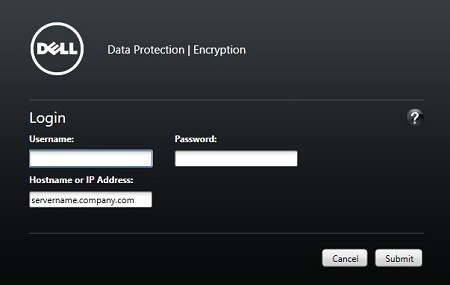
- Yönetim konsolunda oturum açmak üzere kimlik bilgilerini göndermek için Submit (Gönder) öğesine tıklayın.
Additional Information
Videos
Etkilenen Ürünler
Dell EncryptionMakale Özellikleri
Article Number: 000126852
Article Type: How To
Son Değiştirme: 21 Tem 2026
Version: 16
Sorularınıza diğer Dell kullanıcılarından yanıtlar bulun
Destek Hizmetleri
Aygıtınızın Destek Hizmetleri kapsamında olup olmadığını kontrol edin.