Dell Security Management Server Yönetim Konsolunda Çok Faktörlü Kimlik Doğrulamasını Yönetme
Summary: Dell Security Management Server, yönetim konsolunda oturum açmak için iki faktörlü kimlik doğrulaması (2FA) gerektirecek şekilde yapılandırılabilir.
Bu makale şunlar için geçerlidir:
Bu makale şunlar için geçerli değildir:
Bu makale, belirli bir ürüne bağlı değildir.
Bu makalede tüm ürün sürümleri tanımlanmamıştır.
Instructions
Çok faktörlü kimlik doğrulaması, Dell Security Management Server veya Dell Security Management Server Virtual için yönetilebilir.
Etkilenen Ürünler:
- Dell Security Management Server
- Dell Security Management Server Virtual
Etkilenen Sürümler:
- 11.4.0 ve Sonraki Sürümler
Çok faktörlü kimlik doğrulaması, bir Kullanıcı Grubu veya Bireysel Kullanıcı düzeyinde yönetilebilir. Daha fazla bilgi için aşağıdaki uygun bölümü seçin.
Kullanıcı Grubu
- Hesap yöneticisi rolüne sahip bir hesapla Dell Data Security Yönetim Konsolunda oturum açın. Daha fazla bilgi için Dell Data Security Server Yönetim Konsoluna Erişme başlıklı makaleye başvurun.
Not: Yönetici rolleri hakkında daha fazla bilgi için Dell Encryption Kılavuzları ve Belgeleri Desteği bölümündeki AdminHelp - Security Management Server PDF sinin Yönetici Rolleri bölümüne bakın.
- Sol menü bölmesinden Populations sekmesini genişletin ve ardından User Groups öğesine tıklayın.

- Düzenlemek için listeden bir Kullanıcı Grubu seçin.
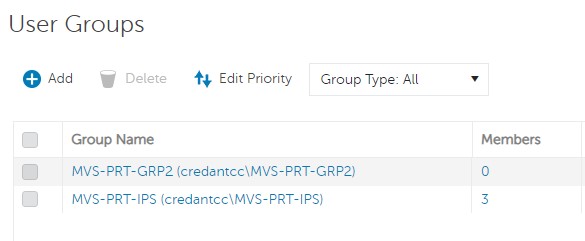 Not: Grubun bu listedeki konumu, Grup Önceliğini belirler. Daha fazla bilgi için Dell Encryption Kılavuzları ve Belgeleri Desteği bölümündeki AdminHelp - Security Management Server PDF ögesinin Kullanıcı Grubu Önceliğini Düzenle bölümüne başvurun.
 - Admin (Yönetici) sekmesini seçin.

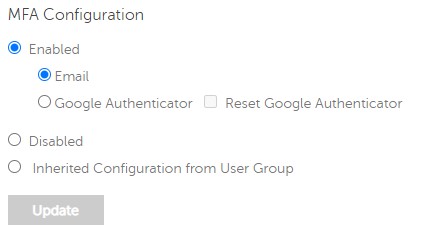
- MFA Yapılandırmasından:
- Enabled öğesini seçin.
- E-posta'yı veya Google Authenticator'ı seçin.
- Update (Güncelleştir) düğmesine tıklayın.

Bireysel Kullanıcı
- Hesap yöneticisi rolüne sahip bir hesapla Dell Data Security Yönetim Konsolunda oturum açın. Daha fazla bilgi için Dell Data Security Server Yönetim Konsoluna Erişme başlıklı makaleye başvurun.
Not: Yönetici rolleri hakkında daha fazla bilgi için Dell Encryption Kılavuzları ve Belgeleri Desteği bölümündeki AdminHelp - Security Management Server PDF sinin Yönetici Rolleri bölümüne bakın.
- Sol menü bölmesinden Populations sekmesini genişletin ve ardından Users öğesine tıklayın.

- Düzenlemek için listeden bir Kullanıcı seçin.
- Admin (Yönetici) sekmesini seçin.

- MFA Yapılandırmasından:
- Enabled öğesini seçin.
- E-posta, Google Authenticator veya Kullanıcı Grubundan Devralınan Yapılandırma'yı seçin.
- Update düğmesine tıklayın.
Etkilenen Ürünler
Dell EncryptionMakale Özellikleri
Article Number: 000200440
Article Type: How To
Son Değiştirme: 21 Tem 2026
Version: 7
Sorularınıza diğer Dell kullanıcılarından yanıtlar bulun
Destek Hizmetleri
Aygıtınızın Destek Hizmetleri kapsamında olup olmadığını kontrol edin.