Dell Data Security Server Yönetim Konsoluna Erişme
Summary: Dell Data Security (eski adıyla Dell Data Protection) sunucu yönetim konsolunun ilk yapılandırması, bu talimatları izleyerek gerçekleştirilebilir.
Instructions
Dell Data Security (eski adıyla Dell Data Protection) sunucu yönetim konsolu, uç noktaları yönetmeden önce yapılandırılmalıdır. Sunucunun 8.0.0 ve sonraki sürümleri için uygulanması gereken yapılandırma adımlarını öğrenin.
Etkilenen Ürünler:
- Dell Security Management Server
- Dell Data Protection | Enterprise Edition
- Dell Security Management Server Virtual
- Dell Data Protection Virtual Edition
Etkilenen Sürümler:
- v8.0.0 ve üzeri
Dell Data Security Server yönetim konsolunu yapılandırma talimatları aşağıdakiler arasında farklılık gösterir:
Uygun yönetim konsolu yapılandırmaları için Dell Data Security sunucu sürümüne tıklayın. Sürüm bilgileri için Dell Data Security Server Sürümünü Tanımlama başlıklı makaleye başvurun.
v11.0.0 ve Üzeri
Kurulumdan sonra bir yönetici, Etki Alanı Erişimi, Yönetici Hakları, Disk Bölümü Yetkilendirmeleri, Servis Yönetimi ve İlk Politikaları yapılandırabilir. Daha fazla bilgi için uygun göreve tıklayın.
Etki Alanı Erişimi
- Dell Data Security yönetim konsolunda oturum açın.
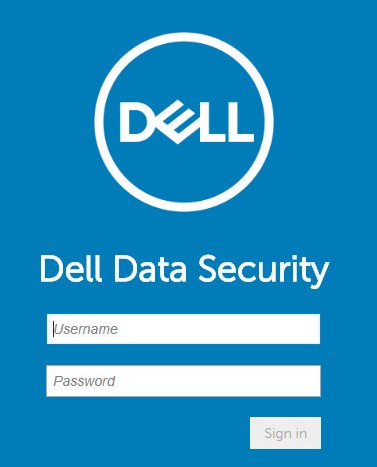 Daha fazla bilgi için Dell Data Security Management Server Yönetim Konsoluna Erişme başlıklı makaleye başvurun.
 - Sol menü bölmesinden, Populations (Yerleştirmeler) öğesine ve ardından Domains (Etki Alanları) seçeneğine tıklayın.
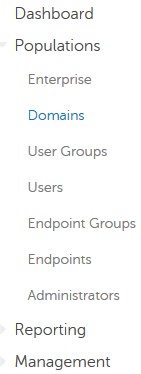
- Add öğesine tıklayın.

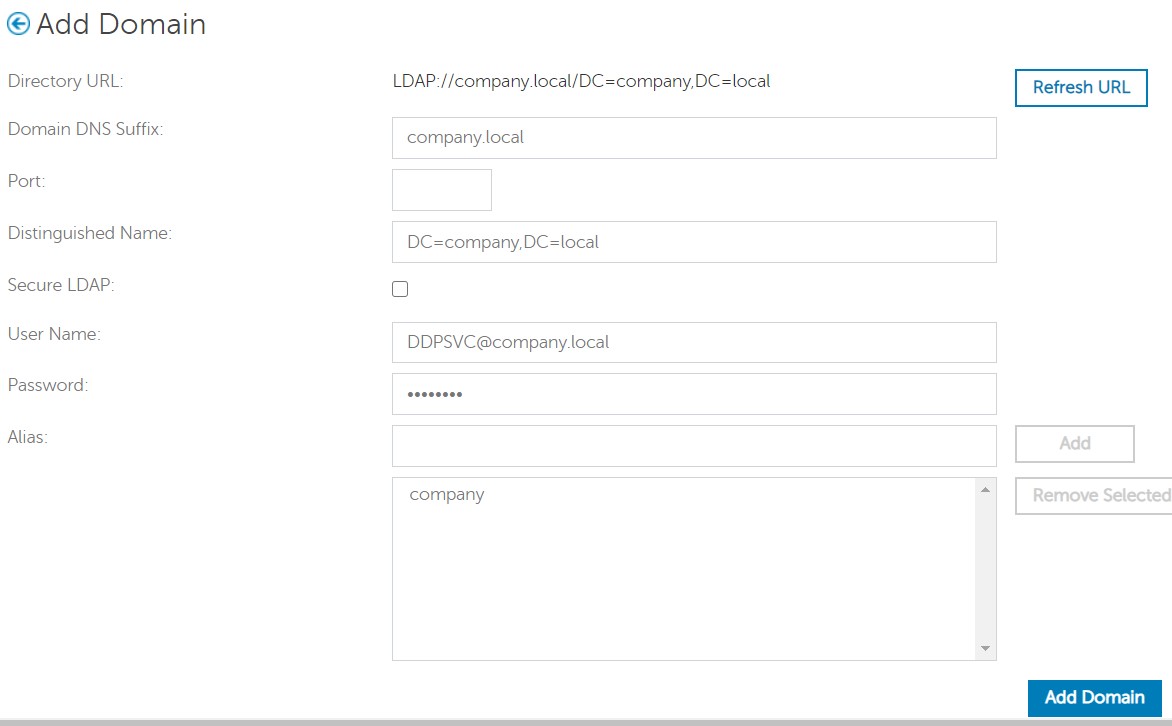
- Add Domain (Etki Alanı Ekle) menüsünde:
- Domain DNS Suffix (Etki Alanı DNS Son Eki) bilgisini doldurun.
- İsteğe bağlı olarak Port (Bağlantı Noktası) alanını doldurun.
- İsteğe bağlı olarak Secure LDAP (Güvenli LDAP) öğesini etkinleştirmek için tıklayın.
- Bir etki alanı hizmet hesabı için user name (kullanıcı adı) ve password (parola) bölümlerini doldurun.
- İsteğe bağlı olarak, bir etki alanı takma adı girin. Her diğer addan sonra Add öğesine tıklayın.
- Add Domain (Etki Alanı Ekle) öğesine tıklayın.
 Not:
Not:- Boş bırakılmışsa Port (Bağlantı noktası) kısmına, 389 yazılmalıdır.
- Distinguished Name (Ayırt Edici Ad), Ana Bilgisayar Adı alanının dışına tıklandıktan sonra otomatik olarak doldurulur.
- Ekran görüntüsünde kullanılan örnekler, ortamınızdakinden farklıdır.
- Parolasız kimlik doğrulama, kimlik doğrulaması için Active Directory Federasyon Hizmetleri (AD FS) ve Azure Active Directory bağlantıları için yapılandırmayı destekler. Daha fazla bilgi için Dell Encryption Enterprise'ı Windows Hello ile Kimlik Doğrulayacak Şekilde Yapılandırma başlıklı makaleye başvurun.
Yönetici Hakları
Dell; erişim, veri anahtarı talepleri ve politika değişiklikleri ile ilgili bir denetim kılavuzu oluşturmak için her yöneticiye uygun ayrıcalıkların atanmasını tavsiye eder.
- Dell Data Security yönetim konsolunda oturum açın.
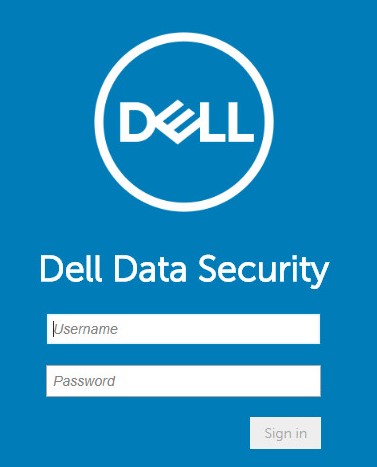 Daha fazla bilgi için Dell Data Security Management Server Yönetim Konsoluna Erişme başlıklı makaleye başvurun.
 - Sol menü bölmesinden, Populations (Yerleştirmeler) öğesine ve ardından Users (Kullanıcılar) seçeneğine tıklayın.
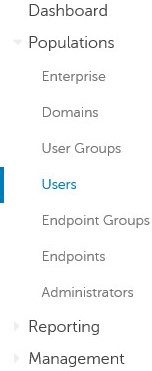
- Add Users By Domain (Etki Alanına Göre Kullanıcı Ekle) düğmesine tıklayın.

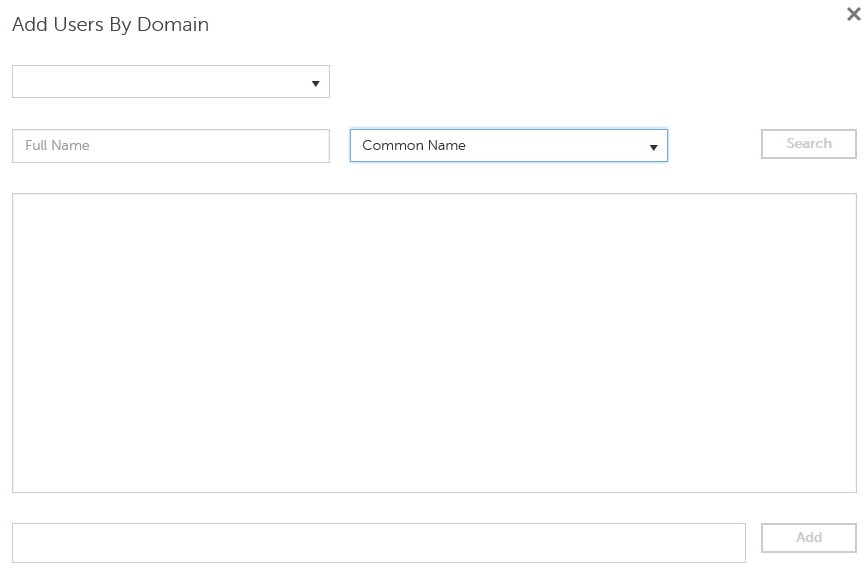
- Add Users By Domain (Etki Alanına Göre Kullanıcı Ekle) menüsünden:
- Üst açılır menüden etki alanını seçin.
- Eklenecek Active Directory hesabının Full Name (Tam Ad) kısmını doldurun.
- Arama kriteri olarak Common Name (Ortak Ad), Universal Principal Name (Evrensel Birincil Ad) veya sAM Account Name (sAM Hesap Adı) öğesini seçin.
- Ara'yı tıklayın.
- Arama sonuçlarındaki hesaba tıklayın.
- Add öğesine tıklayın.
 Not:
Not:- Universal Principal Name (Evrensel Birincil Ad) ile arama arıyorsanız tam hesap adı doldurulmalıdır. Evrensel Asıl Ad'a bir örnek:
Jane_Doe@Dell.com. - Joker karakter (*) simgesi, tam ad doldurmak yerine aramada kullanılabilir. Evrensel Asıl Ad ararken joker karakter sembolü kullanmaya bir örnek:
Jan*.
- Sağ alttaki Refresh (Yenile) düğmesine tıklayın.

- Listeden yeni eklenen hesaba tıklayın.
- Admin (Yönetici) sekmesine tıklayın.

- İstediğiniz tüm yönetici rollerini işaretleyin ve ardından Save (Kaydet) öğesine tıklayın.
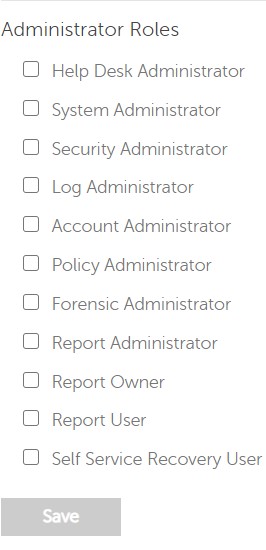 Her rolün izin verdiği işlevler hakkında daha fazla bilgi için sağ üst köşedeki soru işaretine ve ardından Administrator Roles (Yönetici Rolleri) öğesine tıklayın.
Disk Bölümü Yetkilendirmeleri
Yetkilendirmeler, satın alınan yazılımı doğrulamak için kullanılan yazılım lisanslarıdır ve şuralarda kullanılabilir:
- https://www.dell.com/ adresindeki belirli Dell donanımlarında (On-The-Box).
- Dell Sales'ten toplu hacimde
Disk bölümü yetkilendirmeleri, Dell Data Security ürünü etkinleştirilmeden önce yönetim konsoluna yüklenmelidir. Dell Data Security ürünü yapılandırıldıktan sonra On-The-Box (OTB) lisanslar etkinleştirilir.
- Dell Data Security yönetim konsolunda oturum açın.
 Daha fazla bilgi için Dell Data Security Management Server Yönetim Konsoluna Erişme başlıklı makaleye başvurun.
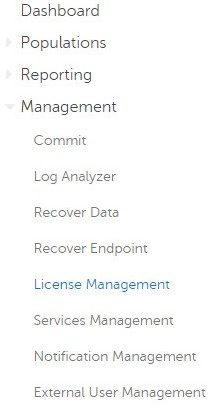
 - Sol menü bölmesinden Management (Yönetim) öğesine ve ardından License Management (Lisans Yönetimi) öğesine tıklayın.
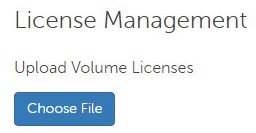
- Choose File öğesine tıklayın.
- Göz atın ve çift tıklayın
<VOLUMELICENSE>.xml.
 Not:
Not:<VOLUMELICENSE>= Toplu lisans dosyasının dosya adı - OK (Tamam)'e tıklayın.
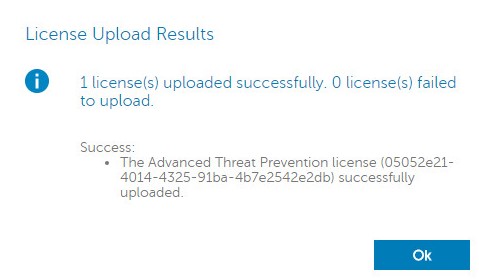 Örnek görseldeki sonuçlar, kendi ortamınızdakinden farklı olabilir.
Servis Yönetimi
Servis Yönetimi yapılandırması yalnızca Dell Endpoint Security Suite Enterprise kullanılıyorsa gereklidir. Kaynak sağlamadan önce, Advanced Threat Prevention lisansının bu makalede daha önce ele alınan Yetkilendirme işlemi kullanılarak konsola içe aktarılmış olması gerekir.
- Dell Data Security yönetim konsolunda oturum açın.
 Daha fazla bilgi için Dell Data Security Management Server Yönetim Konsoluna Erişme başlıklı makaleye başvurun.
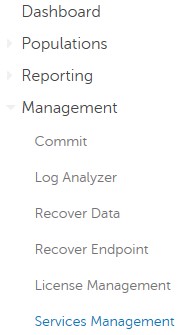
 - Sol menü bölmesinden Management (Yönetim) öğesine ve ardından Services Management (Servis Yönetimi) öğesine tıklayın.
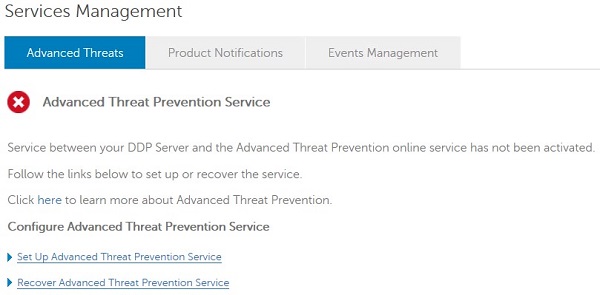
- Set Up Advanced Threat Prevention Service (Advanced Threat Prevention Servisini Ayarla) öğesine tıklayın.
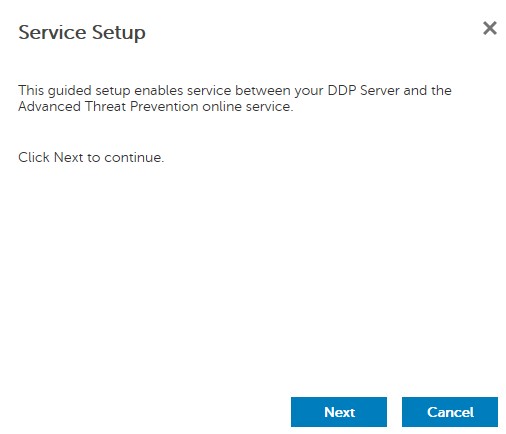
- İleri öğesine tıklayın.
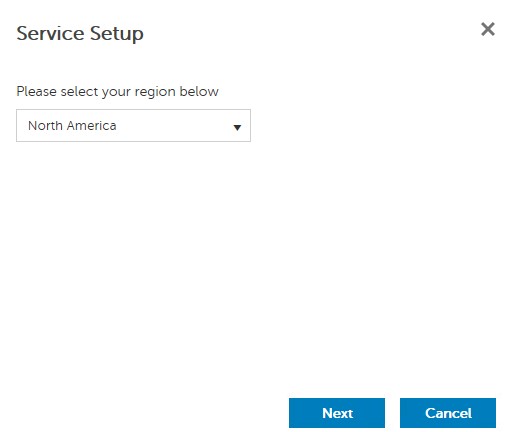
- Region (Bölge) bilginizi seçin ve Next (İleri) öğesine tıklayın.
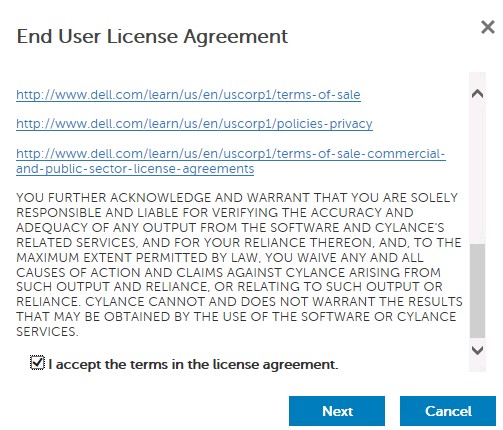
- I accept the terms in the license agreement (Lisans sözleşmesindeki koşulları kabul ediyorum) öğesini seçin ve ardından Next (İleri) öğesine tıklayın.
- Service Setup (Servis Kurulum) menüsünden:
- Company Name (Şirket Adı) öğesini doldurun.
- Contact Name (İlgili Kişi) öğesini girin.
- Contact Email Address (İletişim E-posta Adresi) alanını doldurun.
- Country (Ülke) bilgisini girin.
- İleri öğesine tıklayın.
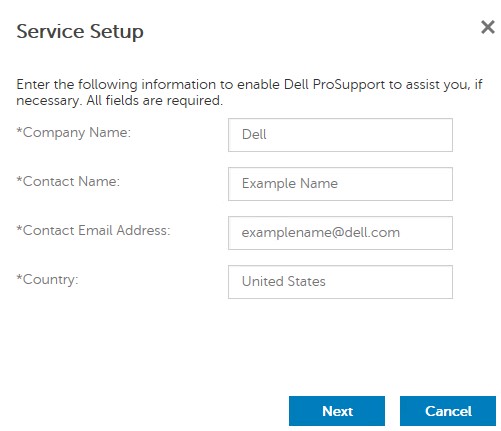 Örnek görselde doldurulan bilgiler, kendi ortamınızdakinden farklı olabilir.
 - Certificate Backup (Sertifika Yedekleme) menüsünden:
- Download Certificate (Sertifikayı İndir) öğesine tıklayarak sertifikayı kurtarma için kullanılabilir bir konuma indirin.
- I have backed up the Advanced Threat Prevention certificate (Advanced Threat Prevention sertifikasını yedekledim) seçeneğini işaretleyin.
- İleri öğesine tıklayın.
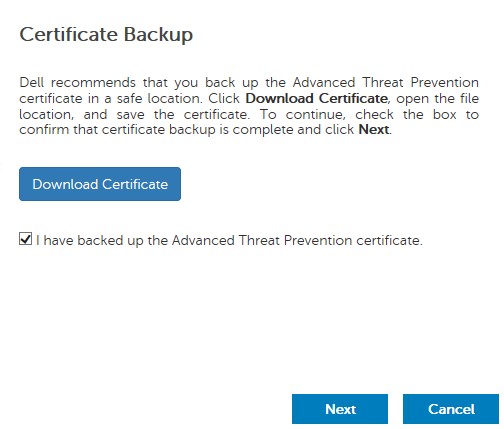 İndirilen sertifika, Advanced Threat Prevention servisi kurtarılması gerekirse kullanılır. Daha fazla bilgi için Dell Data Security Sunucuları İçin Advanced Threat Prevention Sertifikasını Yedekleme ve Geri Yükleme başlıklı makaleye başvurun.
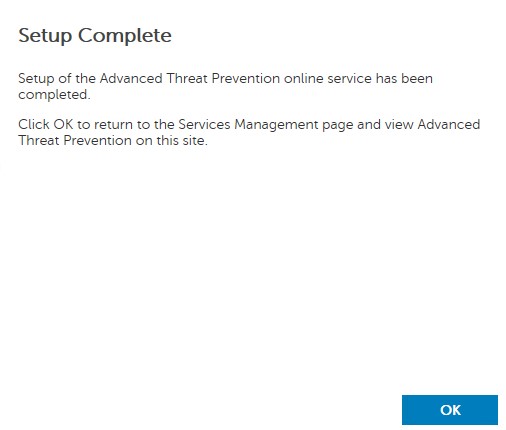
 - OK (Tamam)'e tıklayın.
İlk Politikalar
- Dell Data Security yönetim konsolunda oturum açın.
 Daha fazla bilgi için Dell Data Security Management Server Yönetim Konsoluna Erişme başlıklı makaleye başvurun.
 - Sol menü bölmesinden Management (Yönetim) öğesine ve ardından Commit (Uygula) öğesine tıklayın.
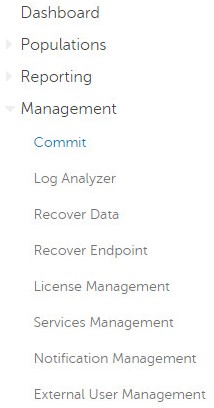
- Bir yorum doldurun ve ardından Commit Policies (Politikaları Uygula) öğesine tıklayın.
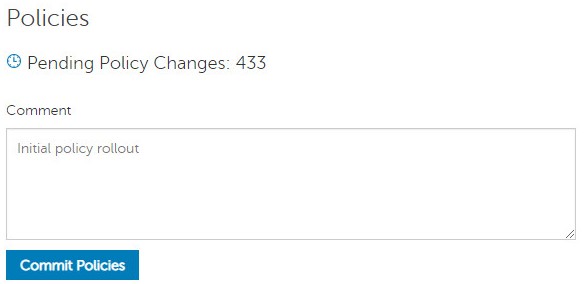 Ortamınızdaki bekleyen politika değişikliklerinin sayısı farklılık gösterebilir.
v10.2.13 - 10.2.14
Kurulumdan sonra bir yönetici, Etki Alanı Erişimi, Yönetici Hakları, Disk Bölümü Yetkilendirmeleri, Servis Yönetimi ve İlk Politikaları yapılandırabilir. Daha fazla bilgi için uygun göreve tıklayın.
Etki Alanı Erişimi
- Dell Data Security yönetim konsolunda oturum açın.
 Daha fazla bilgi için Dell Data Security Management Server Yönetim Konsoluna Erişme başlıklı makaleye başvurun.
 - Sol menü bölmesinden, Populations (Yerleştirmeler) öğesine ve ardından Domains (Etki Alanları) seçeneğine tıklayın.
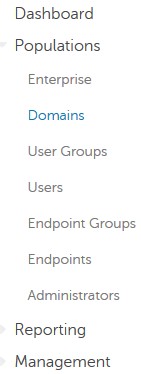
- Add öğesine tıklayın.

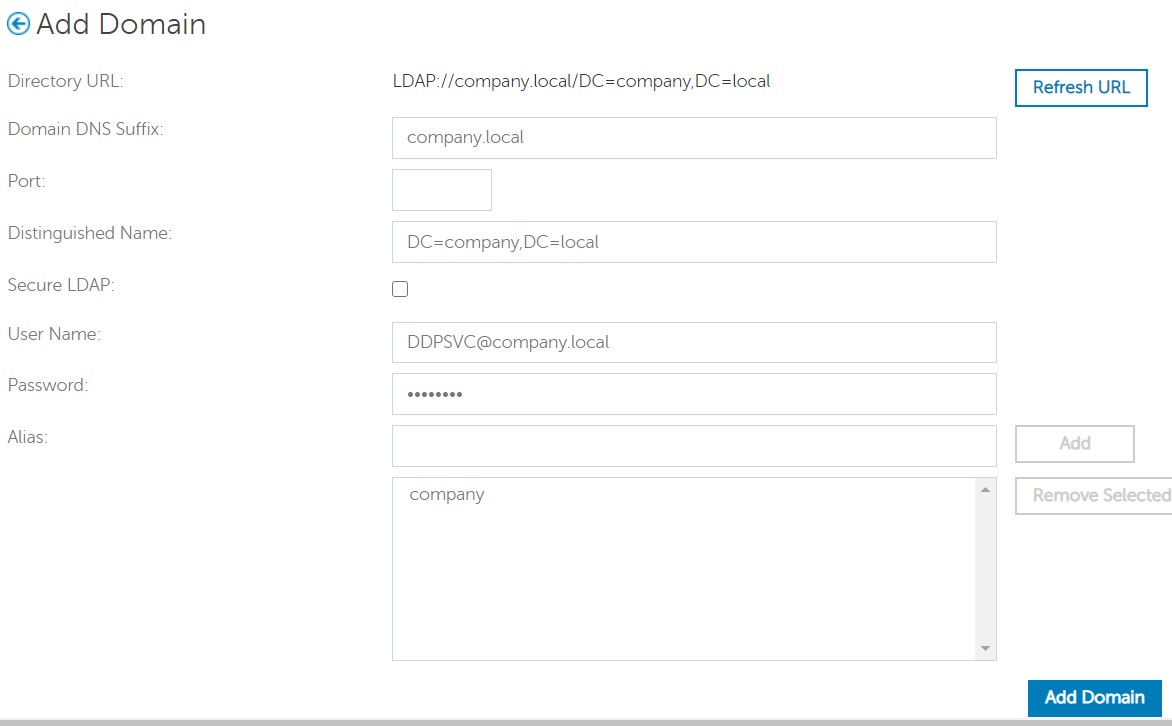
- Add Domain (Etki Alanı Ekle) menüsünde:
- Domain DNS Suffix (Etki Alanı DNS Son Eki) bilgisini doldurun.
- İsteğe bağlı olarak Port (Bağlantı Noktası) alanını doldurun.
- İsteğe bağlı olarak Secure LDAP (Güvenli LDAP) öğesini etkinleştirmek için tıklayın.
- Bir etki alanı hizmet hesabı için user name (kullanıcı adı) ve password (parola) bölümlerini doldurun.
- İsteğe bağlı olarak, bir etki alanı takma adı girin. Her diğer addan sonra Add öğesine tıklayın.
- Add Domain (Etki Alanı Ekle) öğesine tıklayın.
 Not:
Not:- Boş bırakılmışsa Port (Bağlantı noktası) kısmına, 389 yazılmalıdır.
- Distinguished Name (Ayırt Edici Ad), Ana Bilgisayar Adı alanının dışına tıklandıktan sonra otomatik olarak doldurulur.
- Ekran görüntüsünde kullanılan örnekler, ortamınızdakinden farklıdır.
Yönetici Hakları
Dell; erişim, veri anahtarı talepleri ve politika değişiklikleri ile ilgili bir denetim kılavuzu oluşturmak için her yöneticiye uygun ayrıcalıkların atanmasını tavsiye eder.
- Dell Data Security yönetim konsolunda oturum açın.
 Daha fazla bilgi için Dell Data Security Management Server Yönetim Konsoluna Erişme başlıklı makaleye başvurun.
 - Sol menü bölmesinden, Populations (Yerleştirmeler) öğesine ve ardından Users (Kullanıcılar) seçeneğine tıklayın.
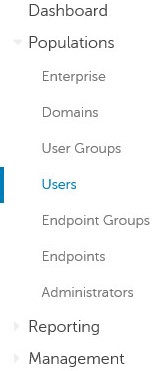
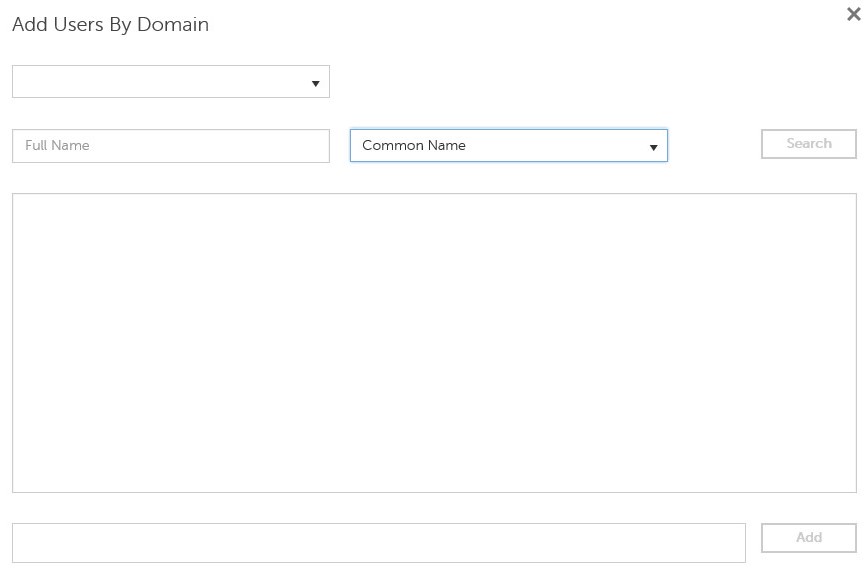
- Add Users By Domain (Etki Alanına Göre Kullanıcı Ekle) öğesine tıklayın.

- Add Users By Domain (Etki Alanına Göre Kullanıcı Ekle) menüsünden:
- Üst açılır menüden etki alanını seçin.
- Eklenecek Active Directory hesabının Full Name (Tam Ad) kısmını doldurun.
- Arama kriteri olarak Common Name (Ortak Ad), Universal Principal Name (Evrensel Birincil Ad) veya sAM Account Name (sAM Hesap Adı) öğesini seçin.
- Ara'yı tıklayın.
- Arama sonuçlarındaki hesaba tıklayın.
- Add öğesine tıklayın.
 Not:
Not:- Universal Principal Name (Evrensel Birincil Ad) ile arama arıyorsanız tam hesap adı doldurulmalıdır. Evrensel Asıl Ad'a bir örnek:
Jane_Doe@Dell.com. - Joker karakter (*) simgesi, tam ad doldurmak yerine aramada kullanılabilir. Evrensel Asıl Ad ararken joker karakter sembolü kullanmaya bir örnek:
Jan*.
- Sağ alttaki Refresh (Yenile) düğmesine tıklayın.

- Listeden yeni eklenen hesaba tıklayın.
- Admin (Yönetici) sekmesine tıklayın.

- İstediğiniz tüm yönetici rollerini işaretleyin ve ardından Save (Kaydet) öğesine tıklayın.
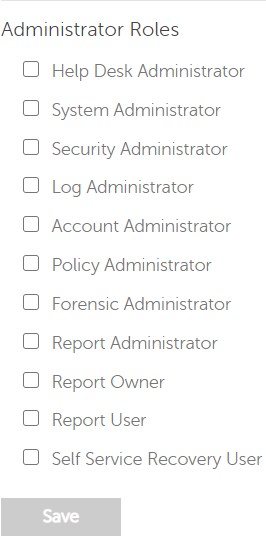 Her rolün izin verdiği işlevler hakkında daha fazla bilgi için sağ üst köşedeki soru işaretine ve ardından Administrator Roles (Yönetici Rolleri) öğesine tıklayın.
Disk Bölümü Yetkilendirmeleri
Yetkilendirmeler, satın alınan yazılımı doğrulamak için kullanılan yazılım lisanslarıdır ve şuralarda kullanılabilir:
- https://www.dell.com/ adresindeki belirli Dell donanımlarında (On-The-Box).
- Dell Sales'ten toplu hacimde
Disk bölümü yetkilendirmeleri, Dell Data Security ürünü etkinleştirilmeden önce yönetim konsoluna yüklenmelidir. Dell Data Security ürünü yapılandırıldıktan sonra On-The-Box (OTB) lisanslar etkinleştirilir.
- Dell Data Security yönetim konsolunda oturum açın.
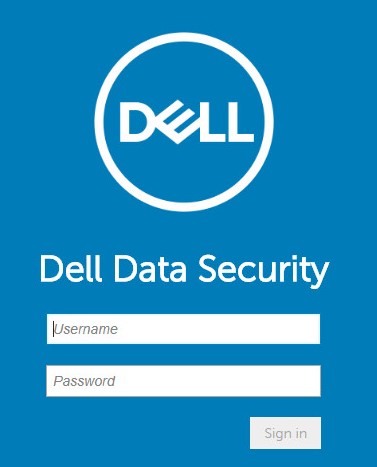 Daha fazla bilgi için Dell Data Security Management Server Yönetim Konsoluna Erişme başlıklı makaleye başvurun.
 - Sol menü bölmesinden Management (Yönetim) öğesine ve ardından License Management (Lisans Yönetimi) öğesine tıklayın.
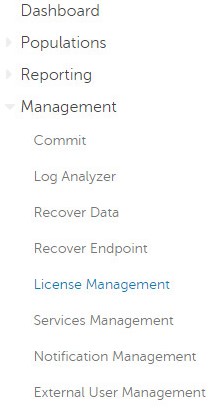
- Choose File öğesine tıklayın.
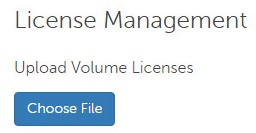
- Göz atın ve çift tıklayın
<VOLUMELICENSE>.xml.
 Not:
Not:<VOLUMELICENSE>= Toplu lisans dosyasının dosya adı - OK (Tamam)'e tıklayın.
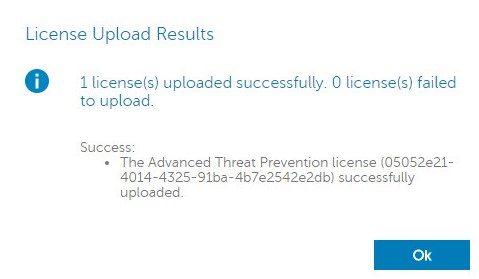 Örnek görseldeki sonuçlar, kendi ortamınızdakinden farklı olabilir.
Servis Yönetimi
Servis Yönetimi yapılandırması yalnızca Dell Endpoint Security Suite Enterprise kullanılıyorsa gereklidir. Kaynak sağlamadan önce, Advanced Threat Prevention lisansının bu makalede daha önce ele alınan Yetkilendirme işlemi kullanılarak konsola içe aktarılmış olması gerekir.
- Dell Data Security yönetim konsolunda oturum açın.
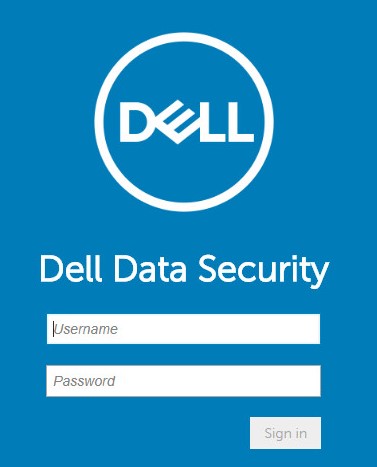 Daha fazla bilgi için Dell Data Security Management Server Yönetim Konsoluna Erişme başlıklı makaleye başvurun.
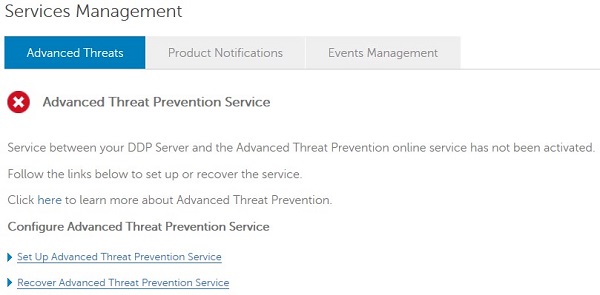
 - Sol menü bölmesinden Management (Yönetim) öğesine ve ardından Services Management (Servis Yönetimi) öğesine tıklayın.
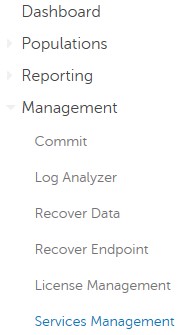
- Set Up Advanced Threat Prevention Service (Advanced Threat Prevention Servisini Ayarla) öğesine tıklayın.
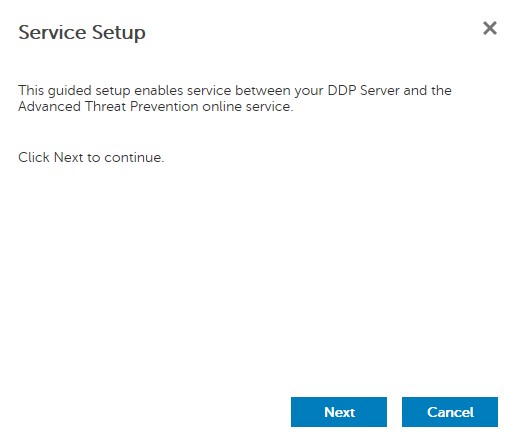
- İleri öğesine tıklayın.
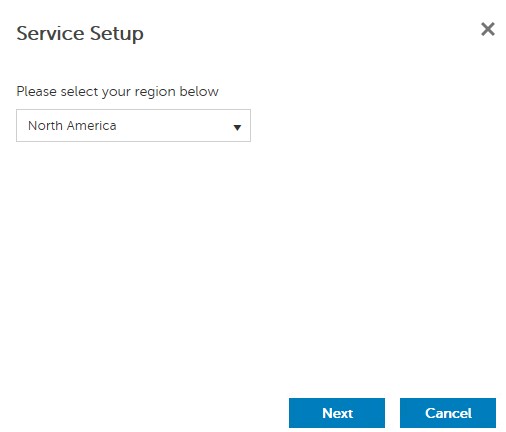
- Region (Bölge) bilginizi seçin ve Next (İleri) öğesine tıklayın.
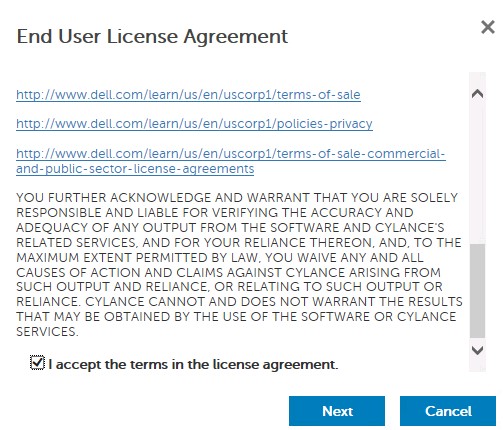
- I accept the terms in the license agreement (Lisans sözleşmesindeki koşulları kabul ediyorum) öğesini seçin ve ardından Next (İleri) öğesine tıklayın.
- Service Setup (Servis Kurulum) menüsünden:
- Company Name (Şirket Adı) öğesini doldurun.
- Contact Name (İlgili Kişi) öğesini girin.
- Contact Email Address (İletişim E-posta Adresi) alanını doldurun.
- Country (Ülke) bilgisini girin.
- İleri öğesine tıklayın.
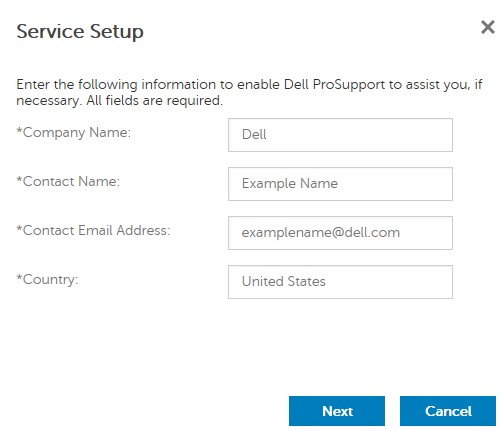 Örnek görselde doldurulan bilgiler, kendi ortamınızdakinden farklı olabilir.
 - Certificate Backup (Sertifika Yedekleme) menüsünden:
- Download Certificate (Sertifikayı İndir) öğesine tıklayarak sertifikayı kurtarma için kullanılabilir bir konuma indirin.
- I have backed up the Advanced Threat Prevention certificate (Advanced Threat Prevention sertifikasını yedekledim) seçeneğini işaretleyin.
- İleri öğesine tıklayın.
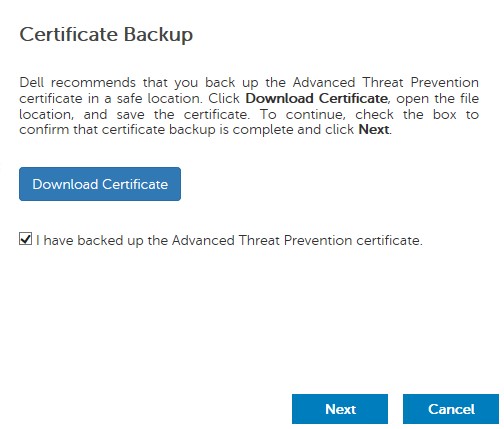 İndirilen sertifika, Advanced Threat Prevention servisi kurtarılması gerekirse kullanılır. Daha fazla bilgi için Dell Data Security Sunucuları İçin Advanced Threat Prevention Sertifikasını Yedekleme ve Geri Yükleme başlıklı makaleye başvurun.
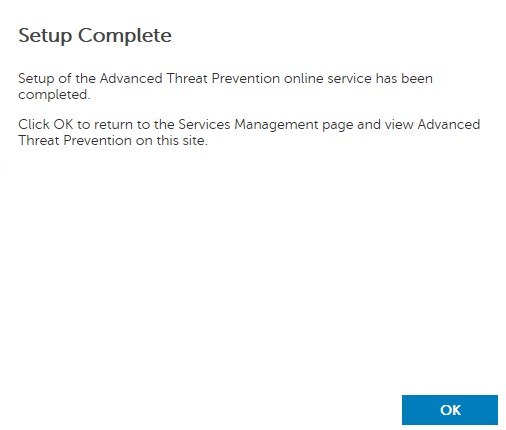
 - OK (Tamam)'e tıklayın.
İlk Politikalar
- Dell Data Security yönetim konsolunda oturum açın.
 Daha fazla bilgi için Dell Data Security Management Server Yönetim Konsoluna Erişme başlıklı makaleye başvurun.
 - Sol menü bölmesinden Management (Yönetim) öğesine ve ardından Commit (Uygula) öğesine tıklayın.
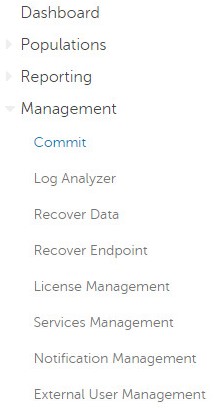
- Bir yorum doldurun ve ardından Commit Policies (Politikaları Uygula) öğesine tıklayın.
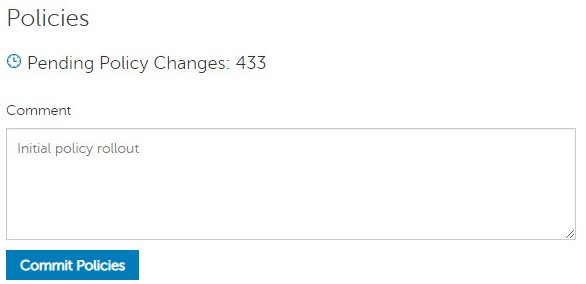 Ortamınızdaki bekleyen politika değişikliklerinin sayısı farklılık gösterebilir.
v10.2.12
Kurulumdan sonra bir yönetici, Etki Alanı Erişimi, Yönetici Hakları, Disk Bölümü Yetkilendirmeleri, Servis Yönetimi ve İlk Politikaları yapılandırabilir. Daha fazla bilgi için uygun göreve tıklayın.
Etki Alanı Erişimi
- Dell Data Security yönetim konsolunda oturum açın.
 Daha fazla bilgi için Dell Data Security Management Server Yönetim Konsoluna Erişme başlıklı makaleye başvurun.
 - Sol menü bölmesinden, Populations (Yerleştirmeler) öğesine ve ardından Domains (Etki Alanları) seçeneğine tıklayın.
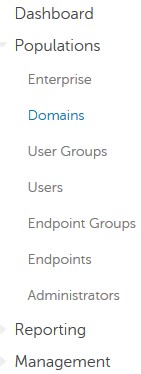
- Add öğesine tıklayın.

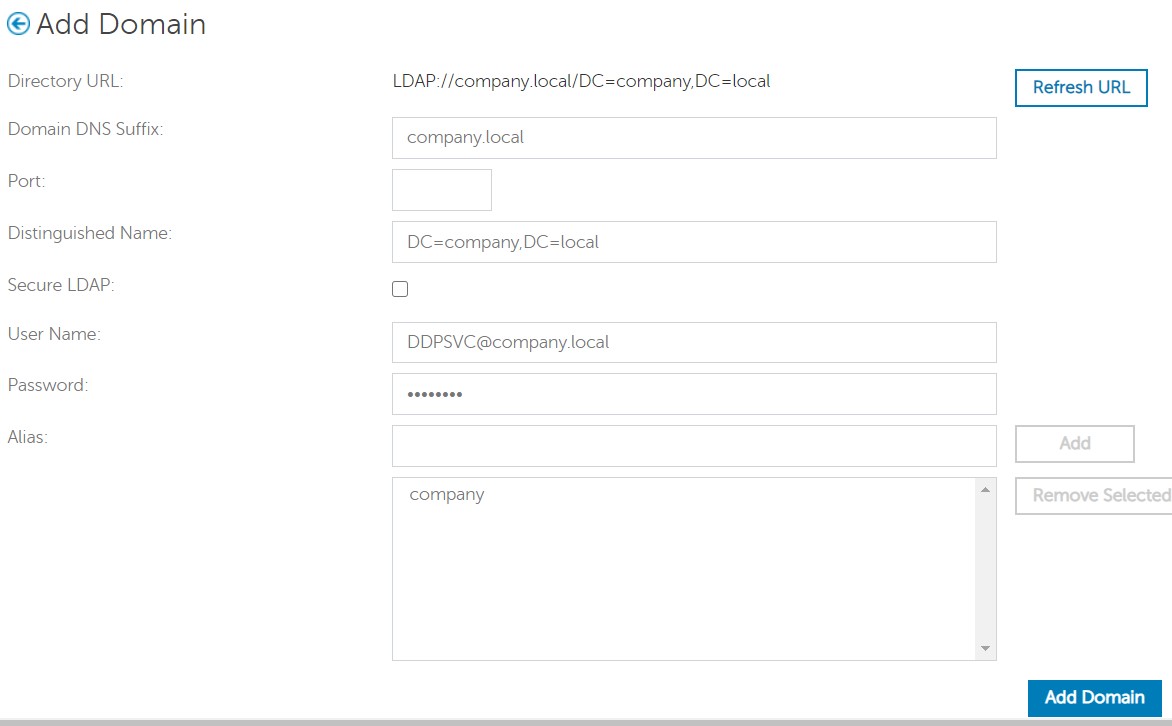
- Add Domain (Etki Alanı Ekle) menüsünde:
- Domain DNS Suffix (Etki Alanı DNS Son Eki) bilgisini doldurun.
- İsteğe bağlı olarak Port (Bağlantı Noktası) alanını doldurun.
- İsteğe bağlı olarak Secure LDAP (Güvenli LDAP) öğesini etkinleştirmek için tıklayın.
- Bir etki alanı hizmet hesabı için user name (kullanıcı adı) ve password (parola) bölümlerini doldurun.
- İsteğe bağlı olarak, bir etki alanı takma adı girin. Her diğer addan sonra Add öğesine tıklayın.
- Add Domain (Etki Alanı Ekle) öğesine tıklayın.
 Not:
Not:- Boş bırakılmışsa Port (Bağlantı noktası) kısmına, 389 yazılmalıdır.
- Distinguished Name (Ayırt Edici Ad), Ana Bilgisayar Adı alanının dışına tıklandıktan sonra otomatik olarak doldurulur.
- Ekran görüntüsünde kullanılan örnekler, ortamınızdakinden farklıdır.
Yönetici Hakları
Dell; erişim, veri anahtarı talepleri ve politika değişiklikleri ile ilgili bir denetim kılavuzu oluşturmak için her yöneticiye uygun ayrıcalıkların atanmasını tavsiye eder.
- Dell Data Security yönetim konsolunda oturum açın.
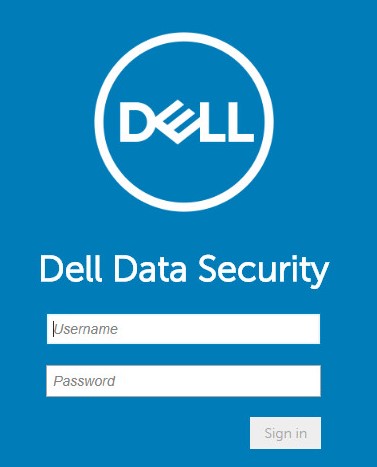 Daha fazla bilgi için Dell Data Security Management Server Yönetim Konsoluna Erişme başlıklı makaleye başvurun.
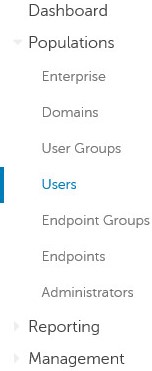
 - Sol menü bölmesinden, Populations (Yerleştirmeler) öğesine ve ardından Users (Kullanıcılar) seçeneğine tıklayın.
- Add Users By Domain (Etki Alanına Göre Kullanıcı Ekle) öğesine tıklayın.

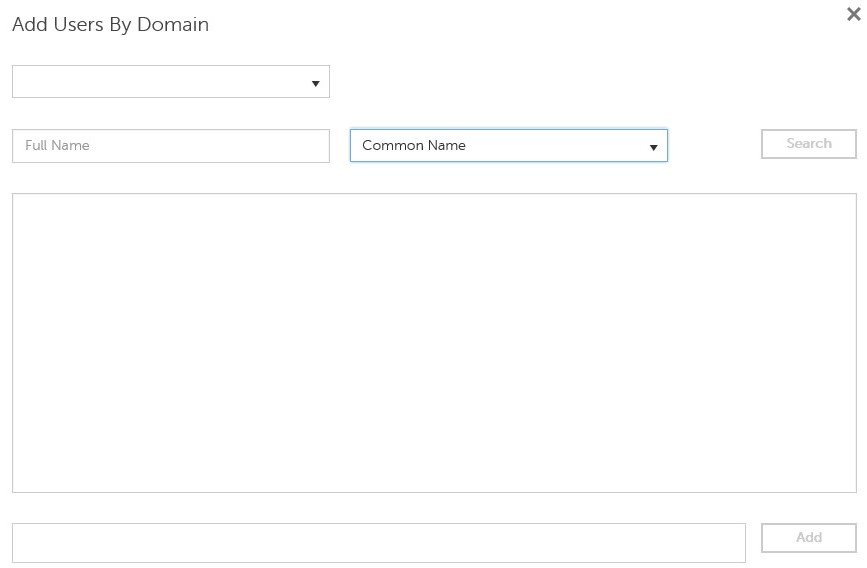
- Add Users By Domain (Etki Alanına Göre Kullanıcı Ekle) menüsünden:
- Üst açılır menüden etki alanını seçin.
- Eklenecek Active Directory hesabının Full Name (Tam Ad) kısmını doldurun.
- Arama kriteri olarak Common Name (Ortak Ad), Universal Principal Name (Evrensel Birincil Ad) veya sAM Account Name (sAM Hesap Adı) öğesini seçin.
- Ara'yı tıklayın.
- Arama sonuçlarındaki hesaba tıklayın.
- Add öğesine tıklayın.
 Not:
Not:- Universal Principal Name (Evrensel Birincil Ad) ile arama arıyorsanız tam hesap adı doldurulmalıdır. Evrensel Asıl Ad'a bir örnek:
Jane_Doe@Dell.com. - Joker karakter (*) simgesi, tam ad doldurmak yerine aramada kullanılabilir. Evrensel Asıl Ad ararken joker karakter sembolü kullanmaya bir örnek:
Jan*.
- Sağ alttaki Refresh (Yenile) düğmesine tıklayın.

- Listeden yeni eklenen hesaba tıklayın.
- Admin (Yönetici) sekmesine tıklayın.

- İstediğiniz tüm yönetici rollerini işaretleyin ve ardından Save (Kaydet) öğesine tıklayın.
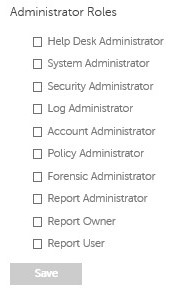 Her rolün izin verdiği işlevler hakkında daha fazla bilgi için sağ üst köşedeki soru işaretine ve ardından Administrator Roles (Yönetici Rolleri) öğesine tıklayın.
Disk Bölümü Yetkilendirmeleri
Yetkilendirmeler, satın alınan yazılımı doğrulamak için kullanılan yazılım lisanslarıdır ve şuralarda kullanılabilir:
- https://www.dell.com/ adresindeki belirli Dell donanımlarında (On-The-Box).
- Dell Sales'ten toplu hacimde
Disk bölümü yetkilendirmeleri, Dell Data Security ürünü etkinleştirilmeden önce yönetim konsoluna yüklenmelidir. Dell Data Security ürünü yapılandırıldıktan sonra On-The-Box (OTB) lisanslar etkinleştirilir.
- Dell Data Security yönetim konsolunda oturum açın.
 Daha fazla bilgi için Dell Data Security Management Server Yönetim Konsoluna Erişme başlıklı makaleye başvurun.
 - Sol menü bölmesinden Management (Yönetim) öğesine ve ardından License Management (Lisans Yönetimi) öğesine tıklayın.
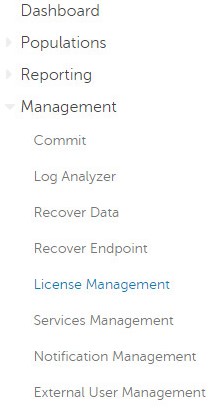
- Choose File öğesine tıklayın.
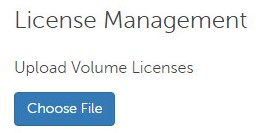
- Göz atın ve çift tıklayın
<VOLUMELICENSE>.xml.
 Not:
Not:<VOLUMELICENSE>= Toplu lisans dosyasının dosya adı - OK (Tamam)'e tıklayın.
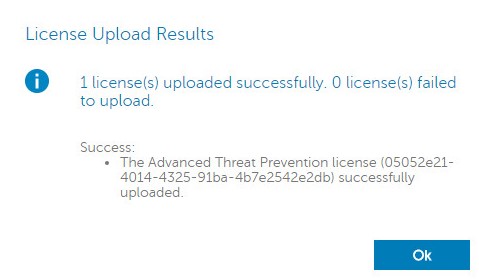 Örnek görseldeki sonuçlar, kendi ortamınızdakinden farklı olabilir.
Servis Yönetimi
Servis Yönetimi yapılandırması yalnızca Dell Endpoint Security Suite Enterprise kullanılıyorsa gereklidir. Kaynak sağlamadan önce, Advanced Threat Prevention lisansının bu makalede daha önce ele alınan Yetkilendirme işlemi kullanılarak konsola içe aktarılmış olması gerekir.
- Dell Data Security yönetim konsolunda oturum açın.
 Daha fazla bilgi için Dell Data Security Management Server Yönetim Konsoluna Erişme başlıklı makaleye başvurun.
 - Sol menü bölmesinden Management (Yönetim) öğesine ve ardından Services Management (Servis Yönetimi) öğesine tıklayın.
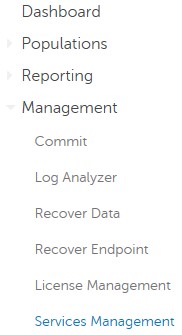
- Set Up Advanced Threat Prevention Service (Advanced Threat Prevention Servisini Ayarla) öğesine tıklayın.
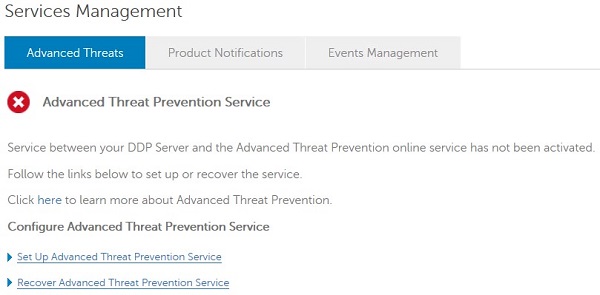
- İleri öğesine tıklayın.
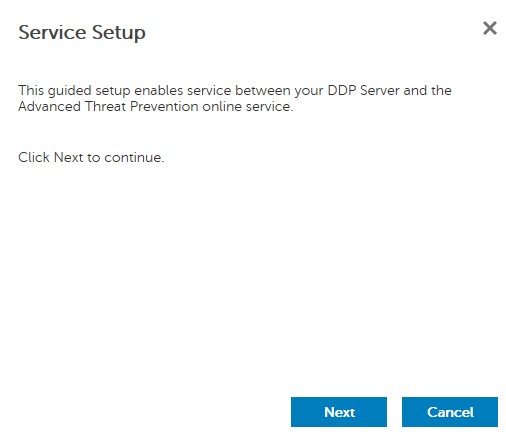
- Region (Bölge) bilginizi seçin ve Next (İleri) öğesine tıklayın.
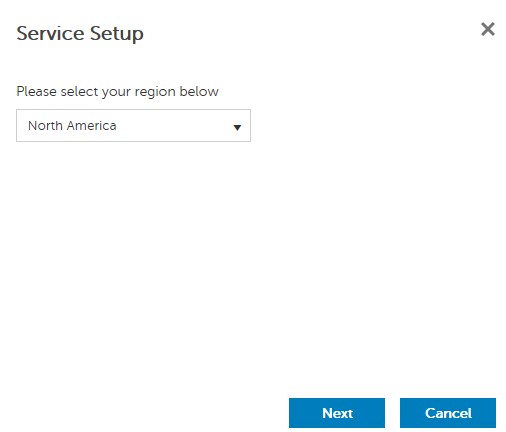
- I accept the terms in the license agreement (Lisans sözleşmesindeki koşulları kabul ediyorum) öğesini seçin ve ardından Next (İleri) öğesine tıklayın.
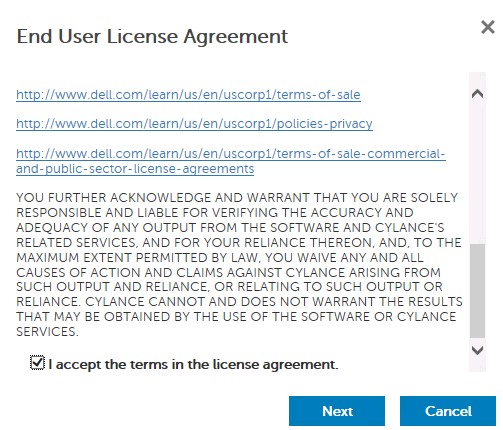
- Service Setup (Servis Kurulum) menüsünden:
- Company Name (Şirket Adı) öğesini doldurun.
- Contact Name (İlgili Kişi) öğesini girin.
- Contact Email Address (İletişim E-posta Adresi) alanını doldurun.
- Country (Ülke) bilgisini girin.
- İleri öğesine tıklayın.
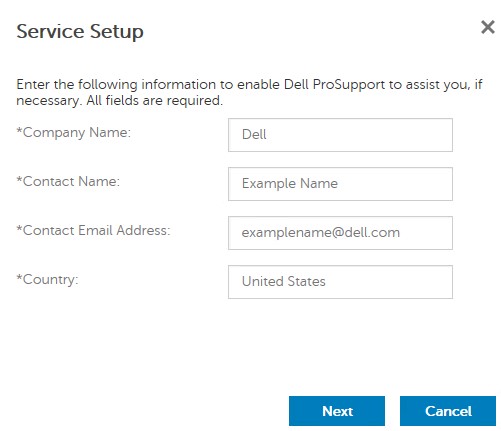 Örnek görselde doldurulan bilgiler, kendi ortamınızdakinden farklı olabilir.
 - Certificate Backup (Sertifika Yedekleme) menüsünden:
- Download Certificate (Sertifikayı İndir) öğesine tıklayarak sertifikayı kurtarma için kullanılabilir bir konuma indirin.
- I have backed up the Advanced Threat Prevention certificate (Advanced Threat Prevention sertifikasını yedekledim) seçeneğini işaretleyin.
- İleri öğesine tıklayın.
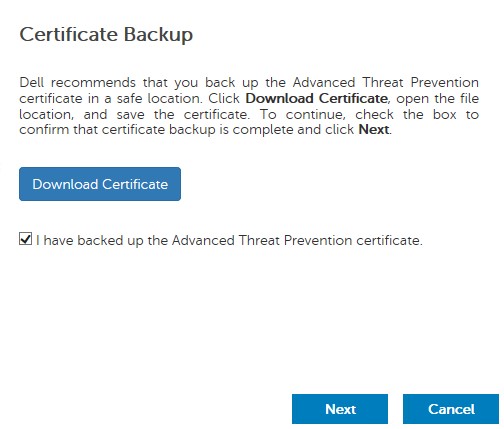 İndirilen sertifika, Advanced Threat Prevention servisi kurtarılması gerekirse kullanılır. Daha fazla bilgi için Dell Data Security Sunucuları İçin Advanced Threat Prevention Sertifikasını Yedekleme ve Geri Yükleme başlıklı makaleye başvurun.
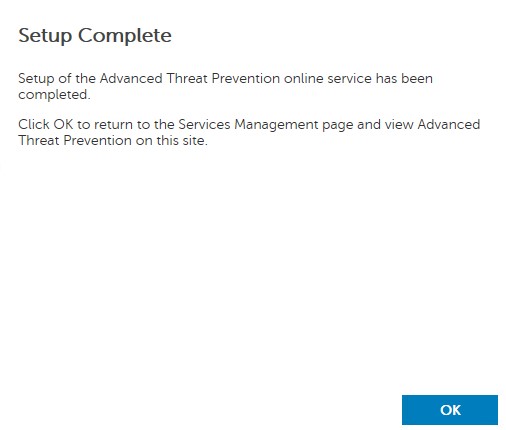
 - OK (Tamam)'e tıklayın.
İlk Politikalar
- Dell Data Security yönetim konsolunda oturum açın.
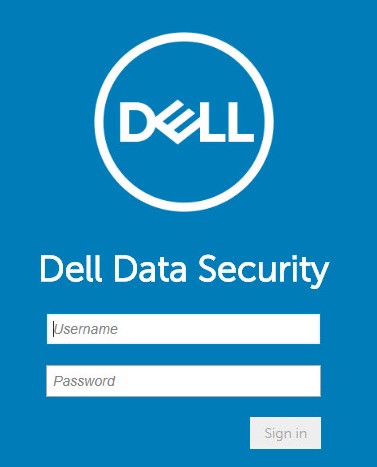 Daha fazla bilgi için Dell Data Security Management Server Yönetim Konsoluna Erişme başlıklı makaleye başvurun.
 - Sol menü bölmesinden Management (Yönetim) öğesine ve ardından Commit (Uygula) öğesine tıklayın.
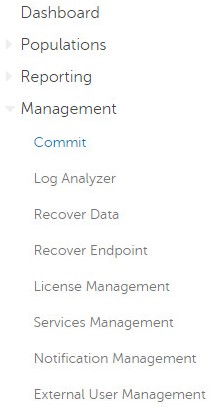
- Bir yorum doldurun ve ardından Commit Policies (Politikaları Uygula) öğesine tıklayın.
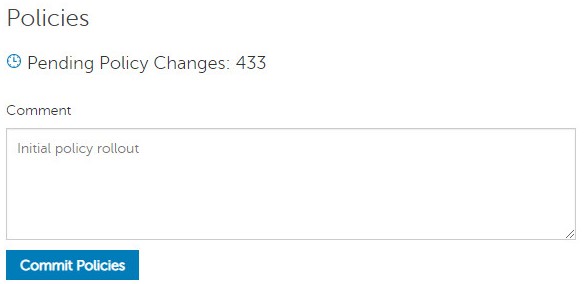 Ortamınızdaki bekleyen politika değişikliklerinin sayısı farklılık gösterebilir.
v10.2.10 ila 10.2.11
Kurulumdan sonra bir yönetici, Etki Alanı Erişimi, Yönetici Hakları, Disk Bölümü Yetkilendirmeleri, Servis Yönetimi ve İlk Politikaları yapılandırabilir. Daha fazla bilgi için uygun göreve tıklayın.
Etki Alanı Erişimi
- Dell Data Security yönetim konsolunda oturum açın.
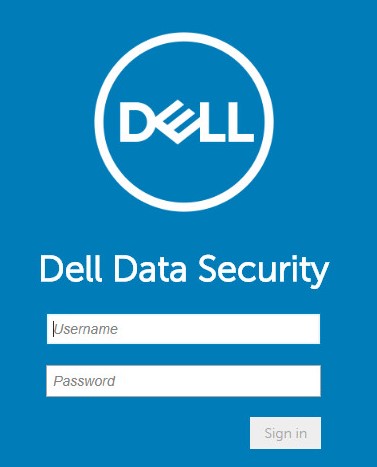 Daha fazla bilgi için Dell Data Security Management Server Yönetim Konsoluna Erişme başlıklı makaleye başvurun.
 - Sol menü bölmesinden, Populations (Yerleştirmeler) öğesine ve ardından Domains (Etki Alanları) seçeneğine tıklayın.
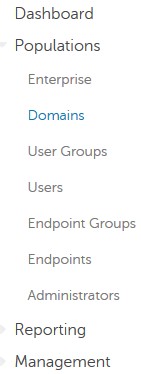
- Add öğesine tıklayın.

- Add Domain (Etki Alanı Ekle) menüsünde:
- Domain DNS Suffix (Etki Alanı DNS Son Eki) bilgisini doldurun.
- İsteğe bağlı olarak Port (Bağlantı Noktası) alanını doldurun.
- Bir etki alanı hizmet hesabı için user name (kullanıcı adı) ve password (parola) bölümlerini doldurun.
- İsteğe bağlı olarak, bir etki alanı takma adı girin. Her diğer addan sonra Add öğesine tıklayın.
- Add Domain (Etki Alanı Ekle) öğesine tıklayın.
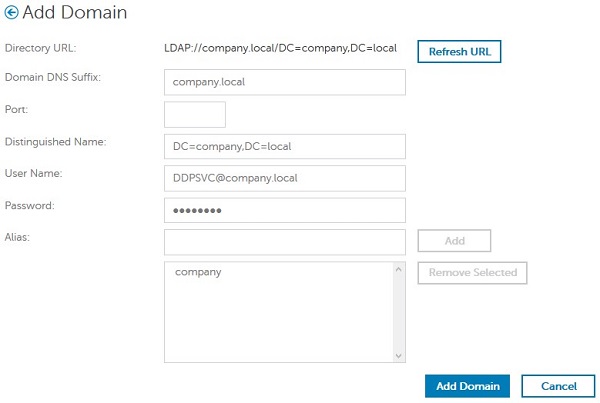 Not:
Not:- Boş bırakılmışsa Port (Bağlantı noktası) kısmına, 389 yazılmalıdır.
- Distinguished Name (Ayırt Edici Ad), Ana Bilgisayar Adı alanının dışına tıklandıktan sonra otomatik olarak doldurulur.
- Ekran görüntüsünde kullanılan örnekler, ortamınızdakinden farklıdır.
Yönetici Hakları
Dell; erişim, veri anahtarı talepleri ve politika değişiklikleri ile ilgili bir denetim kılavuzu oluşturmak için her yöneticiye uygun ayrıcalıkların atanmasını tavsiye eder.
- Dell Data Security yönetim konsolunda oturum açın.
 Daha fazla bilgi için Dell Data Security Management Server Yönetim Konsoluna Erişme başlıklı makaleye başvurun.
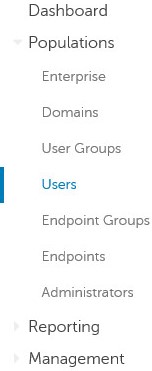
 - Sol menü bölmesinden, Populations (Yerleştirmeler) öğesine ve ardından Users (Kullanıcılar) seçeneğine tıklayın.
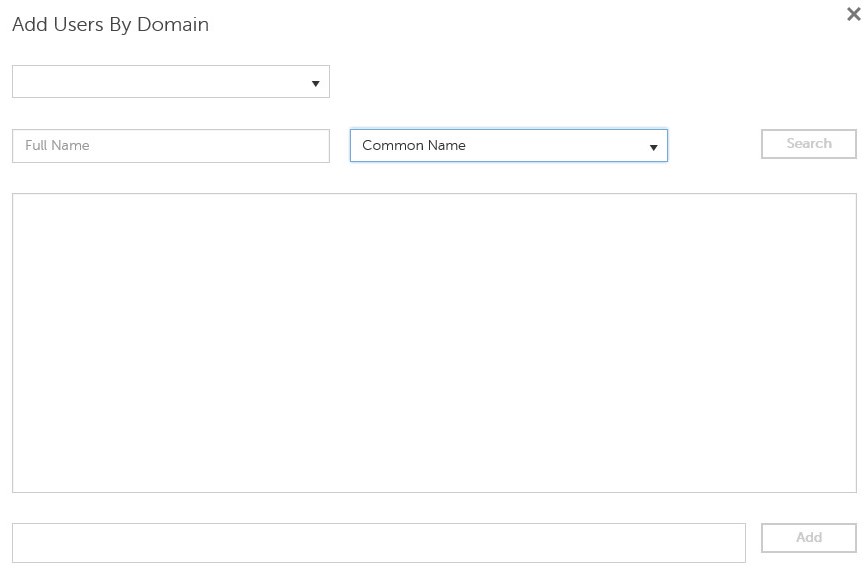
- Add Users By Domain (Etki Alanına Göre Kullanıcı Ekle) öğesine tıklayın.

- Add Users By Domain (Etki Alanına Göre Kullanıcı Ekle) menüsünden:
- Üst açılır menüden etki alanını seçin.
- Eklenecek Active Directory hesabının Full Name (Tam Ad) kısmını doldurun.
- Arama kriteri olarak Common Name (Ortak Ad), Universal Principal Name (Evrensel Birincil Ad) veya sAM Account Name (sAM Hesap Adı) öğesini seçin.
- Ara'yı tıklayın.
- Arama sonuçlarındaki hesaba tıklayın.
- Add öğesine tıklayın.
 Not:
Not:- Universal Principal Name (Evrensel Birincil Ad) ile arama arıyorsanız tam hesap adı doldurulmalıdır. Evrensel Asıl Ad'a bir örnek:
Jane_Doe@Dell.com. - Joker karakter (*) simgesi, tam ad doldurmak yerine aramada kullanılabilir. Evrensel Asıl Ad ararken joker karakter sembolü kullanmaya bir örnek:
Jan*.
- Sağ alttaki Refresh (Yenile) düğmesine tıklayın.

- Listeden yeni eklenen hesaba tıklayın.
- Admin (Yönetici) sekmesine tıklayın.

- İstediğiniz tüm yönetici rollerini işaretleyin ve ardından Save (Kaydet) öğesine tıklayın.
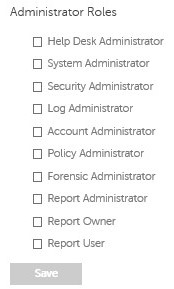 Her rolün izin verdiği işlevler hakkında daha fazla bilgi için sağ üst köşedeki soru işaretine ve ardından Administrator Roles (Yönetici Rolleri) öğesine tıklayın.
Disk Bölümü Yetkilendirmeleri
Yetkilendirmeler, satın alınan yazılımı doğrulamak için kullanılan yazılım lisanslarıdır ve şuralarda kullanılabilir:
- https://www.dell.com/ adresindeki belirli Dell donanımlarında (On-The-Box).
- Dell Sales'ten toplu hacimde
Disk bölümü yetkilendirmeleri, Dell Data Security ürünü etkinleştirilmeden önce yönetim konsoluna yüklenmelidir. Dell Data Security ürünü yapılandırıldıktan sonra On-The-Box (OTB) lisanslar etkinleştirilir.
- Dell Data Security yönetim konsolunda oturum açın.
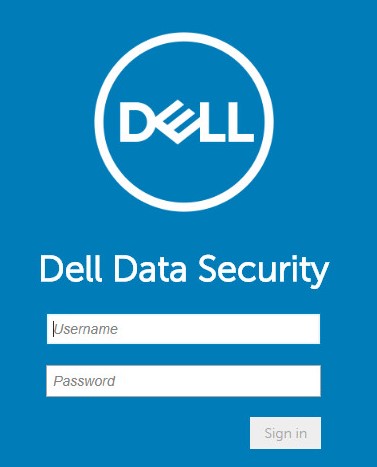 Daha fazla bilgi için Dell Data Security Management Server Yönetim Konsoluna Erişme başlıklı makaleye başvurun.
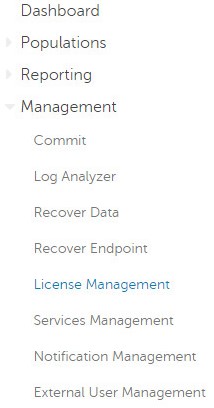
 - Sol menü bölmesinden Management (Yönetim) öğesine ve ardından License Management (Lisans Yönetimi) öğesine tıklayın.
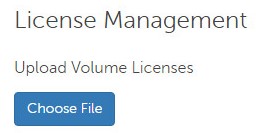
- Choose File öğesine tıklayın.
- Göz atın ve çift tıklayın
<VOLUMELICENSE>.xml.
 Not:
Not:<VOLUMELICENSE>= Toplu lisans dosyasının dosya adı - OK (Tamam)'e tıklayın.
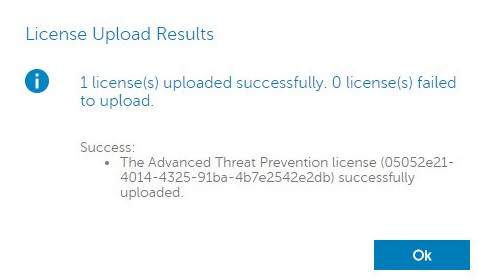 Örnek görseldeki sonuçlar, kendi ortamınızdakinden farklı olabilir.
Servis Yönetimi
Servis Yönetimi yapılandırması yalnızca Dell Endpoint Security Suite Enterprise kullanılıyorsa gereklidir. Kaynak sağlamadan önce, Advanced Threat Prevention lisansının bu makalede daha önce ele alınan Yetkilendirme işlemi kullanılarak konsola içe aktarılmış olması gerekir.
- Dell Data Security yönetim konsolunda oturum açın.
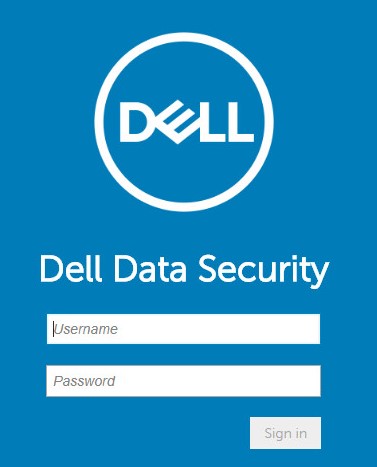 Daha fazla bilgi için Dell Data Security Management Server Yönetim Konsoluna Erişme başlıklı makaleye başvurun.
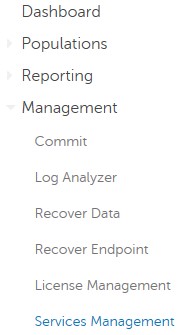
 - Sol menü bölmesinden Management (Yönetim) öğesine ve ardından Services Management (Servis Yönetimi) öğesine tıklayın.
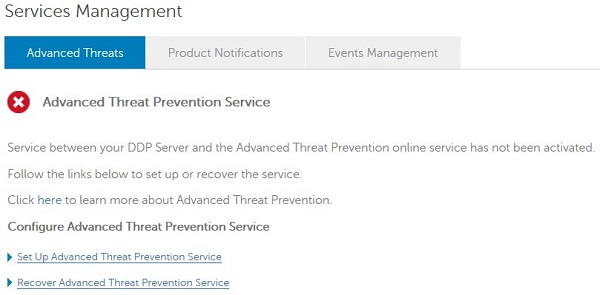
- Set Up Advanced Threat Prevention Service (Advanced Threat Prevention Servisini Ayarla) öğesine tıklayın.
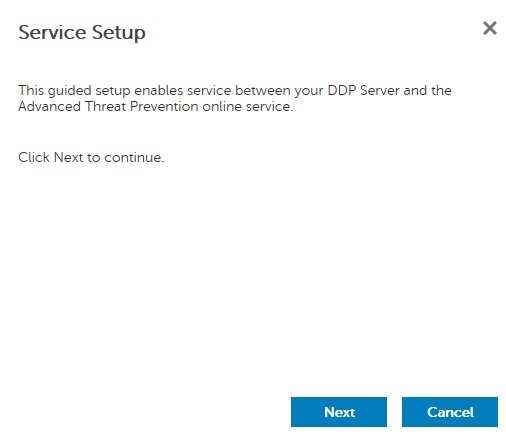
- İleri öğesine tıklayın.
- Region (Bölge) bilginizi seçin ve Next (İleri) öğesine tıklayın.
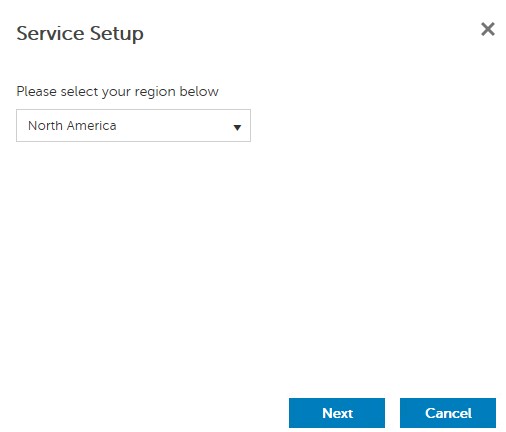
- I accept the terms in the license agreement (Lisans sözleşmesindeki koşulları kabul ediyorum) öğesini seçin ve ardından Next (İleri) öğesine tıklayın.
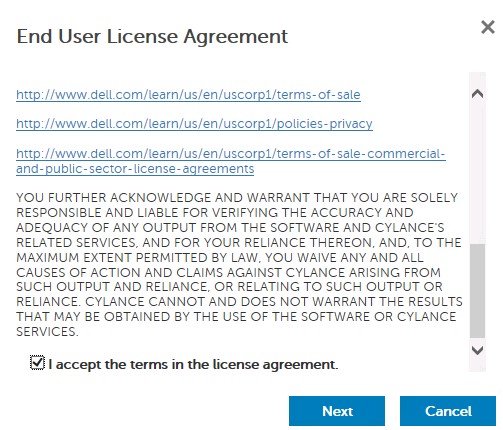
- Service Setup (Servis Kurulum) menüsünden:
- Company Name (Şirket Adı) öğesini doldurun.
- Contact Name (İlgili Kişi) öğesini girin.
- Contact Email Address (İletişim E-posta Adresi) alanını doldurun.
- Country (Ülke) bilgisini girin.
- İleri öğesine tıklayın.
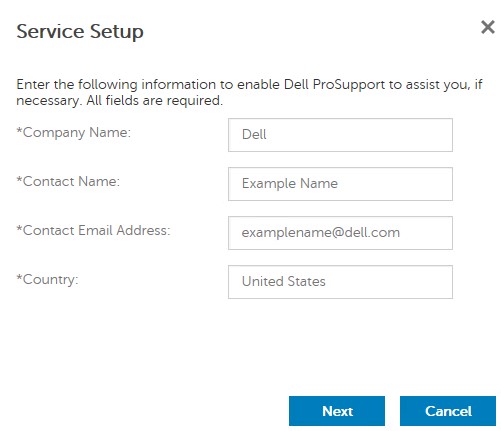 Örnek görselde doldurulan bilgiler, kendi ortamınızdakinden farklı olabilir.
 - Certificate Backup (Sertifika Yedekleme) menüsünden:
- Download Certificate (Sertifikayı İndir) öğesine tıklayarak sertifikayı kurtarma için kullanılabilir bir konuma indirin.
- I have backed up the Advanced Threat Prevention certificate (Advanced Threat Prevention sertifikasını yedekledim) seçeneğini işaretleyin.
- İleri öğesine tıklayın.
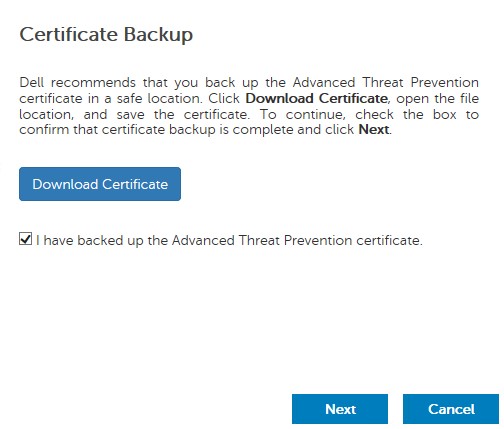 İndirilen sertifika, Advanced Threat Prevention servisi kurtarılması gerekirse kullanılır. Daha fazla bilgi için Dell Data Security Sunucuları İçin Advanced Threat Prevention Sertifikasını Yedekleme ve Geri Yükleme başlıklı makaleye başvurun.
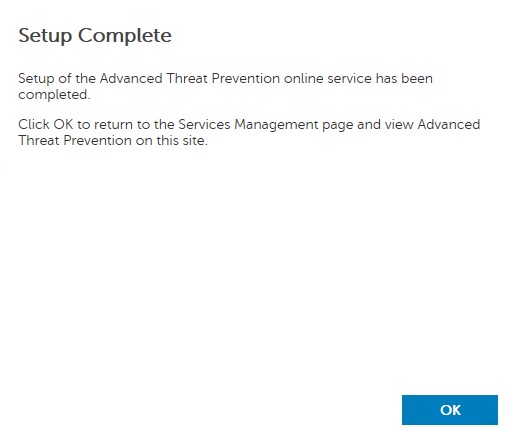
 - OK (Tamam)'e tıklayın.
İlk Politikalar
- Dell Data Security yönetim konsolunda oturum açın.
 Daha fazla bilgi için Dell Data Security Management Server Yönetim Konsoluna Erişme başlıklı makaleye başvurun.
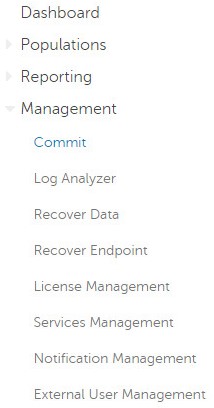
 - Sol menü bölmesinden Management (Yönetim) öğesine ve ardından Commit (Uygula) öğesine tıklayın.
- Bir yorum doldurun ve ardından Commit Policies (Politikaları Uygula) öğesine tıklayın.
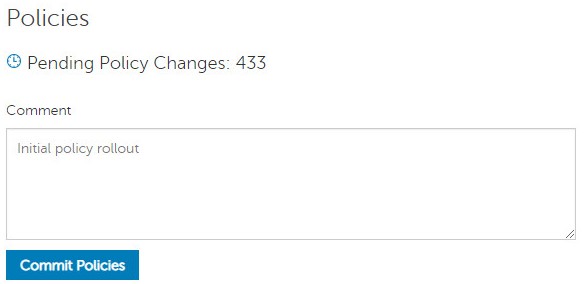 Ortamınızdaki bekleyen politika değişikliklerinin sayısı farklılık gösterebilir.
v9.2.0 - 10.2.9
Kurulumdan sonra bir yönetici, Etki Alanı Erişimi, Yönetici Hakları, Disk Bölümü Yetkilendirmeleri, Servis Yönetimi ve İlk Politikaları yapılandırabilir. Daha fazla bilgi için uygun göreve tıklayın.
Etki Alanı Erişimi
- Dell Data Security yönetim konsolunda oturum açın.
 Daha fazla bilgi için Dell Data Security Management Server Yönetim Konsoluna Erişme başlıklı makaleye başvurun.
 - Sol menü bölmesinden, Populations (Yerleştirmeler) öğesine ve ardından Domains (Etki Alanları) seçeneğine tıklayın.
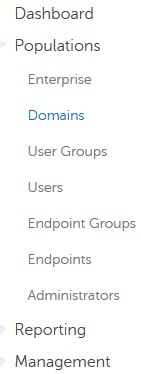
- Add öğesine tıklayın.

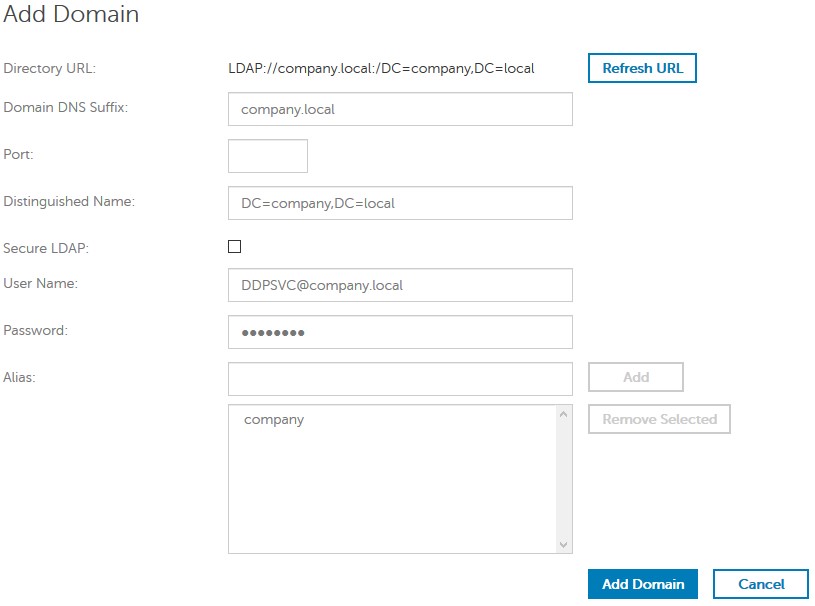
- Add Domain (Etki Alanı Ekle) menüsünde:
- Domain DNS Suffix (Etki Alanı DNS Son Eki) bilgisini doldurun.
- İsteğe bağlı olarak Port (Bağlantı Noktası) alanını doldurun.
- İsteğe bağlı olarak Secure LDAP (Güvenli LDAP) öğesini etkinleştirin.
- Bir etki alanı hizmet hesabı için user name (kullanıcı adı) ve password (parola) bölümlerini doldurun.
- İsteğe bağlı olarak, bir etki alanı takma adı girin. Her diğer addan sonra Add öğesine tıklayın.
- Add Domain (Etki Alanı Ekle) öğesine tıklayın.
 Not:
Not:- Boş bırakılmışsa Port (Bağlantı noktası) kısmına, 389 yazılmalıdır.
- Distinguished Name (Ayırt Edici Ad), Ana Bilgisayar Adı alanının dışına tıklandıktan sonra otomatik olarak doldurulur.
- Ekran görüntüsünde kullanılan örnekler, ortamınızdakinden farklıdır.
Yönetici Hakları
Dell; erişim, veri anahtarı talepleri ve politika değişiklikleri ile ilgili bir denetim kılavuzu oluşturmak için her yöneticiye uygun ayrıcalıkların atanmasını tavsiye eder.
- Dell Data Security yönetim konsolunda oturum açın.
 Daha fazla bilgi için Dell Data Security Management Server Yönetim Konsoluna Erişme başlıklı makaleye başvurun.
 - Sol menü bölmesinden, Populations (Yerleştirmeler) öğesine ve ardından Users (Kullanıcılar) seçeneğine tıklayın.
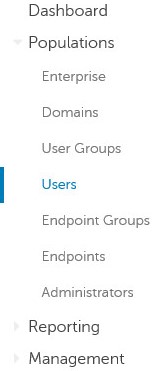
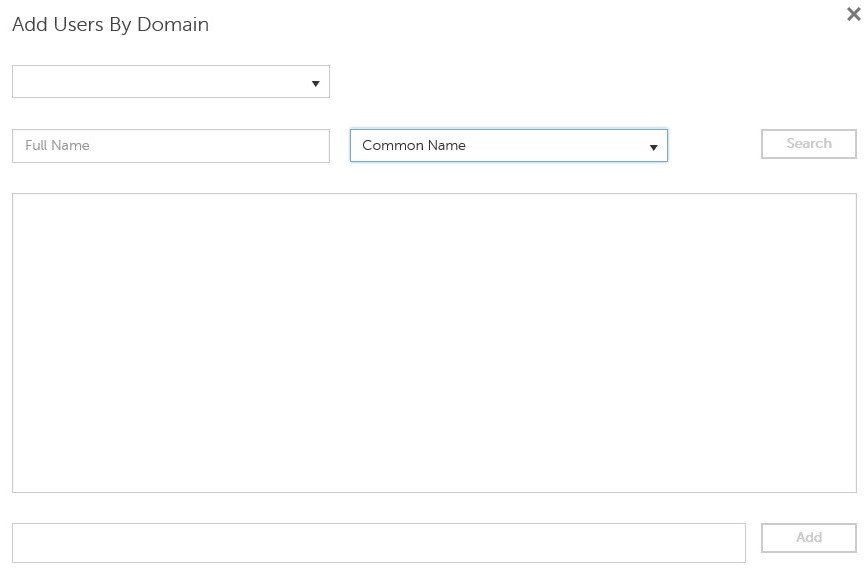
- Add Users By Domain (Etki Alanına Göre Kullanıcı Ekle) öğesine tıklayın.

- Add Users By Domain (Etki Alanına Göre Kullanıcı Ekle) menüsünden:
- Üst açılır menüden etki alanını seçin.
- Eklenecek Active Directory hesabının Full Name (Tam Ad) kısmını doldurun.
- Arama kriteri olarak Common Name (Ortak Ad), Universal Principal Name (Evrensel Birincil Ad) veya sAM Account Name (sAM Hesap Adı) öğesini seçin.
- Ara'yı tıklayın.
- Arama sonuçlarındaki hesaba tıklayın.
- Add öğesine tıklayın.
 Not:
Not:- Universal Principal Name (Evrensel Birincil Ad) ile arama arıyorsanız tam hesap adı doldurulmalıdır. Evrensel Asıl Ad'a bir örnek:
Jane_Doe@Dell.com. - Joker karakter (*) simgesi, tam ad doldurmak yerine aramada kullanılabilir. Evrensel Asıl Ad ararken joker karakter sembolü kullanmaya bir örnek:
Jan*.
- Sağ alttaki Refresh (Yenile) düğmesine tıklayın.

- Listeden yeni eklenen hesaba tıklayın.
- Admin (Yönetici) sekmesine tıklayın.

- İstediğiniz tüm yönetici rollerini işaretleyin ve ardından Save (Kaydet) öğesine tıklayın.
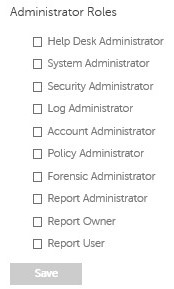 Her rolün izin verdiği işlevler hakkında daha fazla bilgi için sağ üst köşedeki soru işaretine ve ardından Administrator Roles (Yönetici Rolleri) öğesine tıklayın.
Disk Bölümü Yetkilendirmeleri
Yetkilendirmeler, satın alınan yazılımı doğrulamak için kullanılan yazılım lisanslarıdır ve şuralarda kullanılabilir:
- https://www.dell.com/ adresindeki belirli Dell donanımlarında (On-The-Box).
- Dell Sales'ten toplu hacimde
Disk bölümü yetkilendirmeleri, Dell Data Security ürünü etkinleştirilmeden önce yönetim konsoluna yüklenmelidir. Dell Data Security ürünü yapılandırıldıktan sonra On-The-Box (OTB) lisanslar etkinleştirilir.
- Dell Data Security yönetim konsolunda oturum açın.
 Daha fazla bilgi için Dell Data Security Management Server Yönetim Konsoluna Erişme başlıklı makaleye başvurun.
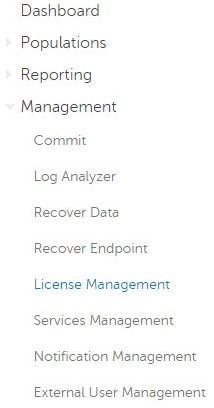
 - Sol menü bölmesinden Management (Yönetim) öğesine ve ardından License Management (Lisans Yönetimi) öğesine tıklayın.
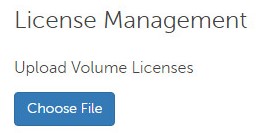
- Choose File öğesine tıklayın.
- Göz atın ve çift tıklayın
<VOLUMELICENSE>.xml.
 Not:
Not:<VOLUMELICENSE>= Toplu lisans dosyasının dosya adı - OK (Tamam)'e tıklayın.
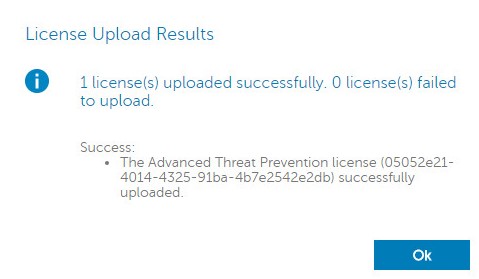 Örnek görseldeki sonuçlar, kendi ortamınızdakinden farklı olabilir.
Servis Yönetimi
Servis Yönetimi yapılandırması yalnızca Dell Endpoint Security Suite Enterprise kullanılıyorsa gereklidir. Kaynak sağlamadan önce, Advanced Threat Prevention lisansının bu makalede daha önce ele alınan Yetkilendirme işlemi kullanılarak konsola içe aktarılmış olması gerekir.
- Dell Data Security yönetim konsolunda oturum açın.
 Daha fazla bilgi için Dell Data Security Management Server Yönetim Konsoluna Erişme başlıklı makaleye başvurun.
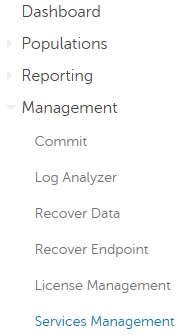
 - Sol menü bölmesinden Management (Yönetim) öğesine ve ardından Services Management (Servis Yönetimi) öğesine tıklayın.
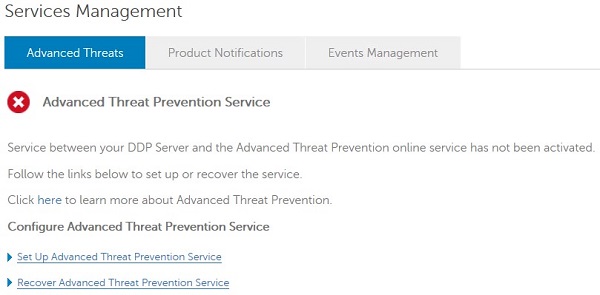
- Set Up Advanced Threat Prevention Service (Advanced Threat Prevention Servisini Ayarla) öğesine tıklayın.
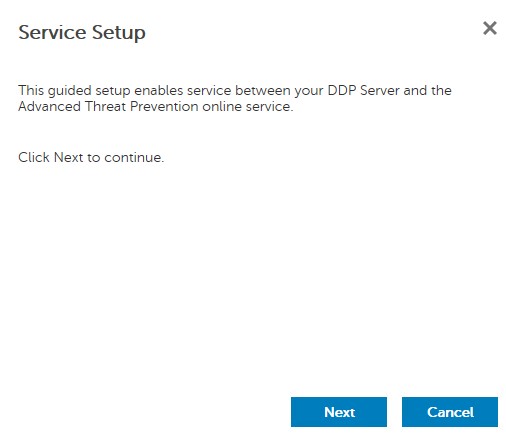
- İleri öğesine tıklayın.
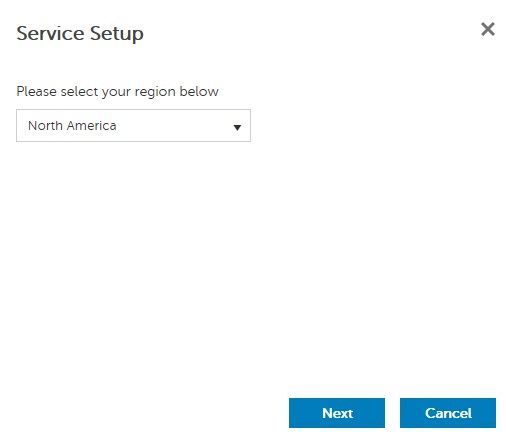
- Region (Bölge) bilginizi seçin ve Next (İleri) öğesine tıklayın.
- I accept the terms in the license agreement (Lisans sözleşmesindeki koşulları kabul ediyorum) öğesini seçin ve ardından Next (İleri) öğesine tıklayın.
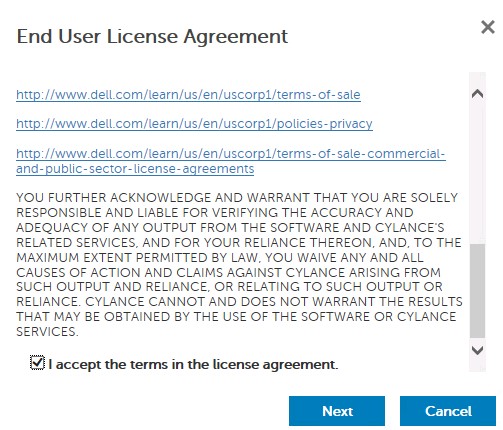
- Service Setup (Servis Kurulum) menüsünden:
- Company Name (Şirket Adı) öğesini doldurun.
- Contact Name (İlgili Kişi) öğesini girin.
- Contact Email Address (İletişim E-posta Adresi) alanını doldurun.
- Country (Ülke) bilgisini girin.
- İleri öğesine tıklayın.
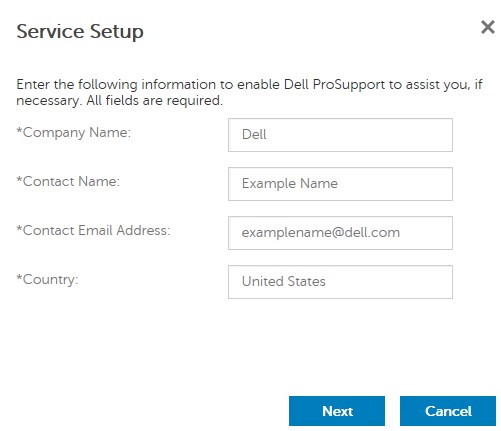 Örnek görselde doldurulan bilgiler, kendi ortamınızdakinden farklı olabilir.
 - Certificate Backup (Sertifika Yedekleme) menüsünden:
- Download Certificate (Sertifikayı İndir) öğesine tıklayarak sertifikayı kurtarma için kullanılabilir bir konuma indirin.
- I have backed up the Advanced Threat Prevention certificate (Advanced Threat Prevention sertifikasını yedekledim) seçeneğini işaretleyin.
- İleri öğesine tıklayın.
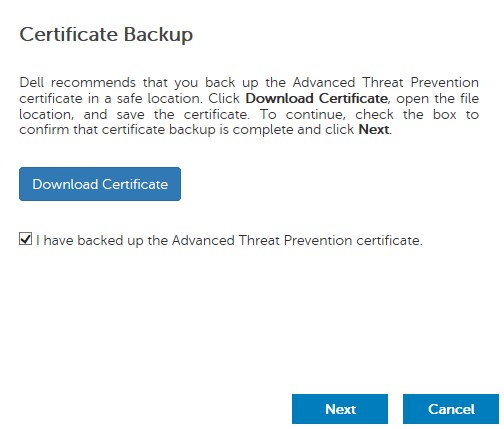 İndirilen sertifika, Advanced Threat Prevention servisi kurtarılması gerekirse kullanılır. Daha fazla bilgi için Dell Data Security Sunucuları İçin Advanced Threat Prevention Sertifikasını Yedekleme ve Geri Yükleme başlıklı makaleye başvurun.
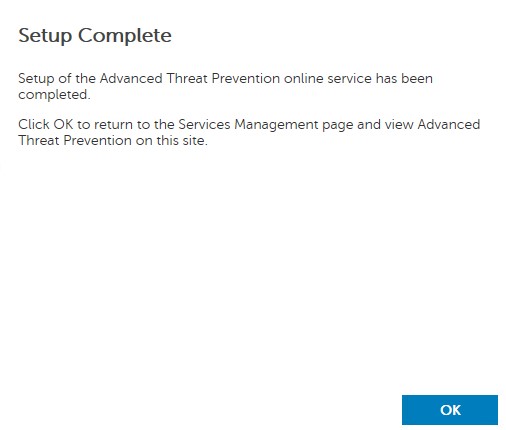
 - OK (Tamam)'e tıklayın.
İlk Politikalar
- Dell Data Security yönetim konsolunda oturum açın.
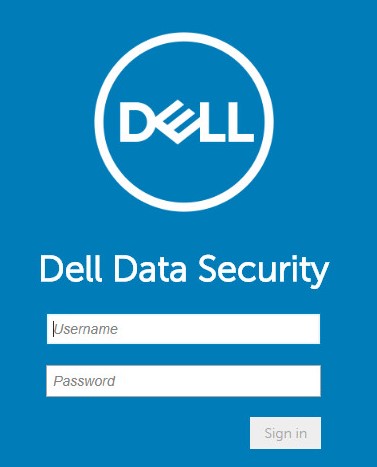 Daha fazla bilgi için Dell Data Security Management Server Yönetim Konsoluna Erişme başlıklı makaleye başvurun.
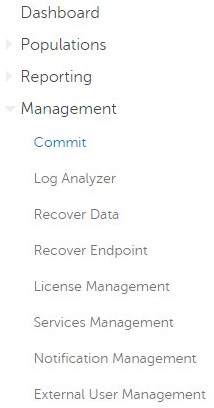
 - Sol menü bölmesinden Management (Yönetim) öğesine ve ardından Commit (Uygula) öğesine tıklayın.
- Bir yorum doldurun ve ardından Commit Policies (Politikaları Uygula) öğesine tıklayın.
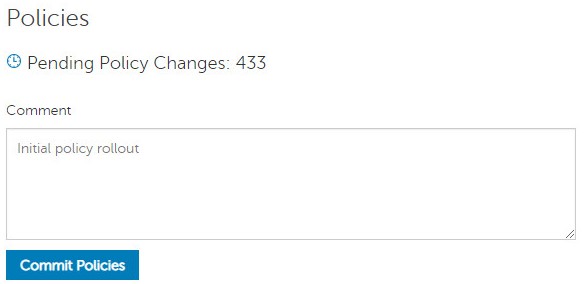 Ortamınızdaki bekleyen politika değişikliklerinin sayısı farklılık gösterebilir.
v8.0.0 - 9.1.5
Kurulumdan sonra bir yönetici, Etki Alanı Erişimi, Yönetici Hakları, Disk Bölümü Yetkilendirmeleri ve İlk Politikaları yapılandırabilir. Daha fazla bilgi için uygun göreve tıklayın.
Etki Alanı Erişimi
- Uzaktan Yönetim Konsolunda oturum açmak için kimlik bilgilerini gönderin.
 Daha fazla bilgi için Dell Data Security Management Server Yönetim Konsoluna Erişme başlıklı makaleye başvurun.
 - Sol bölmeden Domains (Etki Alanları) öğesine tıklayın.
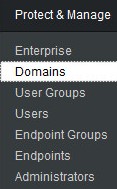
- Sağ alttaki Add Domain (Etki Alanı Ekle) öğesine tıklayın.

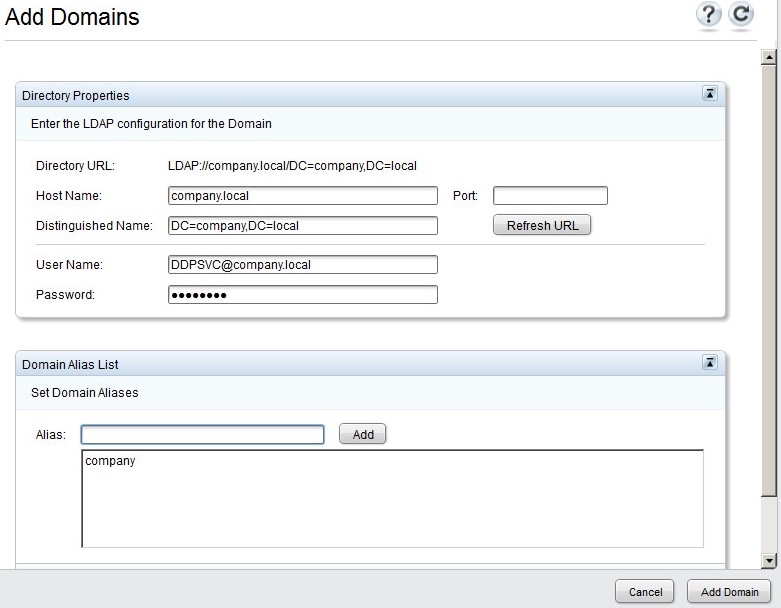
- Add Domains (Etki Alanları Ekle) menüsünden:
- Host Name (Ana Bilgisayar Adı) alanına etki alanı adını girin.
- İsteğe bağlı olarak Port (Bağlantı Noktası) alanını doldurun.
- Bir etki alanı hizmet hesabı için user name (kullanıcı adı) ve password (parola) bölümlerini doldurun.
- İsteğe bağlı olarak, bir etki alanı takma adı girin. Her diğer addan sonra Add öğesine tıklayın.
- Add Domain (Etki Alanı Ekle) öğesine tıklayın.
 Not:
Not:- Boş bırakılmışsa Port (Bağlantı noktası) kısmına, 389 yazılmalıdır.
- Distinguished Name (Ayırt Edici Ad), Ana Bilgisayar Adı alanının dışına tıklandıktan sonra otomatik olarak doldurulur.
- Ekran görüntüsünde kullanılan örnekler, ortamınızdakinden farklıdır.
Yönetici Hakları
Dell, tek bir hesabı paylaşmak yerine yönetim haklarına ihtiyacı olan tüm kullanıcılara yönetici hakları atamanızı tavsiye eder. Bu, değişiklikleri tanımlamak için net bir denetim kılavuzu sağlar.
- Uzaktan Yönetim Konsolunda oturum açmak için kimlik bilgilerini gönderin.
 Daha fazla bilgi için Dell Data Security Management Server Yönetim Konsoluna Erişme başlıklı makaleye başvurun.
 - Sol bölmeden Domains (Etki Alanları) öğesine tıklayın.
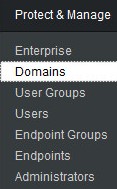
- Eklenen etki alanının Members (Üyeler) klasörüne tıklayın (Daha fazla bilgi için Add Domain (Etki Alanı Ekle) kısmına başvurun).

- Sol alttaki Add Users (Kullanıcı Ekle) öğesine tıklayın.

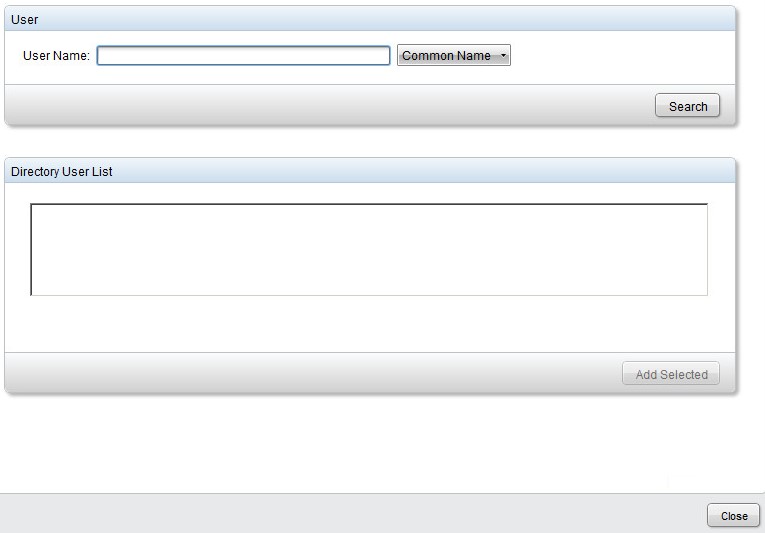
- Etki Alanı İçin Kullanıcı Ekleme kısmından:
- User Name (Kullanıcı Adı) girin.
- Açılır menüdeki Common Name (Ortak Ad), Universal Principal Name (Evrensel Birincil Ad) veya sAM Account Name (sAM Hesap Adı) ile arama yapın.
- Ara'yı tıklayın.
- Arama sonuçlarındaki hesaba tıklayın.
- Add Selected (Seçileni Ekle) öğesine tıklayın.
- Close öğesine tıklayın.
 Not:
Not:- Universal Principal Name (Evrensel Birincil Ad) ile arama arıyorsanız tam hesap adı doldurulmalıdır. Evrensel Asıl Ad'a bir örnek:
Jane_Doe@Dell.com. - Joker karakter (*) simgesi, tam ad doldurmak yerine aramada kullanılabilir. Evrensel Asıl Ad ararken joker karakter sembolü kullanmaya bir örnek:
Jan*.
- Sağ üstteki Refresh (Yenile) düğmesine tıklayın.

- Listede yeni eklenen hesap için Details (Ayrıntılar) öğesine tıklayın.

- Admin (Yönetici) sekmesine tıklayın.

- İstediğiniz tüm yönetici rollerini işaretleyin ve ardından Save (Kaydet) öğesine tıklayın.
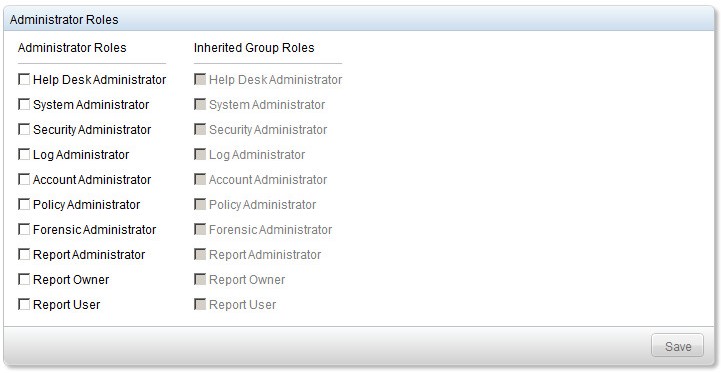 Her rolün izin verdiği işlevler hakkında daha fazla bilgi için sağ üst köşedeki soru işaretine ve ardından Administrator Roles (Yönetici Rolleri) öğesine tıklayın.
Disk Bölümü Yetkilendirmeleri
Yetkilendirmeler, satın alınan yazılımı doğrulamak için kullanılan yazılım lisanslarıdır ve şuralarda kullanılabilir:
- https://www.dell.com/ adresindeki belirli Dell donanımlarında (On-The-Box).
- Dell Sales'ten toplu hacimde
Disk bölümü yetkilendirmeleri, Dell Data Security ürünü etkinleştirilmeden önce yönetim konsoluna yüklenmelidir. Dell Data Security ürünü yapılandırıldıktan sonra On-The-Box (OTB) lisanslar etkinleştirilir.
- Uzaktan Yönetim Konsolunda oturum açmak için kimlik bilgilerini gönderin.
 Daha fazla bilgi için Dell Data Security Management Server Yönetim Konsoluna Erişme başlıklı makaleye başvurun.
 - Sol bölmeden Software Licenses (Yazılım Lisansları) öğesine tıklayın.

- Upload License File (Lisans Dosyasını Yükle) öğesine tıklayın.

- Göz atın ve çift tıklayın
<VOLUMELICENSE>.xml.
 Not:
Not:<VOLUMELICENSE>= Toplu lisans dosyasının dosya adı
İlk Politikalar
- Uzaktan Yönetim Konsolunda oturum açmak için kimlik bilgilerini gönderin.
 Daha fazla bilgi için Dell Data Security Management Server Yönetim Konsoluna Erişme başlıklı makaleye başvurun.
 - Sol bölmeden Commit Policies (Politikaları Uygula) öğesine tıklayın.

- Bir yorum girin ve ardından Apply Changes (Değişiklikleri Uygula) işlemini gerçekleştirin.
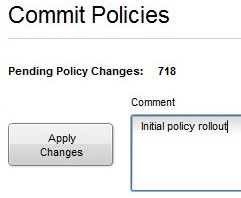 Ortamınızdaki bekleyen politika değişikliklerinin sayısı farklılık gösterebilir.