Dell BitLocker Manager meldet ungeschützt nach Änderung der Schutzrichtlinie
Summary: In diesem Artikel wird die Ursache und Lösung für Dell BitLocker Manager (ehemals Dell Data Protection | Dell BitLocker Manager) meldet ungeschützt, nachdem die Richtlinie für den geschützten Dell Data Security Server (ehemals Dell Data Protection Server) von TPM-Start-PIN konfigurieren zu TPM-Start konfigurieren geändert wurde. ...
Symptoms
Betroffene Produkte:
- Dell BitLocker Manager
- Dell Data Protection | BitLocker Manager
Betroffene Versionen:
- v10.10 und früher
In der Dell Data Security Server-Konsole kann ein Administrator die Schutzvorrichtungen ändern, die erforderlich sind, um einen mit Dell BitLocker Manager geschützten Endpunkt zu entsperren.
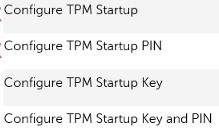
Abbildung 1: (Nur in englischer Sprache) Dell Data Security TPM-Konfiguration
Ändern der TPM-Start-PIN konfigurieren zur Konfiguration des TPM-Startvorgangs ursache:
- Nach dem ersten Neustart ändern sich die Richtlinien nach dem Neustart:
- Die PIN ist erforderlich, um die Betriebssystemfestplatte zu entsperren.
- Im Applet "BitLocker-Laufwerkverschlüsselung" der Systemsteuerung wird die BitLocker-Laufwerkverschlüsselung als angehalten angezeigt.
- In der Dell Data Security-Konsole meldet Laufwerk 0Unprotected und Festplatte C: meldet vollständig verschlüsselt.
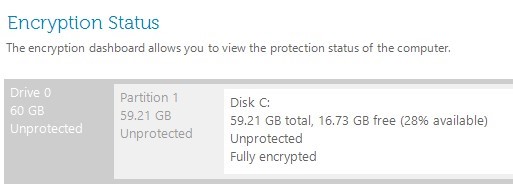
Abbildung 2: (Nur in englischer Sprache) Verschlüsselungsstatus
- Nach dem zweiten Neustart:
- Die PIN ist nicht mehr erforderlich, um das Volume zu entsperren.
- Im Applet "BitLocker-Laufwerkverschlüsselung" der Systemsteuerung wird die BitLocker-Laufwerkverschlüsselung als angehalten angezeigt.
- In der Dell Data Security-Konsole meldet Laufwerk 0Unprotected und Festplatte C: Vollständig verschlüsselt
In der Dell Data Security-Verwaltungskonsole wird der Endpunkt als ungeschützt gemeldet:
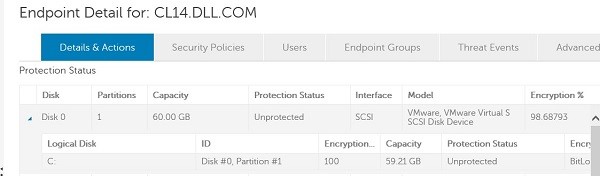
Abbildung 3: (Nur in englischer Sprache) Endpunktdetails
Auf den Endpunkten zeigt dellAgent.log in C:\ProgramData\Dell\Dell Data Protectionden folgenden Fehler an:
2019.12.10 14:16:34.015 [04596] (00022) E BDE: Volume C: key protectors - PolicyStartupTpmRequired
Der Versuch, BitLocker manuell fortzusetzen, schlägt fehl:
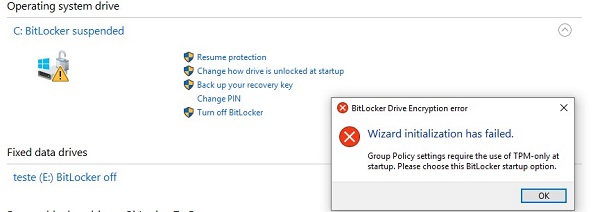
Abbildung 4: (Nur in englischer Sprache) BitLocker-Laufwerkverschlüsselungsfehler
Cause
Nicht zutreffend
Resolution
Um dieses Problem zu beheben, ist es erforderlich, die Richtlinieneinstellungen für BitLocker auf den Endpunkten, auf denen das Problem auftritt, manuell zu ändern.
So beheben Sie folgende Probleme:
- Klicken Sie mit der rechten Maustaste auf das Startmenü von Windows und wählen Sie Ausführen aus.
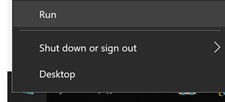
Abbildung 5: (Nur in englischer Sprache) Click Run
- Geben Sie im Menü Ausführen systemsteuerung ein und klicken Sie dann auf OK.
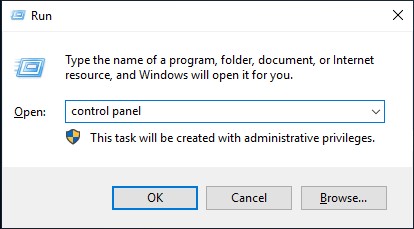
Abbildung 6: (Nur in englischer Sprache) Systemsteuerung ausführen
- Klicken Sie in der Systemsteuerung auf BitLocker-Laufwerkverschlüsselung.
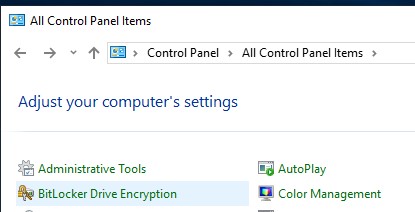
Abbildung 7: (Nur in englischer Sprache) BitLocker-Laufwerkverschlüsselung
- Klicken Sie beim Start auf Ändern, wie das Laufwerk entsperrt wird.
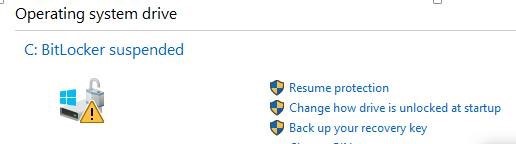
Abbildung 8: (Nur in englischer Sprache) BitLocker angehalten
- Wählen Sie im Assistenten BitLocker automatisch entsperren.
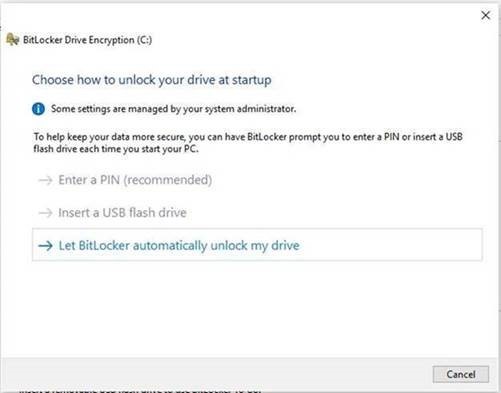
Abbildung 9: (Nur in englischer Sprache) BitLocker-Laufwerkverschlüsselung
- Klicken Sie auf Schutz fortsetzen.
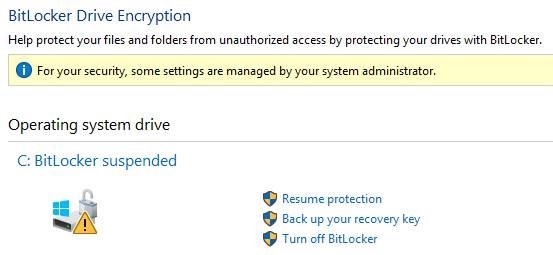
Abbildung 10: (Nur in englischer Sprache) BitLocker-Laufwerkverschlüsselung
Die Festplatte wird nach dem Ausführen der folgenden Schritte erneut als geschützt angezeigt:

Abbildung 11: (Nur in englischer Sprache) Verschlüsselungsstatus
Es ist möglich, die gleichen Schritte mithilfe der folgenden Administrationsbefehlszeile durchzuführen:
manage-bde -protectors -add c: -TPM
manage-bde -protectors -enable c:
Nutzen Sie zur Kontaktaufnahme mit dem Support die internationalen Support-Telefonnummern von Dell Data Security.
Gehen Sie zu TechDirect, um online eine Anfrage an den technischen Support zu erstellen.
Zusätzliche Einblicke und Ressourcen erhalten Sie im Dell Security Community Forum.