Dell Security Management Server Sanal Düşük Disk Alanı Sorununu Çözme
Summary: Bu makale, Dell Security Management Server Virtual'a (eski adıyla Dell Data Protection | Virtual Edition) uzaktan veritabanı erişiminin nasıl yapılandırılacağını ele almaktadır.
Instructions
Bu makalede, Dell Security Management Server Virtual (eski adıyla Dell Data Protection | Virtual Edition) düşük disk alanı sorununu çözme adımları yer almaktadır.
Etkilenen Ürünler:
- Dell Security Management Server Virtual
- Dell Data Protection | Virtual Edition
Etkilenen Sürümler:
- v8.0.0 ve Üzeri
Etkilenen İşletim Sistemleri:
- Linux
Dell Security Management Server Virtual, cihaz yazılımının günlük yedeğini oluşturur. Yedeklemeler aşağıdakilerle sınırlıdır:
- v10.2.10 ve sonrası: En son on yedekleme
- v9.11.0 - 10.2.9: Limit yok
- v9.10.1 ve öncesi: En son on yedekleme
Yeterli disk alanı sağlamak için aşağıdakiler gerekebilir:
- Düşük disk alanı için uyarıları etkinleştirme.
- Veri tutma için yedekleri boşaltma.
- Disk alanını korumak için yedekleri silme.
Daha fazla bilgi için uygun göreve tıklayın.
Dell Security Management Server Virtual, düşük disk alanı uyarıları almak için SMTP ayarlarının Send Server Status (Sunucu Durumu Gönder) alanında en az bir e-postayla yapılandırılmasını gerektirir. Daha fazla bilgi için Dell Data Security Sunucuları İçin SMTP Ayarlarını Yapılandırma başlıklı makaleye başvurun.
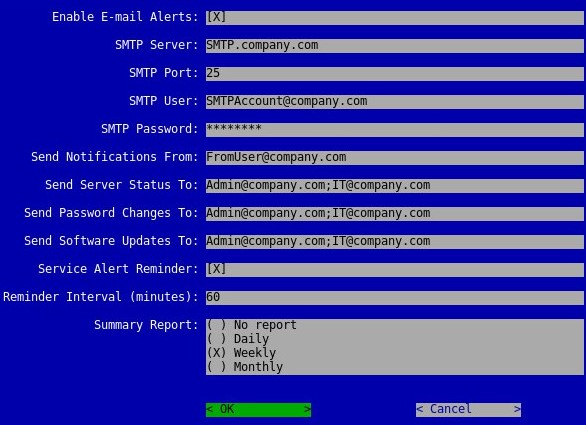
- Ana bilgisayar adı, hesaplar, bağlantı noktası ve ayarlar ortamınızda farklılık gösterebilir.
- Birden çok e-posta adresi, noktalı virgül kullanılarak ayrılabilir.
Dell Security Management Server Virtual'ın disk alanı azalmaya başlarsa alanı geri kazanmak için yedekleri güvenli bir depolama aygıtına boşaltmanız önerilir.
Günlükleri başarıyla aktarmak için Dell Security Management Server Virtual şunları gerektirir:
- Tamamlanmış bir yedekleme
- Üçüncü taraf FTP (dosya aktarım protokolü) istemcisi
- FTP istemcisine ilişkin örnekler şunları içerir (ancak bunlarla sınırlı değildir):
- Filezilla
- WinSCP
- CuteFTP
- FTP istemcisine ilişkin örnekler şunları içerir (ancak bunlarla sınırlı değildir):
- Depolama aygıtı (Dell Security Management Server Virtual'ın dışında)
- Dell, listelenen herhangi bir üçüncü taraf ürününü onaylamaz veya desteklemez. Listelenen istemciler, müşterilerin kullanabileceği olası ürünler için örnek teşkil eder. Kurulum, yapılandırma ve yönetime ilişkin bilgi almak için ürünün üreticisiyle iletişime geçin.
- FTP istemcisi kullanıcı arayüzünüz, aşağıda ekran görüntüsü verilen örneklerden farklı olabilir.
- FTP istemcisini başlatın.
- FTP istemcisinde, Dell Security Management Server Virtual'da bir FTP kullanıcısı ile oturum açın.
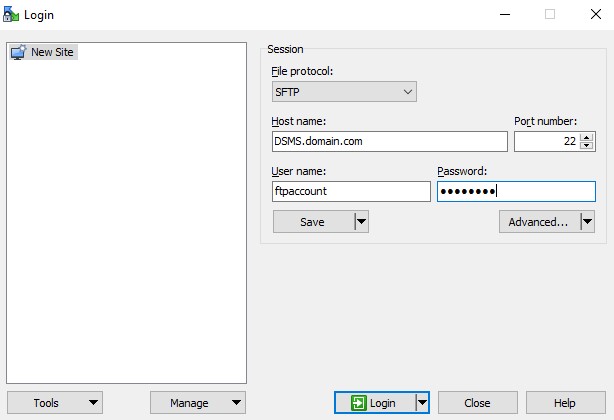 Not:
Not:- Dell Security Management Server Virtual içinde bir FTP kullanıcısı oluşturulmalıdır. Daha fazla bilgi için Dell Security Management Server Virtual'da FTP Kullanıcısı Oluşturma başlıklı makaleye başvurun.
- Örnek ana bilgisayar adı, bağlantı noktası numarası ve kullanıcı adı ortamınızdakinden farklı olabilir.
- Şu adrese gidin:
/backup/.
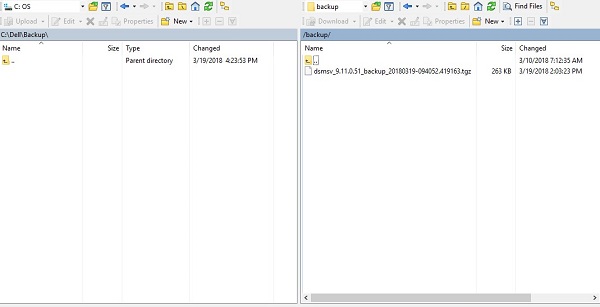
- Uygun yedeği seçin ve aktarın:
- v9.11.0 ve üzeri
dsmsv_[VERSION]_backup_[TIMESTAMP].tgz - 9.10.1 ve önceki sürümler:
ddp_[VERSION]_fullback_[TIMESTAMP].tar.gz
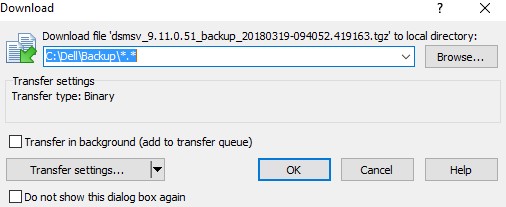 Not:
Not:[VERSION]= Dell Security Management Server Virtual sürümü[TIMESTAMP]= Yedeklemenin yapıldığı tarih
- v9.11.0 ve üzeri
- FTP istemcisini kapatın.
Adımlar, Dell Security Management Server Virtual ın v9.11.0 ve üzeri mi yoksa v9.10.1 ve öncesi sürümler mi çalıştırdığına bağlı olarak farklılık gösterir. Belirli adımlar için uygun Dell Security Management Server Virtual sürümüne tıklayın. Sürüm bilgileri için Dell Data Security Server Sürümünü Tanımlama başlıklı makaleye başvurun.
v9.11.0 ve Üzeri
- Dell Enterprise Server Virtual yönetim konsolunda oturum açın.
 Not:
Not:- Dell Security Management Server Virtual için varsayılan kimlik bilgileri şunlardır:
- Username:
delluser - Parola:
delluser
- Username:
- Yöneticiler, ürünün sanal virtual appliance (sanal aygıt) aygıt menüsünden varsayılan parolayı değiştirebilir.
- Dell Security Management Server Virtual için varsayılan kimlik bilgileri şunlardır:
- Main Menu (Ana Menü) üzerinden Launch Shell (Shell'i Başlat) öğesini seçin ve ardından Enter tuşuna basın.
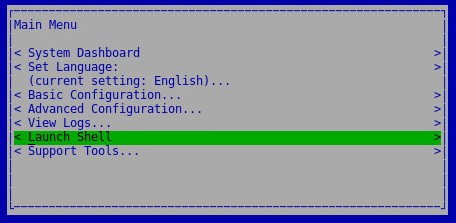
- Tip
su dellsupportve Enter tuşuna basın. - Şunun için parolayı doldurun:
dellsupportve Enter tuşuna basın.
 Not:
Not:- Dell Security Management Server Virtual için varsayılan kimlik bilgileri şunlardır:
- Username:
dellsupport - Parola:
dellsupport
- Username:
- Yöneticiler, ürünün sanal virtual appliance (sanal aygıt) aygıt menüsünden varsayılan parolayı değiştirebilir.
- Dell Security Management Server Virtual için varsayılan kimlik bilgileri şunlardır:
- Tip
cd /var/opt/dell/dsmsv/ftp/files/backup/ve Enter tuşuna basın.
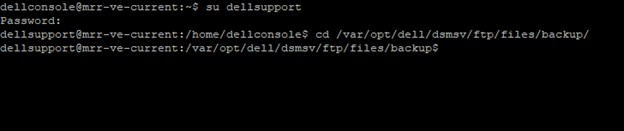
- Tüm yedekleri listelemek için şunu yazın:
lsve Enter tuşuna basın.
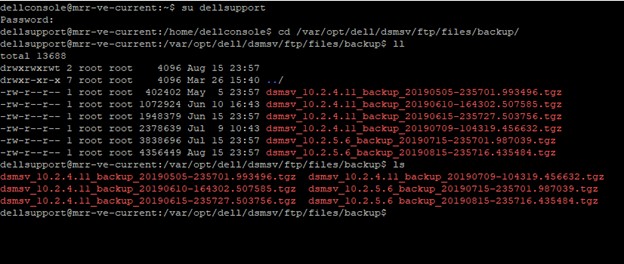
- Silmek istediğiniz her yedekleme için (6. Adım) şunu yazın:
sudo rm dsmv_[VERSION]_backup_[TIMESTAMP].tgzve Enter tuşuna basın.
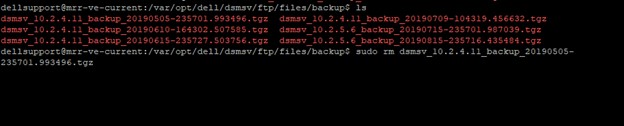 Not:
Not:[VERSION]= Dell Security Management Server Virtual sürümü[TIMESTAMP]= Yedeklemenin yapıldığı tarih
- Tip
exitve Enter tuşuna basın.
9.10.1 ve Önceki Sürümler
- Dell Enterprise Server Virtual yönetim konsolunda oturum açın.
 Not:
Not:- Dell Security Management Server Virtual için varsayılan kimlik bilgileri şunlardır:
- Username:
ddpuser - Parola:
ddpuser
- Username:
- Yöneticiler, ürünün sanal virtual appliance (sanal aygıt) aygıt menüsünden varsayılan parolayı değiştirebilir.
- Dell Security Management Server Virtual için varsayılan kimlik bilgileri şunlardır:
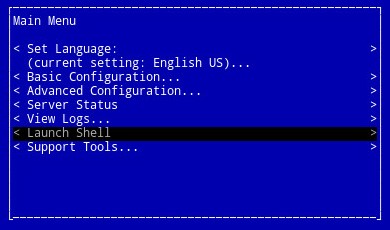
- Main Menu (Ana Menü) üzerinden Launch Shell (Shell'i Başlat) öğesini seçin ve ardından Enter tuşuna basın.
- Tip
su ddpsupportve Enter tuşuna basın. - Şunun için parolayı doldurun:
ddpsupportve Enter tuşuna basın.
 Not:
Not:- Dell Security Management Server Virtual için varsayılan kimlik bilgileri şunlardır:
- Username:
ddpsupport - Parola:
ddpsupport
- Username:
- Yöneticiler, ürünün sanal virtual appliance (sanal aygıt) aygıt menüsünden varsayılan parolayı değiştirebilir.
- Dell Security Management Server Virtual için varsayılan kimlik bilgileri şunlardır:
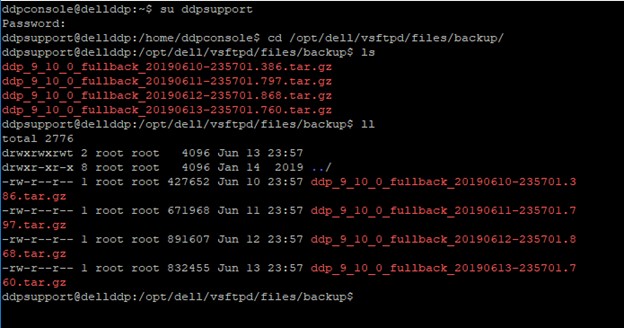
- Tip
cd /opt/dell/vsftpd/files/backup/ve Enter tuşuna basın.

- Tüm yedekleri listelemek için şunu yazın:
lsve Enter tuşuna basın.
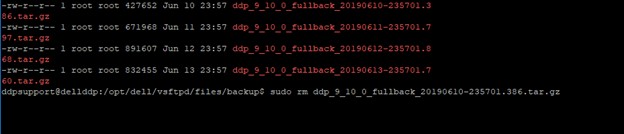
- Silmek istediğiniz her yedekleme için (6. Adım) şunu yazın:
sudo rm ddp_[VERSION]_fullback_[TIMESTAMP].tar.gzve Enter tuşuna basın.
 Not:
Not:[VERSION]= Dell Security Management Server Virtual sürümü[TIMESTAMP]= Yedeklemenin yapıldığı tarih
- Tip
exitve Enter tuşuna basın.