Dell Security Management Server'da OTB Günlüğünü Devre Dışı Bırakma
Summary: Bu makalede, Dell Security Management Server'da (eski adıyla Dell Data Protection | ) kutu içi (OTB) oturum açma özelliğini devre dışı bırakma hakkında bilgiler yer alır Enterprise Edition). ...
Symptoms
Etkilenen Ürünler:
- Dell Security Management Server
- Dell Data Protection | Enterprise Edition
- Dell Security Management Server Virtual
- Dell Data Protection | Virtual Edition
Etkilenen Platformlar:
- Windows
- Linux
Cause
Geçerli Değil
Resolution
8.0'den sonra Dell Security Management Servers, On-The-Box yetkilendirmelerini işleme başlar.
Bu, şirketlerin dell Security Management Server lisansları olan bilgisayarları satın almalarına olanak tanır.
Dell Security Management Server'a karşı etkinleştirildiğinde etkinleştirme sırasında Dell Security Management Server'a gönderilen Servis Etiketini veya Seri Numarasını kullanarak yetkilendirmeleri kontrol etmek için cloud.dell.com 443'ü geçmeniz gerekir.
Bilgisayarlar yetkilendirme olmadan satın alınsa bile, bilgisayar Dell değilse veya servis etiketi sağlamasa bile yetkilendirmeleri kontrol etmek için cloud.dell.com'deki destek hizmetleriyle iletişime geçersiniz.
Sunucu türlerinizi seçin:
Sunucu sürümünüzü seçin:
Bu OTB günlüğünü devre dışı bırakmak için:
- log4j.xml dosyasını değiştirin. Varsayılan olarak, bu dosya şu
C:\Program Files\Dell\Enterprise Edition\Security Server\conf\ - aşağıdaki XML bölümünü log4j2.xml yapılandırma dosyasındaki diğer logger özellikleri arasına eklemek günlüklerde bu girişleri kaldırır:
<Logger name="RIGHTS" additivity="false" level="FATAL">
    <AppenderRef ref="ROLLING_FILE"/>
    <AppenderRef ref="CONSOLE"/>
</Logger>
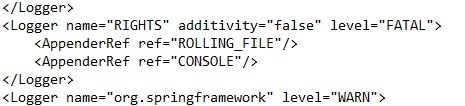
Şekil 1: (Yalnızca İngilizce) log4j2.xml dosyasına XML kodu ekleyin
- Bu dosyayı kaydedin.
- Güvenlik Sunucusu hizmetini yeniden başlatın.
Bu OTB günlüğünü devre dışı bırakmak için:
- log4j.xml dosyasını değiştirin. Varsayılan olarak, bu dosya şu
C:\Program Files\Dell\Enterprise Edition\Security Server\conf\ - aşağıdaki XML bölümünü log4j2.xml yapılandırma dosyasındaki diğer logger özellikleri arasına eklemek günlüklerde bu girişleri kaldırır:
 <logger name="RIGHTS">
    <level value="FATAL"/>
 </logger>
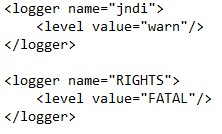
Şekil 2: (Yalnızca İngilizce) log4j2.xml dosyasına XML kodu ekleyin
- Bu dosyayı kaydedin.
- Güvenlik Sunucusu hizmetini yeniden başlatın.
Sunucu sürümünüzü seçin:
Bu OTB günlüğünü devre dışı bırakmak için:
- Dell Security Management Server Virtual yönetim konsolunda oturum açın.
- Dell Security Management Server Virtual için varsayılan kimlik bilgileri şunlardır:
- Username:
delluser - Parola:
delluser
- Username:
- Yöneticiler, ürünün sanal virtual appliance (sanal aygıt) aygıt menüsünden varsayılan parolayı değiştirebilir.
- Main Menu (Ana Menü) menüsünden Launch Shell (Kabuğu Başlat) öğesini seçin ve enter tuşuna basın.
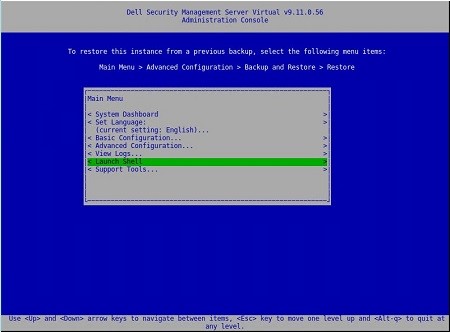
Şekil 3: (Yalnızca İngilizce) Kabuğu Başlat
- Kullanıcıyı şu şekilde değiştirir:
dellsupportşu şekildedir:su dellsupportKomut.

Şekil 4: (Yalnızca İngilizce) Kullanıcı değiştirme
- Için parolayı onaylayın:
dellsupportKullanıcı.

Şekil 5: (Yalnızca İngilizce) Parolayı Onayla
- Aç
/opt/dell/server/security-server/conf/log4j2.xmlkomutu kullanaraksudo nano /opt/dell/server/security-server/conf/log4j2.xmlve ardından günlüğe kaydedici <etiketlerine> gidin.
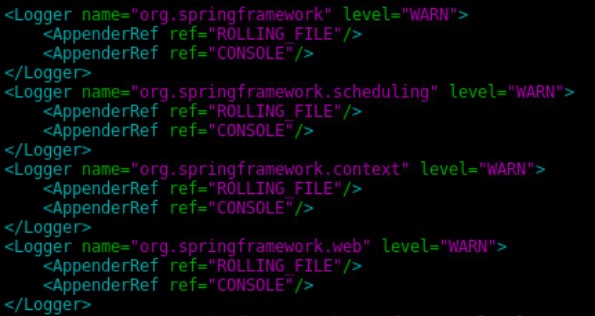
Şekil 6: (Yalnızca İngilizce) Log4j2.xml dosyasını açın
- Aşağıdaki XML etiketlerini kullanarak bir günlüğe kaydedici bölümü ekleme.
<Logger name="RIGHTS" additivity="false" level="FATAL">
<AppenderRef ref="ROLLING_FILE"/>
<AppenderRef ref="CONSOLE"/>
</Logger>
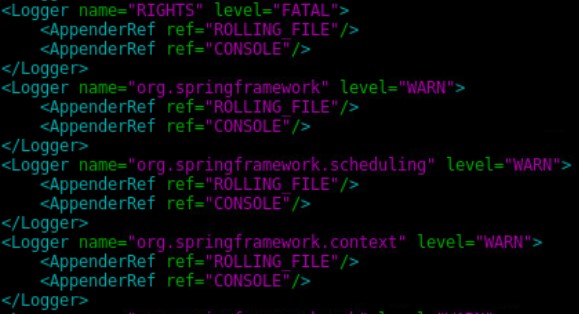
Şekil 7: (Yalnızca İngilizce) logger bölümünü log4j.xml dosyasına ekleyin
- Çıkmak için CTRL + X tuşlarına basın.

Şekil 8: (Yalnızca İngilizce) Çıkış
- Değişiklikleri kaydetmek için Y tuşuna basın ve ardından dosya adını onaylamak için Enter tuşuna basın.

Şekil 9: (Yalnızca İngilizce) Dosya adını onaylayın
- Tür
exitoturumu kapatmak için Enter tuşuna basındellsupport.

Şekil 10: (Yalnızca İngilizce) Çıkış dellsupport
- Tür
exitve ardından Ana Menüde kabuğun oturumu kapatmak için Enter tuşuna basın.

Şekil 11: (Yalnızca İngilizce) Ana menüye geri çıkma
- Tüm hizmetleri yeniden başlatın.
Bu OTB günlüğünü devre dışı bırakmak için:
- Dell Security Management Server Virtual yönetim konsolunda oturum açın.
- Dell Security Management Server Virtual için varsayılan kimlik bilgileri şunlardır:
- Username:
delluser - Parola:
delluser
- Username:
- Yöneticiler, ürünün sanal virtual appliance (sanal aygıt) aygıt menüsünden varsayılan parolayı değiştirebilir.
- Ana Menüden Launch Shell (Shell'i Başlat) öğesini seçin ve ardından Enter tuşuna basın.
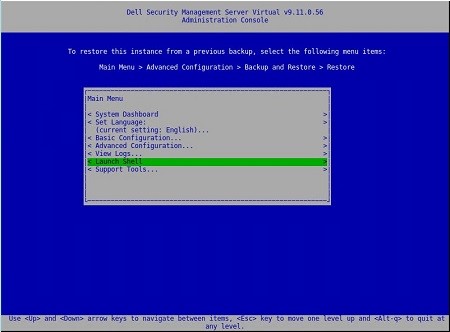
Şekil 12: (Yalnızca İngilizce) Kabuğu Başlat
- Kullanıcıyı şu şekilde değiştirir:
dellsupportşu şekildedir:su dellsupportKomut.

Şekil 13: (Yalnızca İngilizce) Kullanıcı değiştirme
- Için parolayı onaylayın:
dellsupportKullanıcı.

Şekil 14: (Yalnızca İngilizce) Parolayı onaylama
- Aç
/opt/dell/server/security-server/conf/log4j.xmlkomutu kullanaraksudo nano /opt/dell/server/security-server/conf/log4j.xmlve ardından günlüğe kaydedici <etiketlerine> gidin.
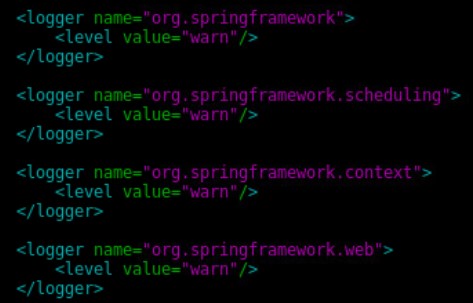
Şekil 15: (Yalnızca İngilizce) log4j.xml dosyasını açın
- Aşağıdaki XML etiketlerini kullanarak bir günlüğe kaydedici bölümü ekleme.
<logger name="RIGHTS">
   <level value="FATAL"/>
</logger>
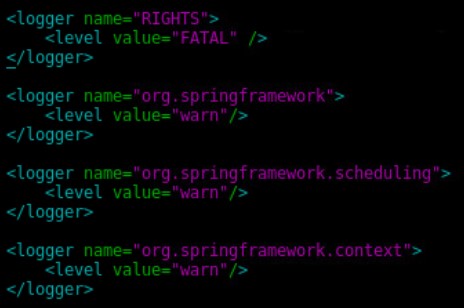
Şekil 16: (Yalnızca İngilizce) logger bölümünü log4j.xml dosyasına ekleyin
- Çıkmak için CTRL + X tuşlarına basın.

Şekil 17: (Yalnızca İngilizce) Çıkış
- Değişiklikleri kaydetmek için Y tuşuna basın ve ardından dosya adını onaylamak için Enter tuşuna basın.

Şekil 18: (Yalnızca İngilizce) Dosya adını onaylayın
- Tür
exitoturumu kapatmak için Enter tuşuna basındellsupport.

Şekil 19: (Yalnızca İngilizce) Oturumu kapatma dellsupport
- Tür
exitve ardından Ana Menüde kabuğun oturumu kapatmak için Enter tuşuna basın.

Şekil 20: (Yalnızca İngilizce) Ana Menüye Çıkma
- Tüm hizmetleri yeniden başlatın.
Destek ile iletişime geçmek için Dell Data Security Uluslararası Destek Telefon Numaraları başlıklı makaleye başvurun.
Çevrimiçi olarak teknik destek talebi oluşturmak için TechDirect adresine gidin.
Daha fazla faydalı bilgi ve kaynak için Dell Security Topluluk Forumu'na katılın.