NetWorker: NMC가 "Cannot determine a valid Java Home" 오류와 함께 열리지 않음
Summary: NMC가 "Cannot determine a valid Java Home" 오류와 함께 열리지 않음
Bu makale şunlar için geçerlidir:
Bu makale şunlar için geçerli değildir:
Bu makale, belirli bir ürüne bağlı değildir.
Bu makalede tüm ürün sürümleri tanımlanmamıştır.
Symptoms
- NRE(NetWorker Runtime Environment) 대신 ORACLE JRE(Java Runtime Environment)가 사용됩니다.
- NMC(NetWorker Management Console)가 열리지 못하고 다음 오류가 발생합니다. "유효한 Java Home을 확인할 수 없음"
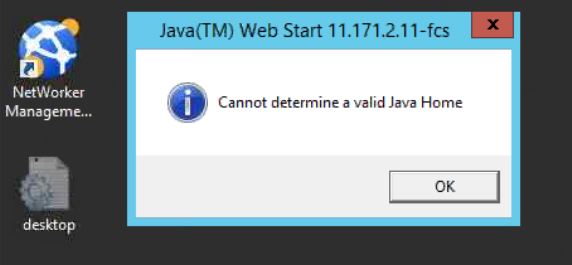
- 이 문제는 모든 호스트에 나타나지 않을 수 있습니다.
Cause
이는 NetWorker\NMC 문제가 아닙니다.
NMC가 실행되면 NMC에 액세스하는 호스트에서 JAVA 명령 javaws.exe가 실행됩니다. javaws.exe 파일은 .의 현재 JAVA 설치 경로에서 찾을 수 있습니다. \bin 디렉토리입니다. 이전 JAVA 설치에서 남은 javaws.exe 파일이 있는 경우 이 문제가 나타날 수 있습니다. NMC를 열려고 하면 잘못된 JAVA 파일이 참조되고 있습니다. 예를 들어 JAVA 8 "181"이 설치되어 있지만 "Java Web Start" 상자에 JAVA 8 "171"이 표시됩니다.

NMC가 실행되면 NMC에 액세스하는 호스트에서 JAVA 명령 javaws.exe가 실행됩니다. javaws.exe 파일은 .의 현재 JAVA 설치 경로에서 찾을 수 있습니다. \bin 디렉토리입니다. 이전 JAVA 설치에서 남은 javaws.exe 파일이 있는 경우 이 문제가 나타날 수 있습니다. NMC를 열려고 하면 잘못된 JAVA 파일이 참조되고 있습니다. 예를 들어 JAVA 8 "181"이 설치되어 있지만 "Java Web Start" 상자에 JAVA 8 "171"이 표시됩니다.
이 문제는 x64비트 및 x86비트 JAVA가 모두 있는 호스트에 나타날 수 있습니다. 기본적으로 NMC는 x64비트 JAVA가 설치된 경우에도 x86비트 JAVA를 사용합니다.
Resolution
- 시스템에 설치된 JAVA 버전을 확인하고 Configure Java를 엽니다.
a. Java를 선택합니다.
B. View:c를
선택합니다. Java Runtime Environment Settings 창에서 사용자 및 시스템 탭을 모두 확인합니다. JAVA 인스턴스는 하나만 설치해야 합니다. JAVA 버전 및 설치 위치를 기록합니다. 이 확인란은 이 버전의 JAVA가 활성화되었음을 나타냅니다.
B. View:c를
선택합니다. Java Runtime Environment Settings 창에서 사용자 및 시스템 탭을 모두 확인합니다. JAVA 인스턴스는 하나만 설치해야 합니다. JAVA 버전 및 설치 위치를 기록합니다. 이 확인란은 이 버전의 JAVA가 활성화되었음을 나타냅니다.

d. 여러 버전의 JAVA가 설치된 경우 이전 버전을 제거하십시오. 이 작업은 Java 제어판 또는 프로그램 및 기능에서 수행할 수 있습니다.
- Windows 파일 탐색기를 열고 C:\로 이동합니다.
a. 검색 표시줄에서 javaws.exe
b를 입력합니다. 1단계에 따라 javaws.exe는 JAVA 제어판에 표시된 설치 경로 아래에만 나타납니다.
b를 입력합니다. 1단계에 따라 javaws.exe는 JAVA 제어판에 표시된 설치 경로 아래에만 나타납니다.

참고: 시스템에 여러 드라이브가 있는 경우 검색하여 JAVA가 이전에 다른 곳에 설치되지 않았는지 확인합니다.
C. 여러 javaws.exe 파일이 나타나면 현재 Java 설치 경로와 연결되지 않은 파일을 삭제합니다(1단계,c).
C. 여러 javaws.exe 파일이 나타나면 현재 Java 설치 경로와 연결되지 않은 파일을 삭제합니다(1단계,c).
- Java 제어판으로 돌아가기
a) General 탭에서 Settings를 선택합니다.
b) 임시 파일 설정 창에서 Delete Files...
c) Delete Files and Applications 창에서 설치된 애플리케이션 및 애플릿을 확인합니다(3개의 확인란을 모두 선택해야 합니다).
b) 임시 파일 설정 창에서 Delete Files...
c) Delete Files and Applications 창에서 설치된 애플리케이션 및 애플릿을 확인합니다(3개의 확인란을 모두 선택해야 합니다).

d. OK를 클릭한 다음 OK를 다시 클릭합니다.
참고: 이렇게 하면 이전 NMC 바로 가기/아이콘이 삭제됩니다. 하지만 javaws.exe 링크가 끊어지면 수동으로 삭제해야 할 수 있습니다.
전자. Java 제어판을 닫습니다.
참고: 이렇게 하면 이전 NMC 바로 가기/아이콘이 삭제됩니다. 하지만 javaws.exe 링크가 끊어지면 수동으로 삭제해야 할 수 있습니다.
전자. Java 제어판을 닫습니다.
- 웹 브라우저를 열고 http:// nmc_servername:9000으로 이동하여 NMC 서버의 호스트 이름 또는 IP 주소를 지정합니다.
a. NMC 웹 페이지에서 NMC를 실행합니다.
B. NMC에 로그인하여 액세스를 확인합니다. 바탕 화면에 새 NMC 바로 가기를 배치해야 합니다.
C. NMC를 최소화하고 새로 생성된 데스크탑 바로 가기에서 NMC를 실행 테스트합니다.
B. NMC에 로그인하여 액세스를 확인합니다. 바탕 화면에 새 NMC 바로 가기를 배치해야 합니다.
C. NMC를 최소화하고 새로 생성된 데스크탑 바로 가기에서 NMC를 실행 테스트합니다.
추가 지원이 필요한 경우 도메인 및/또는 Windows OS 관리자에게 문의하십시오.
Additional Information
해결 방법:
JAVA 설치 디렉토리에서 NMC를 실행하여 문제가 JAVA로 격리되었는지 확인할 수 있습니다( 예:
C:\> cd C:\Program Files\Java
C:\Program Files\Java> dir | findstr jre
08/10/2018  03:24 PM    <DIR>          jre1.8.x_xxx
C:\Program Files\Java> cd jre1.8.x_xxx\bin
C:\Program Files\Java\jre1.8.x_xxx\bin> javaws.exe http://nmc_servername:9000/gconsole.jnlp
Note: When performing the above make sure you cd to your JAVA installation. The NMC only requires x86 Java so x64 bit JAVA may not be installed. The JAVA \bin dir you cd into should contain javaws.exe. When running the javaws.exe command ensure to specify your NMC server's resolvable hostname or IP address.
위의 해결 방법이 작동하는 경우 NetWorker에 문제가 없음을 확인합니다. 이 문제는 OS/시스템에서 JAVA 명령을 실행하는 방법입니다.
Etkilenen Ürünler
NetWorkerÜrünler
NetWorker, NetWorker Management ConsoleMakale Özellikleri
Article Number: 000160813
Article Type: Solution
Son Değiştirme: 05 Haz 2025
Version: 4
Sorularınıza diğer Dell kullanıcılarından yanıtlar bulun
Destek Hizmetleri
Aygıtınızın Destek Hizmetleri kapsamında olup olmadığını kontrol edin.