NetWorker: NMC " Cannot determine a valid Java Home" (Geçerli bir Java Ana Sayfası belirlenemiyor) Hatasıyla Açilemiyor
Summary: NMC " Cannot determine a valid Java Home" (Geçerli bir Java Ana Sayfası belirlenemiyor) Hatasıyla Açilemiyor
Bu makale şunlar için geçerlidir:
Bu makale şunlar için geçerli değildir:
Bu makale, belirli bir ürüne bağlı değildir.
Bu makalede tüm ürün sürümleri tanımlanmamıştır.
Symptoms
- NetWorker Runtime Environment (NRE) yerine Oracle Java Runtime Environment (JRE) kullanılır
- NetWorker Yönetim Konsolu (NMC) şu hatayla açlenemiyor: "Cannot determine a valid Java Home" (Geçerli bir Java Ana Sayfası belirlene değil)

- Bu sorun tüm ana bilgisayarlarda görünmeyebilir
Cause
Bu bir NetWorker\NMC sorunu değildir.
NMC başlatıldığında, NMC'ye erişmekte olduğu ana bilgisayarda javaws.exe javaws.exe komutu çalıştırılır. javaws.exe dosyası, .' deki mevcut JAVA yükleme yolunuz altında bulunabilir. \bin dizini. Bu sorun, önceki bir JAVA yüklemeden kalan javaws.exe dosyası varsa görüntülenebilir. NMC'yi açmaya çalıştığınızda yanlış JAVA dosyasına başvurulmektedir; Örneğin JAVA 8 "181" yüklü ancak "Java Web Start" kutusunda JAVA 8 "171" gösterilmektedir:
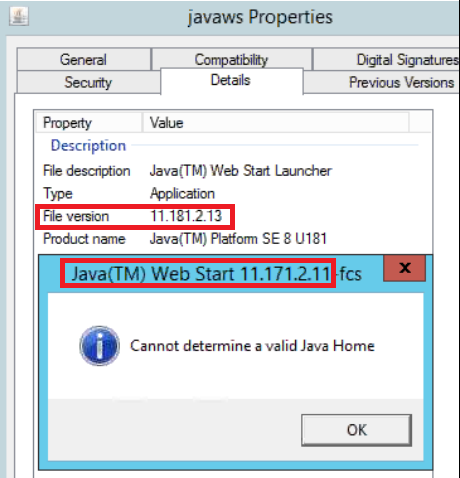
NMC başlatıldığında, NMC'ye erişmekte olduğu ana bilgisayarda javaws.exe javaws.exe komutu çalıştırılır. javaws.exe dosyası, .' deki mevcut JAVA yükleme yolunuz altında bulunabilir. \bin dizini. Bu sorun, önceki bir JAVA yüklemeden kalan javaws.exe dosyası varsa görüntülenebilir. NMC'yi açmaya çalıştığınızda yanlış JAVA dosyasına başvurulmektedir; Örneğin JAVA 8 "181" yüklü ancak "Java Web Start" kutusunda JAVA 8 "171" gösterilmektedir:
Bu sorun muhtemelen hem x64 bit hem de x86 bit JAVA'ya sahip (veya sahip) ana bilgisayarlarda görünür. Varsayılan olarak NMC, x64 bit JAVA yüklü olduğunda bile x86 bit JAVA'yı kullanılır.
Resolution
- Sisteminize hangi JAVA sürümünün yüklü olduğunu onaylayın ve Java'yı Yapılandır'ı açın.
a. Java'yı seçin.
B. View:c (Görüntüle:c)
öğesini seçin. Java Runtime Environment Settings (Java Çalışma Zamanı Ortamı Ayarları) penceresinde Hem Kullanıcı hem de Sistem sekmelerini kontrol edin. Yalnızca bir JAVA örneği yüklü olmalıdır. JAVA sürümünü ve yükleme konumunu not edin. Onay kutusu, JAVA'nın bu sürümünün etkin olduğunu gösterir.
B. View:c (Görüntüle:c)
öğesini seçin. Java Runtime Environment Settings (Java Çalışma Zamanı Ortamı Ayarları) penceresinde Hem Kullanıcı hem de Sistem sekmelerini kontrol edin. Yalnızca bir JAVA örneği yüklü olmalıdır. JAVA sürümünü ve yükleme konumunu not edin. Onay kutusu, JAVA'nın bu sürümünün etkin olduğunu gösterir.

d. JAVA'nın birden fazla sürümü yüklü ise eski sürümleri kaldırın. Bu, Java Denetim Masası veya Programlar ve Özellikler'den yapılabilir.
- Windows Dosya Gezgini'ni açın ve C:\ yoluna gidin
A. Arama çubuğuna şu adı girin: javaws.exe
b. 1. adıma göre c. javaws.exe yalnızca JAVA Denetim Masasında gösterilen yükleme yolunun altında görüntülenmelidir.
b. 1. adıma göre c. javaws.exe yalnızca JAVA Denetim Masasında gösterilen yükleme yolunun altında görüntülenmelidir.

Not: Sisteminizde birden fazla sürücü varsa JAVA'nın daha önce başka bir yere takılmamış olduğundan emin olmak için bunları arayın.
C. Birden fazla javaws.exe dosyası görüntülenirse geçerli Java yükleme yoluyla ilişkili olmayan dosyaları silin (1. adım, c)
C. Birden fazla javaws.exe dosyası görüntülenirse geçerli Java yükleme yoluyla ilişkili olmayan dosyaları silin (1. adım, c)
- Java Denetim Masası'na geri dön
a) General (Genel) sekmesinin altından Settings... (Ayarlar) öğesini seçin...
b) Geçici Dosyalar Ayarları penceresinde Delete Files... (Dosyaları Sil...) öğesini seçin...
c) Delete Files and Applications (Dosyaları ve Uygulamaları Sil) penceresinde Installed Applications and Applets (Yüklü Uygulamalar ve Uygulamalar) öğesini işaretleyin (3 kutu da işaretli olmalıdır):
b) Geçici Dosyalar Ayarları penceresinde Delete Files... (Dosyaları Sil...) öğesini seçin...
c) Delete Files and Applications (Dosyaları ve Uygulamaları Sil) penceresinde Installed Applications and Applets (Yüklü Uygulamalar ve Uygulamalar) öğesini işaretleyin (3 kutu da işaretli olmalıdır):

d. Ok (Tamam) öğesine tıklayın, ardından tekrar Ok (Tamam) öğesine tıklayın.
Not: Bu, eski NMC kısayollarını/simgelerini sİler; ancak javaws.exe bağlantısı kesilirse manuel olarak silinmesi gerekebilir.
E. Java Kontrol Panelini kapatın.
Not: Bu, eski NMC kısayollarını/simgelerini sİler; ancak javaws.exe bağlantısı kesilirse manuel olarak silinmesi gerekebilir.
E. Java Kontrol Panelini kapatın.
- Bir Web Tarayıcısı açın ve NMC sunucusunun ana bilgisayar adını veya IP adresini http:// nmc_servername:9000'e gidin.
A. NMC web sayfasından NMC'yi açın.
B. Erişimi onaylamak için NMC'de oturum açın; masaüstüne yeni bir NMC kısayolu yerleştir gerekir.
C. NMC'yi en aza indirge ve yeni oluşturulan masaüstü kısayolu ile başlatmayı test edin.
B. Erişimi onaylamak için NMC'de oturum açın; masaüstüne yeni bir NMC kısayolu yerleştir gerekir.
C. NMC'yi en aza indirge ve yeni oluşturulan masaüstü kısayolu ile başlatmayı test edin.
Daha fazla yardım gerekirse lütfen Etki Alanınız ve/veya Windows İşletim Sistemi Yöneticilerinizle iletişime geçin.
Additional Information
Geçici Çözüm:
NMC'yi JAVA yükleme dir'inden başlatarak sorunun JAVA'ya izole edilmiş olduğunu doğrulayın. Örneğin:
C:\> cd C:\Program Files\Java
C:\Program Files\Java> dir | findstr jre
08/10/2018  03:24 PM    <DIR>          jre1.8.x_xxx
C:\Program Files\Java> cd jre1.8.x_xxx\bin
C:\Program Files\Java\jre1.8.x_xxx\bin> javaws.exe http://nmc_servername:9000/gconsole.jnlp
Note: When performing the above make sure you cd to your JAVA installation. The NMC only requires x86 Java so x64 bit JAVA may not be installed. The JAVA \bin dir you cd into should contain javaws.exe. When running the javaws.exe command ensure to specify your NMC server's resolvable hostname or IP address.
Yukarıdaki geçici çözüm işe yaramazsa Bu, NetWorker ile ilgili bir sorun olmadığını doğrular. Bu sorun, JAVA komutlarının işletim sistemi/sistem tarafından nasıl çalıştırılanla ilgilidir.
Etkilenen Ürünler
NetWorkerÜrünler
NetWorker, NetWorker Management ConsoleMakale Özellikleri
Article Number: 000160813
Article Type: Solution
Son Değiştirme: 05 Haz 2025
Version: 4
Sorularınıza diğer Dell kullanıcılarından yanıtlar bulun
Destek Hizmetleri
Aygıtınızın Destek Hizmetleri kapsamında olup olmadığını kontrol edin.