Dell Security Management Server Virtual'ı nasıl yükseltebilirim?
Summary: Dell Security Management Server Virtual / Dell Data Protection Virtual Edition, bu talimatları izleyerek yükseltilebilir.
Instructions
Bu makalede, Dell Security Management Server Virtual'ın (eski adıyla Dell Data Protection | Virtual Edition) nasıl yükseltileceği açıklanmaktadır.
Etkilenen Ürünler:
- Dell Security Management Server Virtual
- Dell Data Protection Virtual Edition
Etkilenen İşletim Sistemleri:
- Linux
act.credant.com.
Dell Security Management Server Virtual'ın yükseltilmesi, sürümler arasında farklılık gösterir.
Belirli adımlar için ortamınızda çalışan Dell Security Management Server Virtual sürümüne tıklayın. Sürüm bilgileri için Dell Data Security Server Sürümünü Tanımlama başlıklı makaleye başvurun.
- Yerinde yükseltmeler, desteklenen bir yükseltme yolu kullanılarak Dell Security Management Server Virtual'ın en son sürüme güncelleştirilmesini sağlar. Aşağıdaki sürüm listesi, yalnızca ortamınızda çalışan Dell Security Management Server Virtual sürümüne ilişkin yükseltme talimatlarını göstermek için kullanılır. Yükseltme yollarının desteklendiği anlamına gelmez.
- Desteklenen yükseltme yolları için Dell Security Management Server Virtual / Dell Data Protection Virtual Edition Sistem Gereksinimleri sayfasının Yükseltme sekmesine bakın.
- Yükseltmeden önce ortamın Dell Security Management Server Virtual / Dell Data Protection Virtual Edition Sistem Gereksinimlerini karşıladığından emin olun.
v11.6.0
Sürüm 11.6.0'den sürüm 0'e veya üstüne manuel yükseltme yapılması gerekir.
- Geçerli Dell Security Management Server Virtual'ınızda:
- Hizmetleri durdurun.
- Yedek oluşturun.
- Yedeği harici bir konuma aktarın.
- Dell Security Management Server Virtual uygulamasını kapatın.
Not:- Daha fazla bilgi için Dell Security Management Server'da Hizmetleri Durdurma ve Başlatma başlıklı makaleye başvurun.
- Daha fazla bilgi için Dell Security Management Server Virtual'ı Yedekleme ve Geri Yükleme (İngilizce) makalesine başvurun.
- Dell Security Management Server Virtual v11.7.0'ün veya üstünün yenisini yükleyin.
Daha fazla bilgi için Dell Security Management Server Virtual'ı Yükleme (İngilizce) makalesine başvurun.
- Yedeği (Adım 1C) yeni Dell Security Management Server Virtual'a yükleyin.
Yedeği yüklemek için SFTP etkinleştirilmelidir. Daha fazla bilgi için Dell Security Management Server Virtual'da FTP Kullanıcısı Oluşturma başlıklı makaleye başvurun.
- Yedeği (Adım 3) yeni Dell Security Management Server Virtual'a geri yükleyin.
- Yeni uygulama test edildikten ve doğrulandıktan sonra eski Dell Security Management Server Virtual'ı kullanımdan çıkarın (Adım 1).
v10.2.13.14 - 11.5.0
- Dell Enterprise Server Virtual yönetim konsolunda oturum açın.
 Not:
Not:- Dell Security Management Server Virtual için varsayılan kimlik bilgileri şunlardır:
- Username:
delluser - Parola:
delluser
- Username:
- Yöneticiler, ürünün sanal virtual appliance (sanal aygıt) aygıt menüsünden varsayılan parolayı değiştirebilir.
- Dell Security Management Server Virtual için varsayılan kimlik bilgileri şunlardır:
- Main Menu (Ana Menü) ekranında Basic Configuration (Temel Yapılandırma) öğesini seçip Enter tuşuna basın.
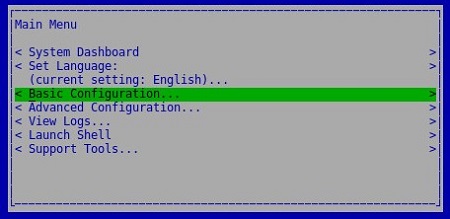
- Update Dell Security Management Server Virtual (Dell Security Management Server Virtual'ı güncelleştir) öğesini seçip Enter tuşuna basın.
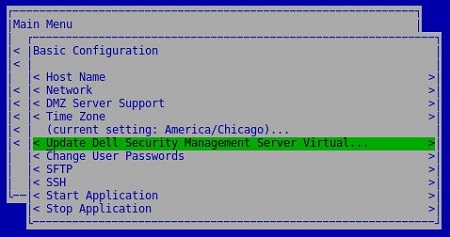
- Install Updates (Güncelleştirmeleri Yükle) öğesini seçip Enter tuşuna basın.
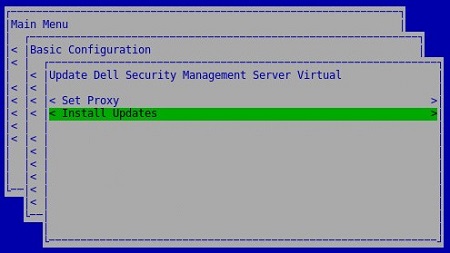
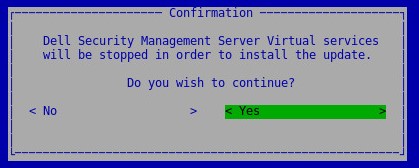
- Yes (Evet) öğesini seçip Enter tuşuna basın.
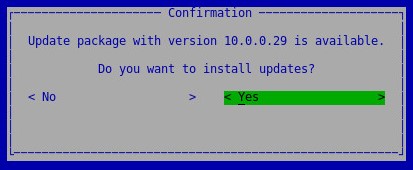
- Yes (Evet) öğesini seçip Enter tuşuna basın.
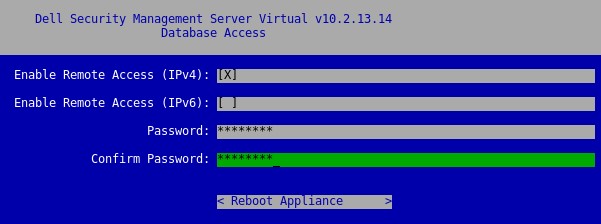
- Database access (Veritabanı erişimi) menüsünden:
- İsteğe bağlı olarak IPv4 için uzaktan erişimi etkinleştirin.
- İsteğe bağlı olarak IPv6 için uzaktan erişimi etkinleştirin.
- Yeni veritabanı parolasını girin.
- Yeni veritabanı parolasını onaylayın.
- Reboot Appliance (Cihazı Yeniden Başlat) öğesini seçip Enter tuşuna basın.
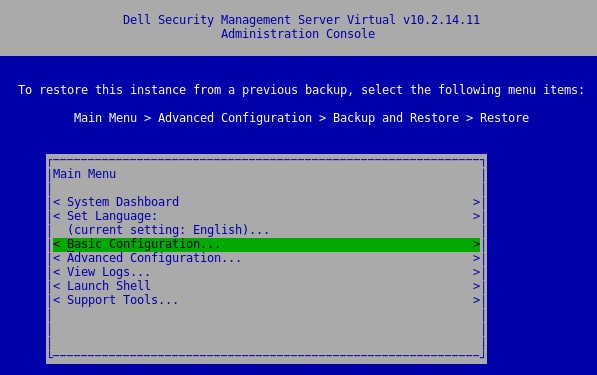
Sunucu yükseltmesi, yönetim konsolunun üst kısmında gösterilen yeni sürümü kontrol ederek onaylanabilir.
v10.2.13.13
Sürüm 10.2.13.13'ten sürüm 10.2.13.14 veya üstüne manuel yükseltme yapılması gerekir.
- Geçerli Dell Security Management Server Virtual'ınızda:
- Hizmetleri durdurun.
- Yedek oluşturun.
- Yedeği harici bir konuma aktarın.
- Dell Security Management Server Virtual uygulamasını kapatın.
Not:- Daha fazla bilgi için Dell Security Management Server'da Hizmetleri Durdurma ve Başlatma başlıklı makaleye başvurun.
- Daha fazla bilgi için Dell Security Management Server Virtual'ı Yedekleme ve Geri Yükleme (İngilizce) makalesine başvurun.
- Dell Security Management Server Virtual v10.2.13.14'ün veya üstünün yenisini yükleyin.
Daha fazla bilgi için Dell Security Management Server Virtual'ı Yükleme (İngilizce) makalesine başvurun.
- Yedeği (Adım 1C) yeni Dell Security Management Server Virtual'a yükleyin.
Yedeği yüklemek için SFTP etkinleştirilmelidir. Daha fazla bilgi için Dell Security Management Server Virtual'da FTP Kullanıcısı Oluşturma başlıklı makaleye başvurun.
- Yedeği (Adım 3) yeni Dell Security Management Server Virtual'a geri yükleyin.
- Yeni uygulama test edildikten ve doğrulandıktan sonra eski Dell Security Management Server Virtual'ı kullanımdan çıkarın (Adım 1).
v9.11.0 - 10.2.12
- Dell Enterprise Server Virtual yönetim konsolunda oturum açın.
 Not:
Not:- Dell Security Management Server Virtual için varsayılan kimlik bilgileri şunlardır:
- Username:
delluser - Parola:
delluser
- Username:
- Yöneticiler, ürünün sanal virtual appliance (sanal aygıt) aygıt menüsünden varsayılan parolayı değiştirebilir.
- Dell Security Management Server Virtual için varsayılan kimlik bilgileri şunlardır:
- Main Menu (Ana Menü) ekranında Basic Configuration (Temel Yapılandırma) öğesini seçip Enter tuşuna basın.
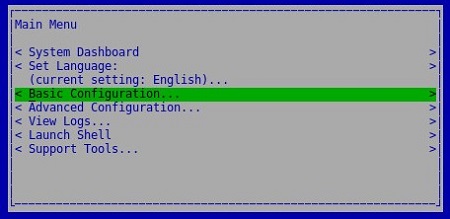
- Update Dell Security Management Server Virtual (Dell Security Management Server Virtual'ı güncelleştir) öğesini seçip Enter tuşuna basın.
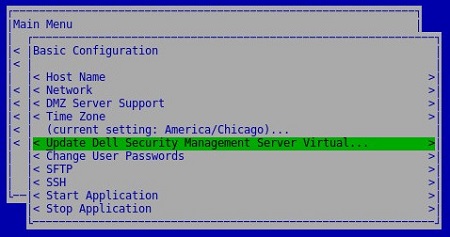
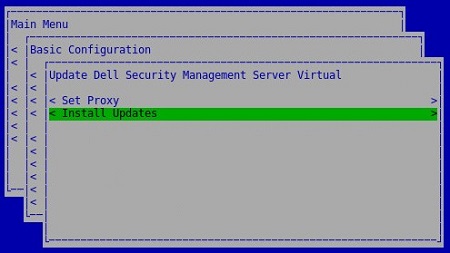
- Install Updates (Güncelleştirmeleri Yükle) öğesini seçip Enter tuşuna basın.
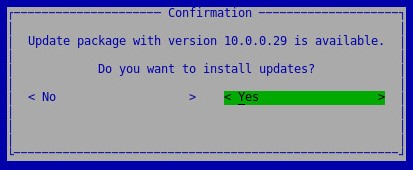
- Yes (Evet) öğesini seçip Enter tuşuna basın.
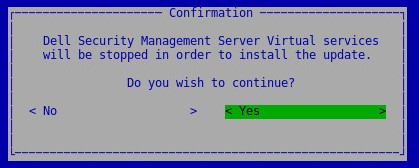
- Yes (Evet) öğesini seçip Enter tuşuna basın.
- Yükleme yanıt vermezse Enter tuşuna basın.
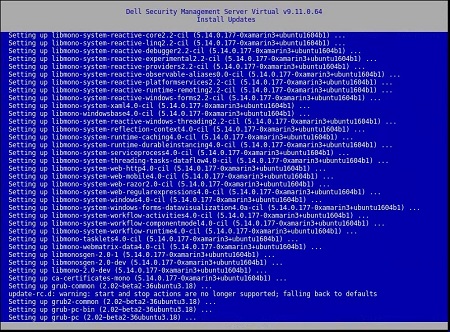 Daha fazla bilgi için Dell Security Management Server Virtual'ı Yükseltme İşlemi Yanıt Vermeyi Durduruyor (İngilizce) başlıklı makaleye bakın.
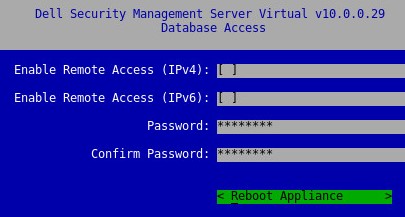
 - Database access (Veritabanı erişimi) menüsünden:
- İsteğe bağlı olarak IPv4 için uzaktan erişimi etkinleştirin.
- İsteğe bağlı olarak IPv6 için uzaktan erişimi etkinleştirin.
- Yeni veritabanı parolasını girin.
- Yeni veritabanı parolasını onaylayın.
- Reboot Appliance (Cihazı Yeniden Başlat) öğesini seçip Enter tuşuna basın.
v9.10.1
9.10.1 sürümü, 9.11 ile 10.2.13.14 arasındaki bir sürüme manuel yükseltme yapılmasını gerektirir.
Dell Data Security - Security Management Server Virtual 9.10.1'den 9.11'e Yükseltme
Süre: 00:08:38 (sa:dk:sn)
Mevcut olduğunda, açıklamalı alt yazı (alt yazı) dili ayarları bu video oynatıcıdaki CC simgesi kullanılarak seçilebilir.
- Geçerli Dell Security Management Server Virtual'ınızda:
- Hizmetleri durdurun.
- Yedek oluşturun.
- Yedeği harici bir konuma aktarın.
- Dell Security Management Server Virtual uygulamasını kapatın.
Not:- Daha fazla bilgi için Dell Security Management Server'da Hizmetleri Durdurma ve Başlatma başlıklı makaleye başvurun.
- Daha fazla bilgi için Dell Security Management Server Virtual'ı Yedekleme ve Geri Yükleme (İngilizce) makalesine başvurun.
- Dell Security Management Server Virtual'ın v9.11 ile 10.2.13.14 sürümleri arasındaki yeni bir örneğini yükleyin.
Daha fazla bilgi için Dell Security Management Server Virtual'ı Yükleme (İngilizce) makalesine başvurun.
- Yedeği (Adım 1C) yeni Dell Security Management Server Virtual'a yükleyin.
Yedeği yüklemek için SFTP etkinleştirilmelidir. Daha fazla bilgi için Dell Security Management Server Virtual'da FTP Kullanıcısı Oluşturma başlıklı makaleye başvurun.
- Yedeği (Adım 3) yeni Dell Security Management Server Virtual'a geri yükleyin.
- Yeni uygulama test edildikten ve doğrulandıktan sonra eski Dell Security Management Server Virtual'ı kullanımdan çıkarın (Adım 1).
v9.8.2 - 9.10.0
Daha fazla bilgi için Download (İndir) ya da Install (Yükle) öğesine tıklayın.
İndir
- Dell Enterprise Server Virtual yönetim konsolunda oturum açın.
 Not:
Not:- Dell Data Protection Enterprise Server Virtual Edition için varsayılan kimlik bilgileri şunlardır:
- Username:
ddpuser - Parola:
ddpuser
- Username:
- Yöneticiler, ürünün sanal virtual appliance (sanal aygıt) aygıt menüsünden varsayılan parolayı değiştirebilir.
- Dell Data Protection Enterprise Server Virtual Edition için varsayılan kimlik bilgileri şunlardır:
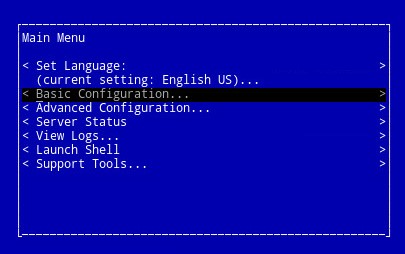
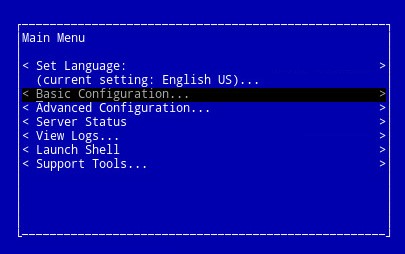
- Main Menu (Ana Menü) ekranında Basic Configuration (Temel Yapılandırma) öğesini seçip Enter tuşuna basın.
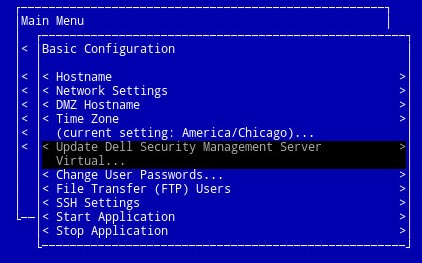
- Update Dell Security Management Server Virtual (Dell Security Management Server Virtual'ı güncelleştir) öğesini seçip Enter tuşuna basın.
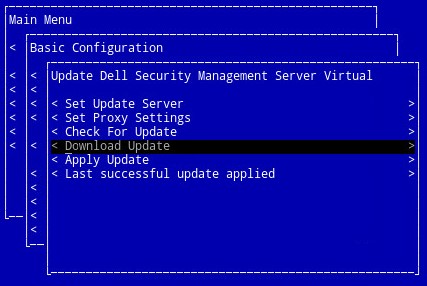
- Download Update (Güncelleştirmeyi İndir) öğesini seçip Enter tuşuna basın.
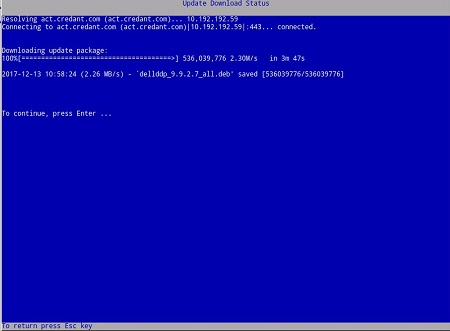
- İndirme işlemi tamamlandıktan sonra devam etmek için Enter tuşuna basın.
Yükleme
- Dell Enterprise Server Virtual yönetim konsolunda oturum açın.
 Not:
Not:- Dell Data Protection Enterprise Server Virtual Edition için varsayılan kimlik bilgileri şunlardır:
- Username:
ddpuser - Parola:
ddpuser
- Username:
- Yöneticiler, ürünün sanal virtual appliance (sanal aygıt) aygıt menüsünden varsayılan parolayı değiştirebilir.
- Dell Data Protection Enterprise Server Virtual Edition için varsayılan kimlik bilgileri şunlardır:
- Main Menu (Ana Menü) ekranında Basic Configuration (Temel Yapılandırma) öğesini seçip Enter tuşuna basın.
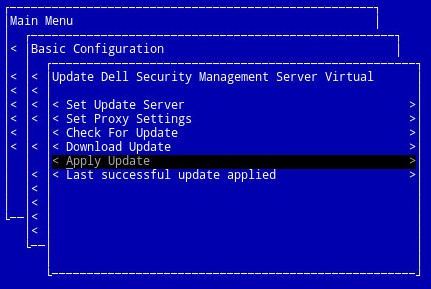
- Update Dell Security Management Server Virtual (Dell Security Management Server Virtual'ı güncelleştir) öğesini seçip Enter tuşuna basın.
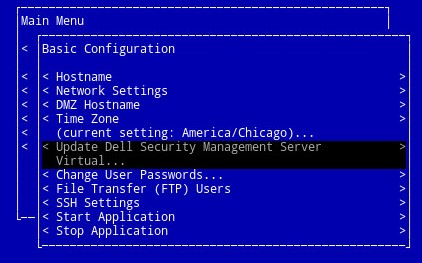
- Apply Update (Güncelleştirmeyi Uygula) öğesini seçip Enter tuşuna basın.
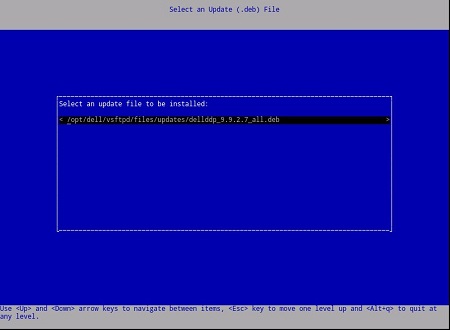
- Yüklenecek güncelleştirme dosyasını seçin ve Enter tuşuna basın.
 Not:
Not:- Güncelleştirme dosyası yukarıdaki örneğe göre değişiklik gösterebilir.
- Güncelleştirme dosyasını seçtikten sonra "pending policy commit detected" (bekleyen ilke uygulaması algılandı) hatası oluşabilir. Sorunu çözmek için Dell Data Security İçin İlkeleri Uygulama (İngilizce) makalesine başvurun. Sorun çözüldükten sonra güncelleştirmeyi yükleme adımlarına yeniden başlayın.
- Kurulum başarılı olduğunda sunucu otomatik olarak kendisini yeniden başlatır.
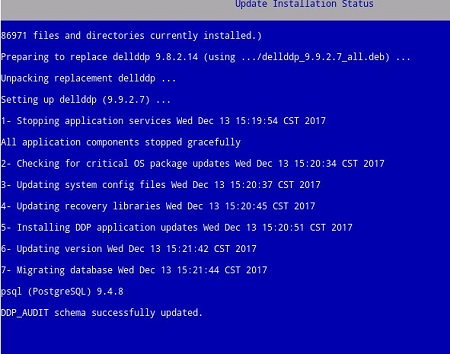
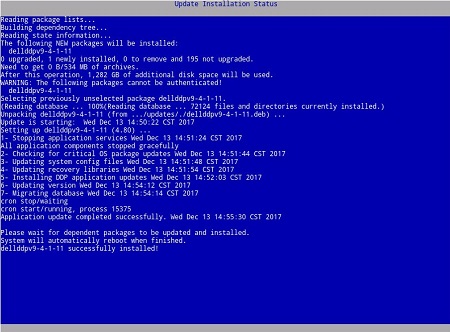
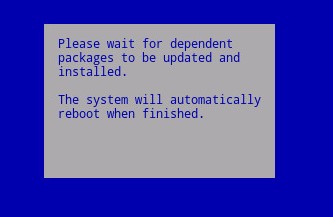 Güncelleştirme Yükleme Durumu örneği, sürümünüze bağlı olarak farklılık gösterebilir.
 - Sunucuda oturum açın.

- Oturum açıldığında sunucu güncelleştirmesi onaylanır. Yönetim konsoluna dönmek için OK (Tamam) öğesinde Enter tuşuna basın.

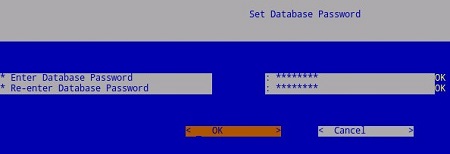
- Yeni veritabanı parolasını girin ve ardından yeniden girin. Girdikten sonra OK (Tamam) öğesini seçin ve Enter tuşuna basın.
v8.2.0 - 9.7.0
Daha fazla bilgi için Download (İndir) ya da Install (Yükle) öğesine tıklayın.
İndir
- Dell Enterprise Server Virtual yönetim konsolunda oturum açın.
 Not:
Not:- Dell Data Protection Enterprise Server Virtual Edition için varsayılan kimlik bilgileri şunlardır:
- Username:
ddpuser - Parola:
ddpuser
- Username:
- Yöneticiler, ürünün sanal virtual appliance (sanal aygıt) aygıt menüsünden varsayılan parolayı değiştirebilir.
- Dell Data Protection Enterprise Server Virtual Edition için varsayılan kimlik bilgileri şunlardır:
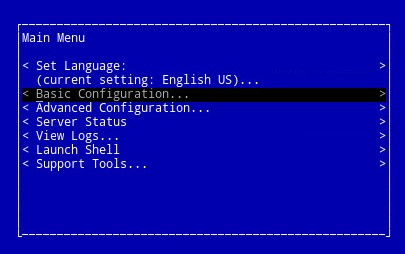
- Main Menu (Ana Menü) ekranında Basic Configuration (Temel Yapılandırma) öğesini seçip Enter tuşuna basın.
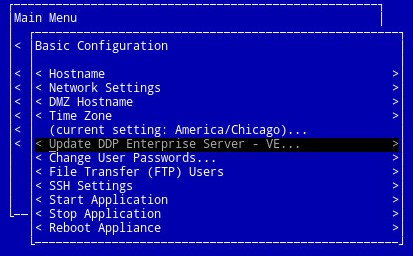
- Update DDP Enterprise Server - VE (DDP Enterprise Server - VE'yi Güncelleştir) öğesini seçip Enter tuşuna basın.
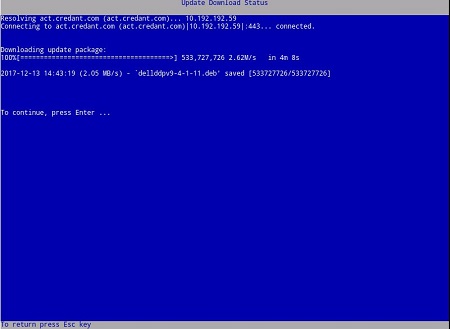
- Download Update (Güncelleştirmeyi İndir) öğesini seçip Enter tuşuna basın.
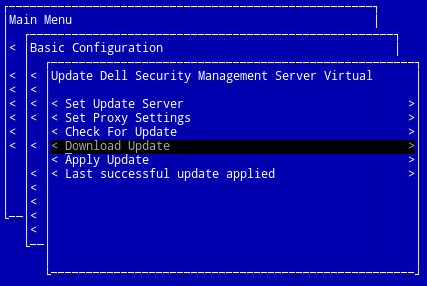
- İndirme işlemi tamamlandıktan sonra devam etmek için Enter tuşuna basın.
Yükleme
- Dell Enterprise Server Virtual yönetim konsolunda oturum açın.
 Not:
Not:- Dell Data Protection Enterprise Server Virtual Edition için varsayılan kimlik bilgileri şunlardır:
- Username:
ddpuser - Parola:
ddpuser
- Username:
- Yöneticiler, ürünün sanal virtual appliance (sanal aygıt) aygıt menüsünden varsayılan parolayı değiştirebilir.
- Dell Data Protection Enterprise Server Virtual Edition için varsayılan kimlik bilgileri şunlardır:
- Main Menu (Ana Menü) ekranında Basic Configuration (Temel Yapılandırma) öğesini seçip Enter tuşuna basın.
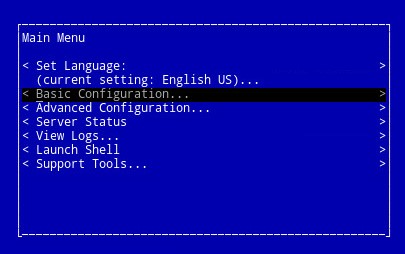
- Update DDP Enterprise Server - VE (DDP Enterprise Server - VE'yi Güncelleştir) öğesini seçip Enter tuşuna basın.
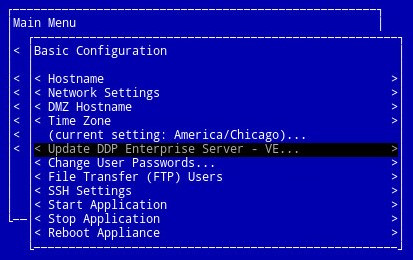
- Apply Update (Güncelleştirmeyi Uygula) öğesini seçip Enter tuşuna basın.
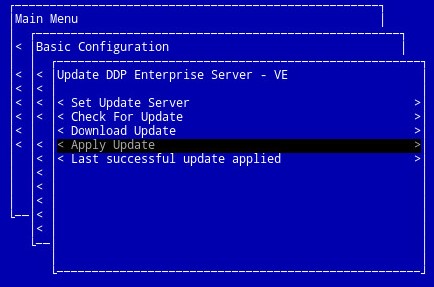
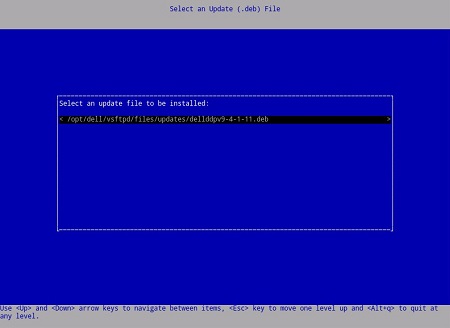
- Yüklenecek güncelleştirme dosyasını seçin ve Enter tuşuna basın.
 Not:
Not:- Güncelleştirme dosyası yukarıdaki örneğe göre değişiklik gösterebilir.
- Güncelleştirme dosyasını seçtikten sonra "pending policy commit detected" (bekleyen ilke uygulaması algılandı) hatası oluşabilir. Sorunu çözmek için Dell Data Security İçin İlkeleri Uygulama (İngilizce) makalesine başvurun. Sorun çözüldükten sonra güncelleştirmeyi yükleme adımlarına yeniden başlayın.
- Kurulum başarılı olduğunda sunucu otomatik olarak kendisini yeniden başlatır.
- Sunucuda oturum açın.

- Sunucu güncellemesi, yönetim konsolunun üst kısmında gösterilen yeni sürümü kontrol ederek onaylanabilir.
