Dell'den McAfee Small Business Security'yi Yükleme
Summary: Bu makalede, Dell'den satın alınan McAfee Small Business Security'yi indirme ve yükleme ile ilgili bilgiler yer almaktadır.
Bu makale şunlar için geçerlidir:
Bu makale şunlar için geçerli değildir:
Bu makale, belirli bir ürüne bağlı değildir.
Bu makalede tüm ürün sürümleri tanımlanmamıştır.
Instructions
Etkilenen Ürünler:
- McAfee Small Business Security
McAfee Small Business Security aboneliği, bir Dell tüketici bilgisayarı veya ticari bilgisayarla satın alınabilir.
McAfee aboneliğinizi değiştirme hakkında daha fazla bilgi için Dell'den Satın Alınan McAfee Aboneliğinizi İptal Etme veya Yenileme başlıklı makaleye başvurun.
İlgili kurulum talimatları için Yeni Kurulum veya Yeniden Yükleme öğelerine tıklayın.
Yeni Kurulum
Bu adımlar, McAfee Small Business Security'yi hiç etkinleştirmemiş müşterilere yöneliktir. Daha önce McAfee'de bir hesap açtıysanız Yeniden Yükleme bölümüne bakın.
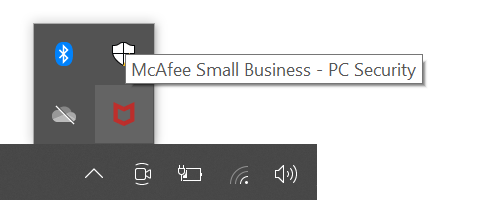
McAfee Small Business Security, Dell bilgisayarınıza önceden yüklenmiş olabilir. Ürünün önceden yüklü olup olmadığını onaylamak için Gizli simgeleri göster öğesine tıklayıp McAfee Small Business Security - PC Security simgesini bulun.
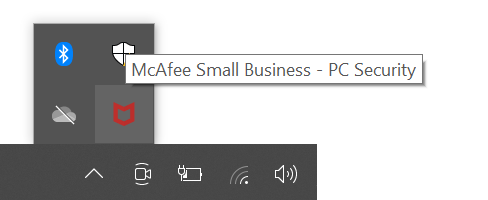
Uygun kurulum yönergeleri için Önceden Yüklenmiş veya Yüklenmemiş öğesine tıklayın.
Önceden Yüklenmiş
- Windows Bildirim Alanında, Gizli simgeleri göster öğesine tıklayın ve ardından simgelerden McAfee Small Business - PC Security öğesine çift tıklayın.
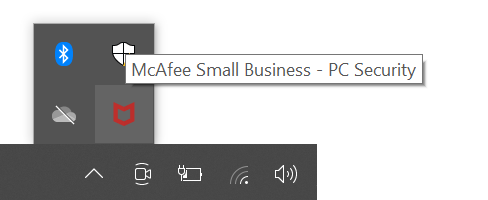
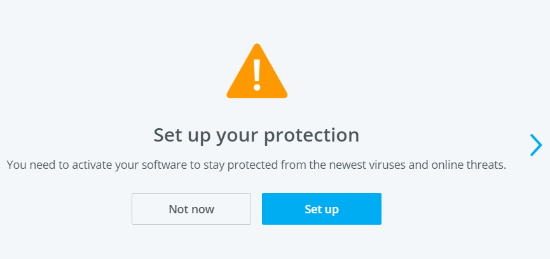
- Ürün kullanıcı arayüzünde (UI) Set up (Kurulum) öğesine tıklayın.
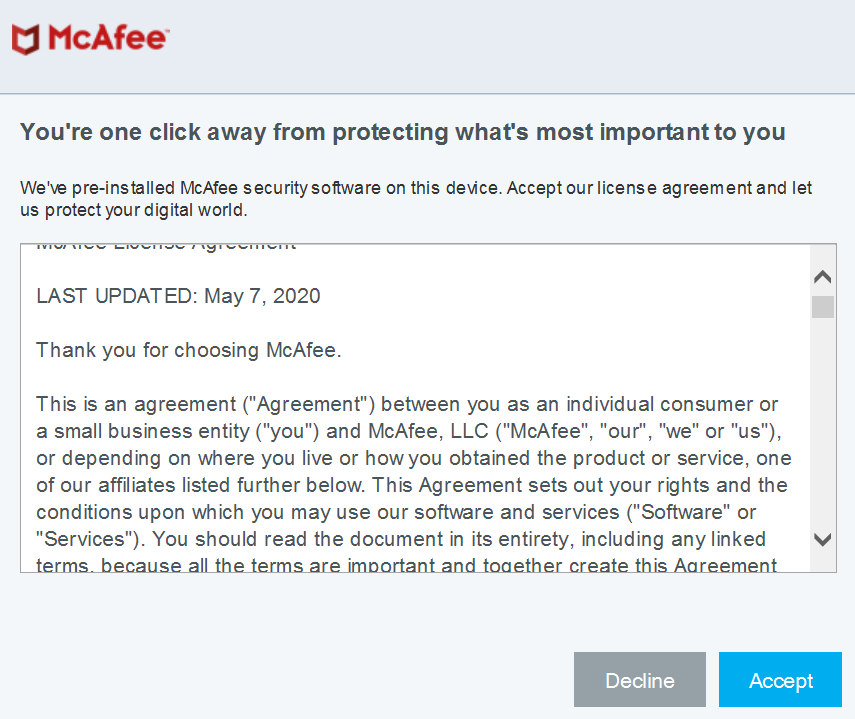
- McAfee Son Kullanıcı Lisans Sözleşmesi için Accept (Kabul Et) seçeneğini belirleyin.
- McAfee Small Business Security aboneliğiyle ilişkilendirilmesi için bir Email (E-posta) alanını doldurun ve ardından Continue (Devam) öğesine tıklayın.
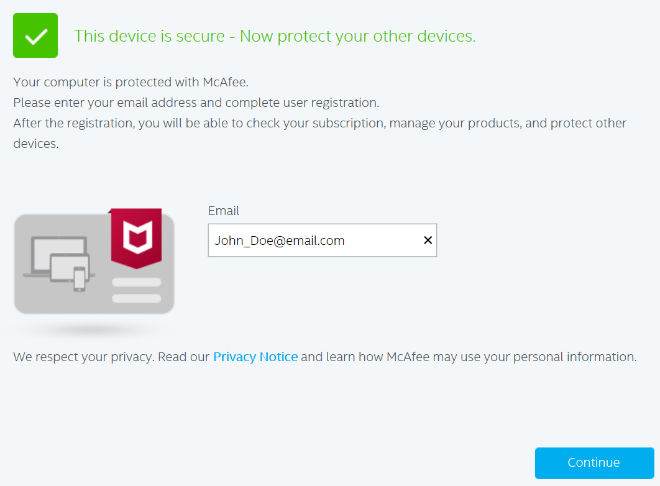
- Create Password (Parola Oluştur) öğesine tıklayın.
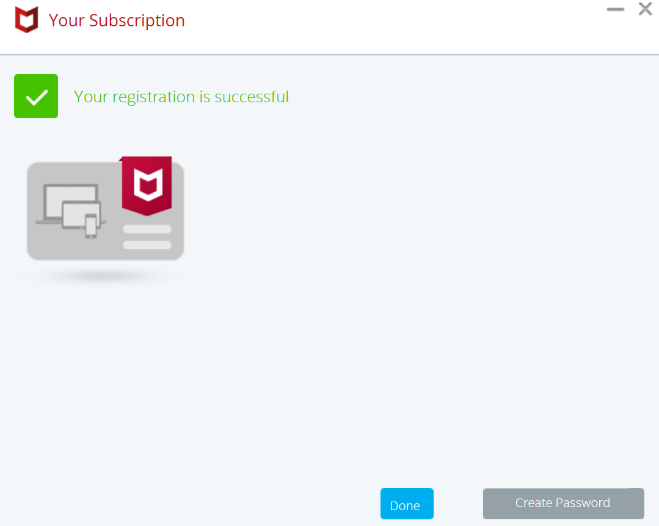 E-posta (4. Adım) zaten bir McAfee hesabına kayıtlıysa kullanıcı arayüzü bir parola oluşturmak yerine hesabın parolasını ister.
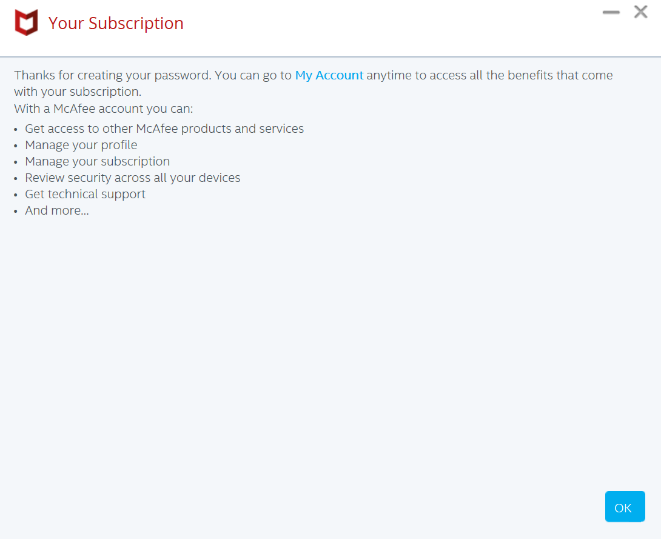
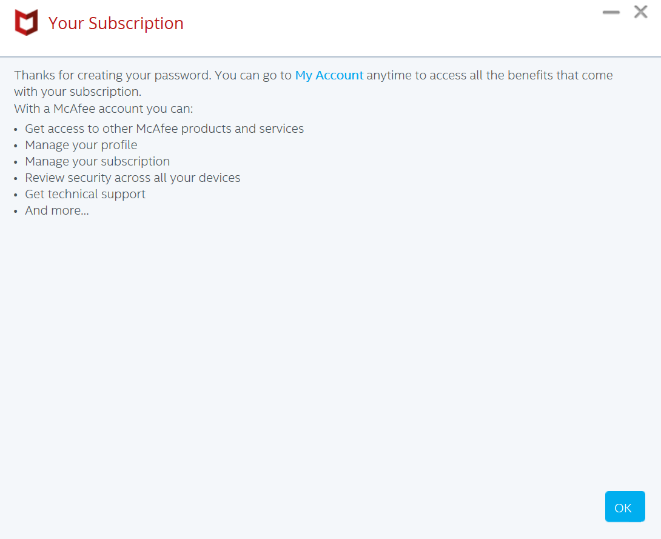
 - Parola oluşturmada OK (Tamam) öğesine tıklayın.
Kurulu Değil
- Windows Başlat Menüsünde Dell Digital Delivery'yi arayıp tıklayın.

- Kullanıcı arayüzünde (UI) Download (İndir) öğesine tıklayın.
 Teknik destek için Dell'de Satılan McAfee Ürünleri İçin Destek Alın makalesine başvurun ve aracıya bu KB makalesini (000193765) referans gösterin.
 - Windows Bildirim Alanında, Gizli simgeleri göster öğesine tıklayın ve ardından simgelerden McAfee Small Business - PC Security öğesine çift tıklayın.
- Ürün kullanıcı arayüzünde Set up (Kur) öğesine tıklayın.
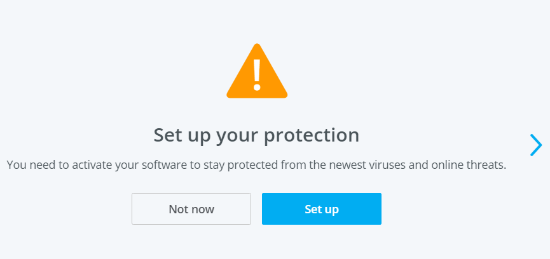
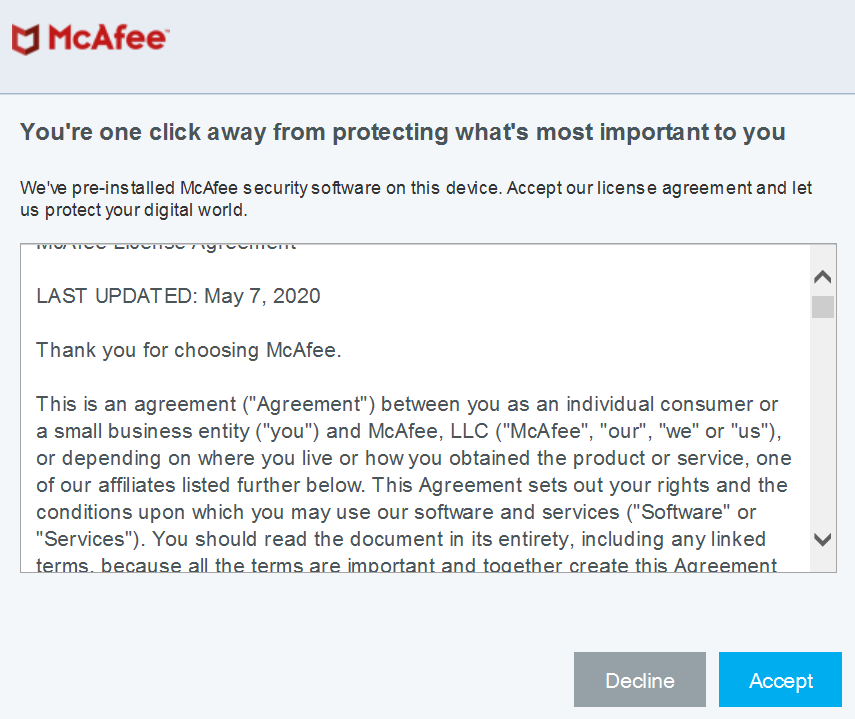
- McAfee Son Kullanıcı Lisans Sözleşmesi için Accept (Kabul Et) seçeneğini belirleyin.
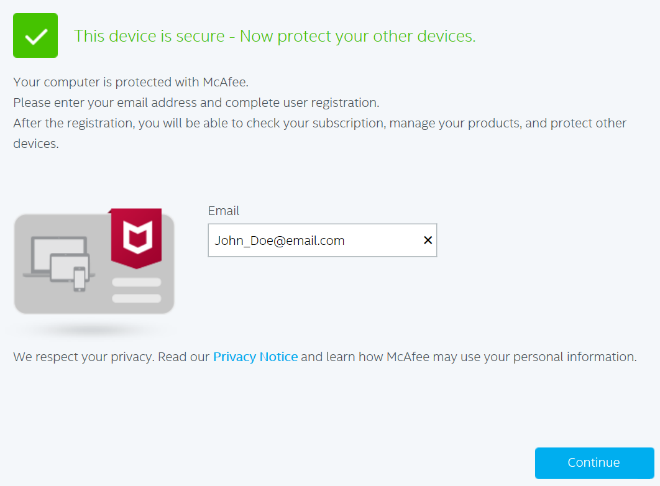
- McAfee Small Business Security aboneliğiyle ilişkilendirilmesi için bir Email (E-posta) alanını doldurun ve ardından Continue (Devam) öğesine tıklayın.
- Create Password (Parola Oluştur) öğesine tıklayın.
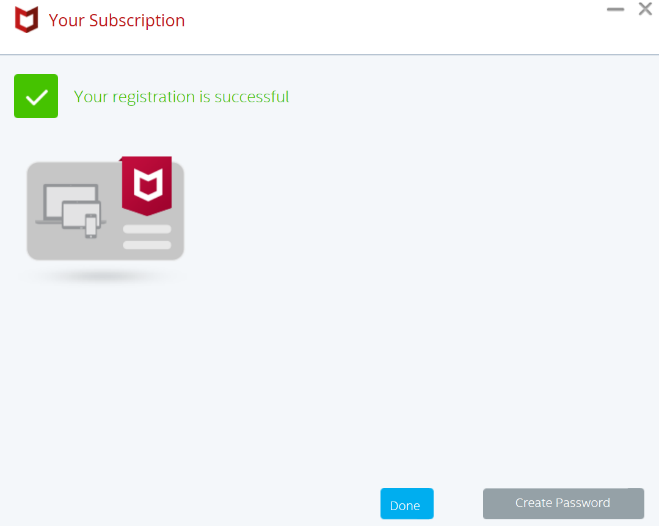 E-posta (6. Adım) zaten bir McAfee hesabına kayıtlıysa kullanıcı arayüzü bir parola oluşturmak yerine hesabın parolasını ister.
 - Parola oluşturmada OK (Tamam) öğesine tıklayın.
Yeniden Yükleme
Ürünü kurmak için aktif bir McAfee Small Business Security aboneliği gereklidir.
- McAfee
ye gidin.
- Sağ üst köşede Login (Oturum Aç) öğesine tıklayın.
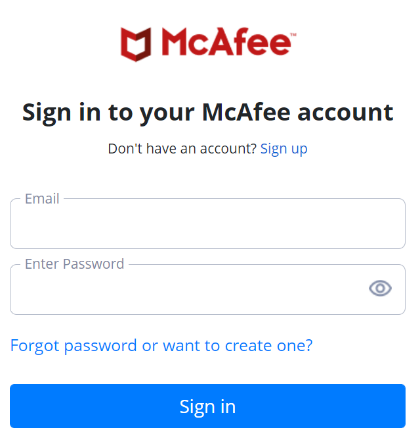
- McAfee hesabınızı kullanarak Sign in (Oturum Aç) işlemi yapın.
 Not:
Not:- McAfee aboneliğinin ilk kurulumu sırasında bir McAfee hesabı oluşturulur.
- McAfee hesabınıza erişimle ilgili sorunlar için:
- Kullanılan e-posta adresinin bir McAfee aboneliğine bağlı olduğunu doğrulayın.
- Gizliliğinizi korumak amacıyla Dell teknik destek ekibi, Foxit aboneliğini kurarken kullanılan e-posta adresini doğrulayamamaktadır. Yardım için https://service.mcafee.com/ adresinden doğrudan satıcıyla iletişime geçebilirsiniz
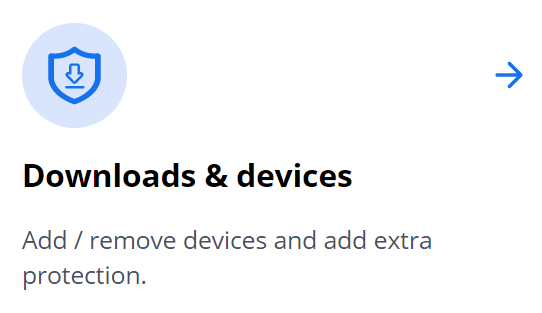
- Downloads & devices (İndirmeler ve aygıtlar) öğesine tıklayın.
- Açılır menüden McAfee Small Business Security öğesini seçin ve Download (İndir) öğesine tıklayın.
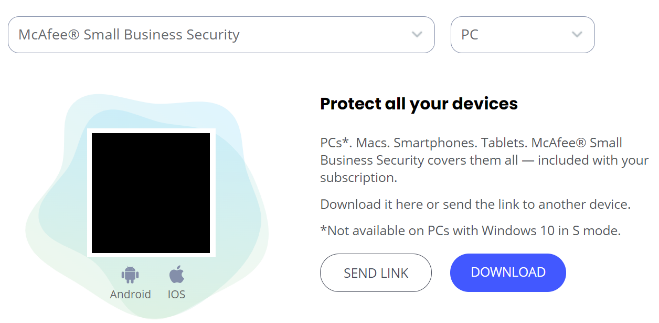
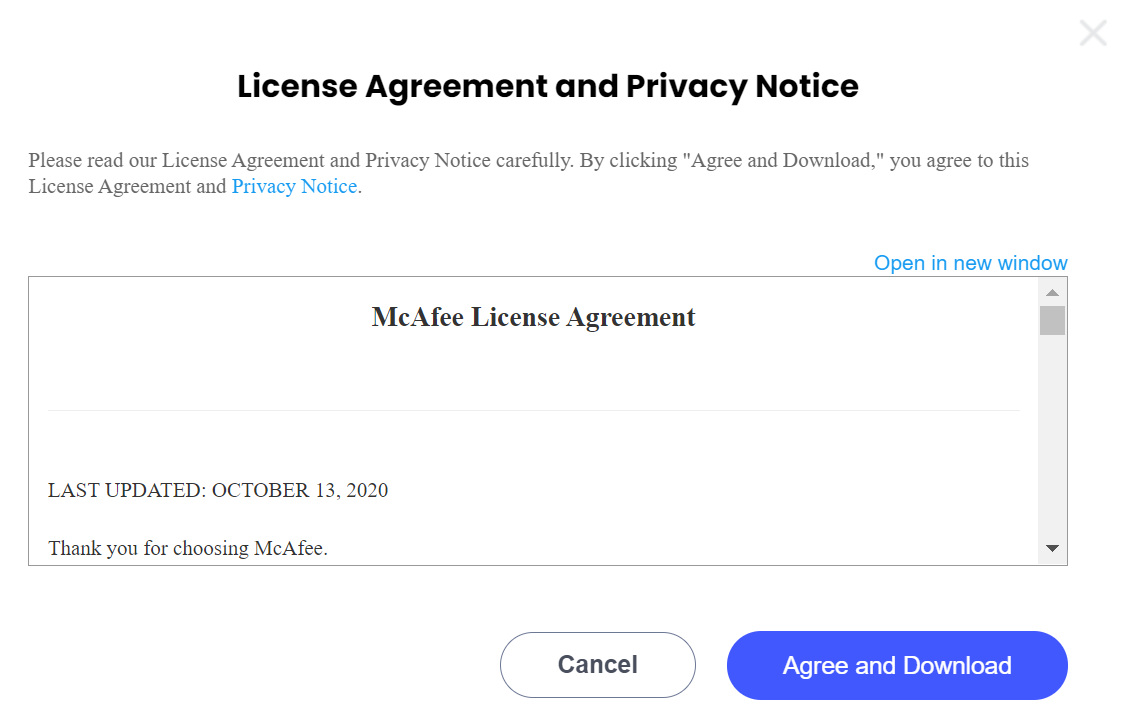
- Agree and Download (Kabul Et ve İndir) öğesine tıklayın.
- İndirme sırasında çift tıklayın
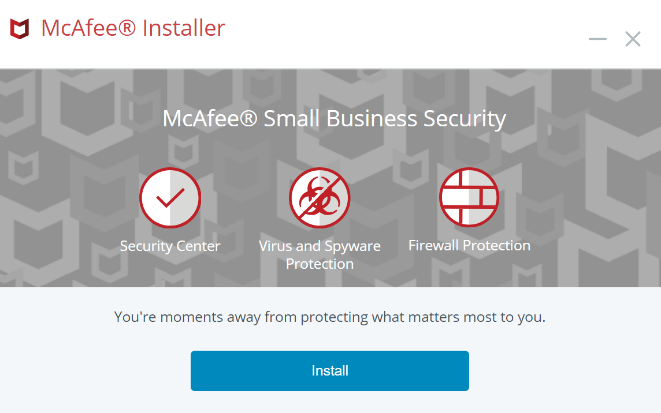
McAfee_Installer_<BUILD NUMBER>.exe.Not:<BUILD NUMBER>Seri Numarası - Yükleme sihirbazında Install (Yükle) öğesine tıklayın.
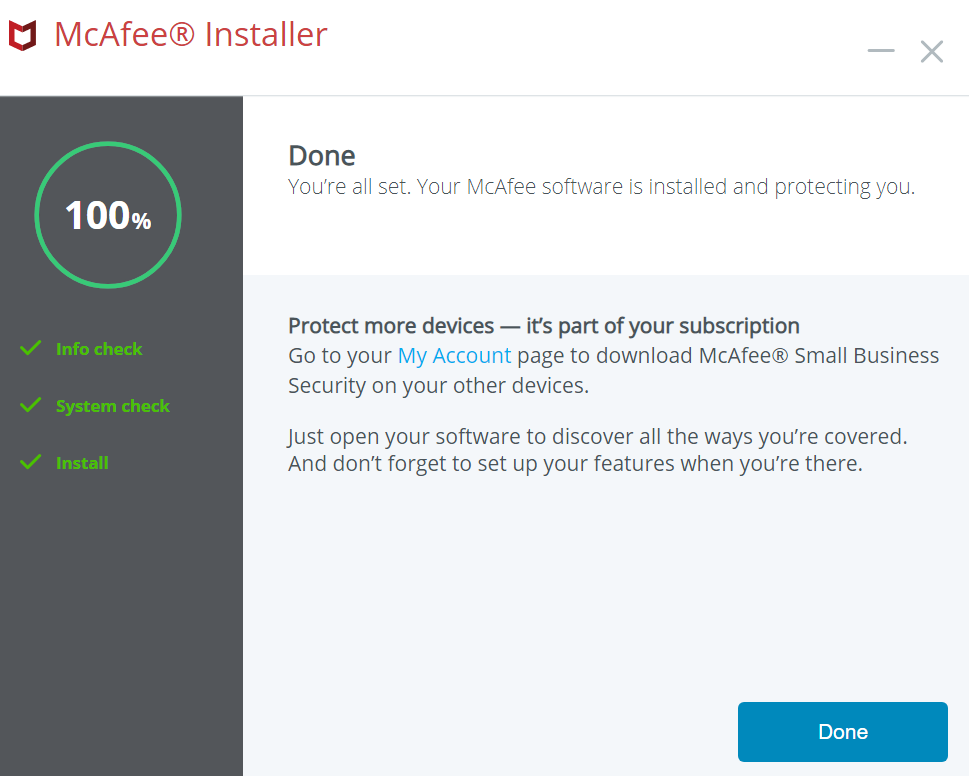
- Yükleme sırasında Done (Bitti) öğesine tıklayın.
Makale Özellikleri
Article Number: 000193765
Article Type: How To
Son Değiştirme: 04 Ağu 2026
Version: 22
Sorularınıza diğer Dell kullanıcılarından yanıtlar bulun
Destek Hizmetleri
Aygıtınızın Destek Hizmetleri kapsamında olup olmadığını kontrol edin.