Windows 11'de Amazon Appstore'u Etkinleştirme
Summary: Bu makalede, Windows 11'de Amazon Appstore'un nasıl etkinleştirilesi açıklanmaktadır.
Bu makale şunlar için geçerlidir:
Bu makale şunlar için geçerli değildir:
Bu makale, belirli bir ürüne bağlı değildir.
Bu makalede tüm ürün sürümleri tanımlanmamıştır.
Instructions
Windows, Windows 11'deki Android uygulamalarına erişimi kolaylaştırmak için Amazon Appstore'u kullanır. Bilgisayarınızda Android uygulama desteği etkinleştirmek için şu adımları izleyin:
- BIOS Sanallaştırmayı Etkinleştir. (yeni Dell Bilgisayarlarda otomatik olarak etkinleştirilir)
- Dell Bilgisayarlarda Donanım Sanallaştırmayı Etkinleştirme veya Devre Dışı Bırakma | Bu adımın nasıl gerçekleştirilmelidir? talimatları için Dell ABD.
- Windows Sanallaştırmayı Etkinleştir.
- Dell Bilgisayarlarda Donanım Sanallaştırmayı Etkinleştirme veya Devre Dışı Bırakma | Bu adımın nasıl gerçekleştirilmelidir? talimatları için Dell ABD.
- Bilgisayar bu noktada yeniden başlatılır.
- Windows'da yeniden oturum açın.
- Amazon Appstore http://aka.ms/AmazonAppstore yüklemek için http://aka.ms/AmazonAppstore öğesine tıklayın.
Not: Mağaza bilgileri dolduruncaya kadar birkaç dakika sürebilir.
- Yükle öğesine tıklayın.
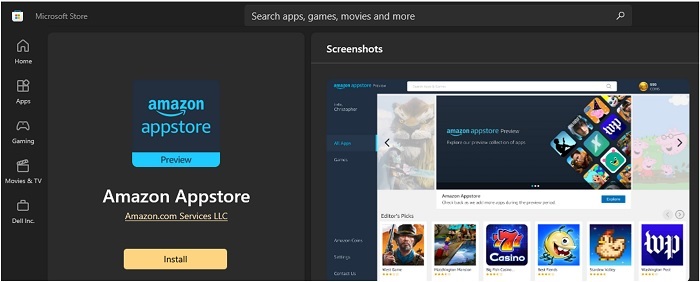
- Amazon Appstore artık Windows 11 Başlat Menüsündeki Tüm Uygulamalar altında kullanılabilir.
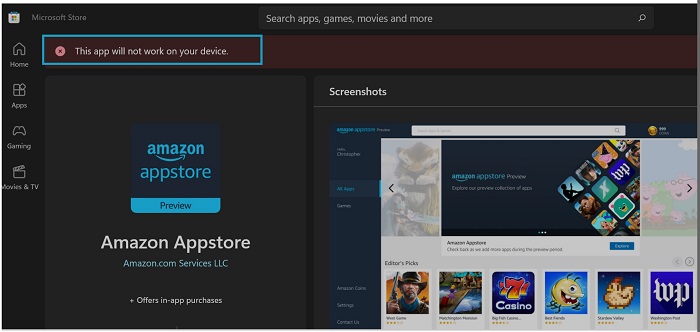
Not: Amazon Appstore yalnızca sistem Microsoft gereksinimlerini karşılarsa kullanılabilir:
| RAM | 8 GB (minimum) |
| 16 GB (önerilen) | |
| Depolama türü | Katı Hal Sürücü (SSD) |
| İşlemci | Intel Core i3 8. Nesil (minimum) veya üzeri |
| AMD Ryzen 3000 (minimum) veya üzeri | |
| Qualcomm Snapdragon 8c (minimum) veya üzeri | |
| İşlemci mimarisi | x64 veya ARM64 |
Additional Information
Etkilenen Ürünler
Operating SystemsMakale Özellikleri
Article Number: 000196136
Article Type: How To
Son Değiştirme: 13 May 2026
Version: 9
Sorularınıza diğer Dell kullanıcılarından yanıtlar bulun
Destek Hizmetleri
Aygıtınızın Destek Hizmetleri kapsamında olup olmadığını kontrol edin.