CloudLink: Ein CloudLink-Node bleibt im Notfallmodus hängen
Summary: Ein CloudLink-Node bleibt im Notfallmodus hängen.
Bu makale şunlar için geçerlidir:
Bu makale şunlar için geçerli değildir:
Bu makale, belirli bir ürüne bağlı değildir.
Bu makalede tüm ürün sürümleri tanımlanmamıştır.
Symptoms
Nach dem Starten des CloudLink-Node wird die folgende Meldung angezeigt:
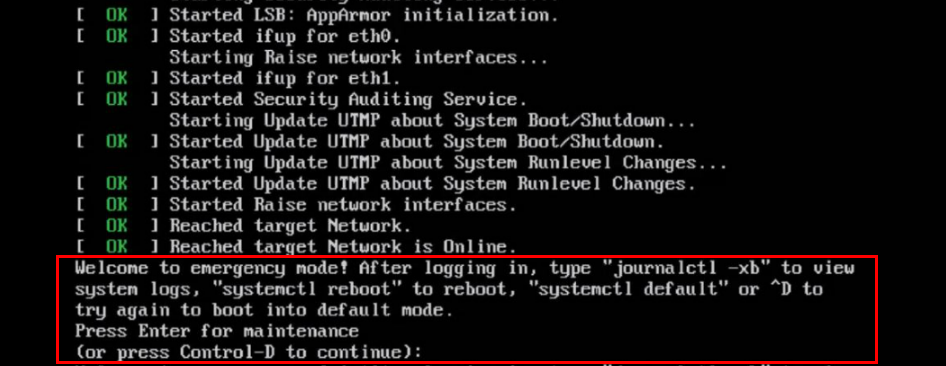
Welcome to emergency mode! After logging in, type "journalctl -xb" to view
system logs, "systemctl reboot" to reboot, "systemctl default" or ^D to
try again to boot into default mode.
Press Enter for maintenance
(or press Control-D to continue):
Cause
Dieses Problem ist auf ein Dateisystemproblem zurückzuführen, das repariert werden muss.
Resolution
Um das Dateisystemproblem auf dem Node zu beheben, führen Sie die folgenden Schritte aus:
Wenn das Root-Dateisystem sauber ist, können Sie fsck auf den anderen Dateisystemen mit dem gleichen oben genannten Verfahren ausführen.
Führen Sie den Befehl journalctl -xb aus. Diese Protokolle zeigen möglicherweise an, ob ein beschädigtes Dateisystem vorhanden ist, das repariert werden muss.
Sie können die Befehle lsblk und blkid verwenden, um eine UUID mit ihrem Dateisystem zu verknüpfen.
Hier sind einige Beispiele für Fehler, die möglicherweise in journalctl -xb:
/dev/sda6 angezeigt werden: Inodes, die Teil einer beschädigten verwaisten verknüpften Liste waren, wurden gefunden.
/dev/sda6: UNERWARTETE INKONSISTENZ: FÜHREN SIE FSCK MANUELL AUS.
Die Dateisystemprüfung konnte auf /dev/disk/by-uuid/fd782a8-a70d-045513691c7e
nicht gestartet werden. Wenn Sie das Dateisystem nicht mit fsck reparieren können oder wenn Sie einen Cloudlink-Node haben, der häufig im Notfallmodus hängen bleibt, sollten Sie diesen fehlerhaften Cloudlink-Node aus dem Cluster entfernen. Dann stellen Sie einen neuen Cloudlink-Node aus OVA bereit und treten dem vorhandenen Cluster bei.
Wenn Sie das Dateisystem reparieren können, sollten Sie die Integrität des Clusters über die Cloudlink-Benutzeroberfläche überprüfen.
Dies erfolgt in SYSTEM > Cluster und stellt sicher, dass die eingehenden und ausgehenden Synchronisierungsstatus OK sind.
- Sie drücken Strg-D, um fortzufahren, aber es verbleibt im Notfallmodus.
- Drücken Sie zur Wartung die EINGABETASTE.
- Führen Sie eine Dateisystemprüfung auf dem Root-Dateisystem ( / ) durch.
root@cloudlink:~# lsblk
- Drücken Sie y , um alle gefundenen Fehler zu beheben.
- Starten Sie den Node neu.
Wenn das Root-Dateisystem sauber ist, können Sie fsck auf den anderen Dateisystemen mit dem gleichen oben genannten Verfahren ausführen.
Führen Sie den Befehl journalctl -xb aus. Diese Protokolle zeigen möglicherweise an, ob ein beschädigtes Dateisystem vorhanden ist, das repariert werden muss.
Sie können die Befehle lsblk und blkid verwenden, um eine UUID mit ihrem Dateisystem zu verknüpfen.
Hier sind einige Beispiele für Fehler, die möglicherweise in journalctl -xb:
/dev/sda6 angezeigt werden: Inodes, die Teil einer beschädigten verwaisten verknüpften Liste waren, wurden gefunden.
/dev/sda6: UNERWARTETE INKONSISTENZ: FÜHREN SIE FSCK MANUELL AUS.
Die Dateisystemprüfung konnte auf /dev/disk/by-uuid/fd782a8-a70d-045513691c7e
nicht gestartet werden. Wenn Sie das Dateisystem nicht mit fsck reparieren können oder wenn Sie einen Cloudlink-Node haben, der häufig im Notfallmodus hängen bleibt, sollten Sie diesen fehlerhaften Cloudlink-Node aus dem Cluster entfernen. Dann stellen Sie einen neuen Cloudlink-Node aus OVA bereit und treten dem vorhandenen Cluster bei.
Wenn Sie das Dateisystem reparieren können, sollten Sie die Integrität des Clusters über die Cloudlink-Benutzeroberfläche überprüfen.
Dies erfolgt in SYSTEM > Cluster und stellt sicher, dass die eingehenden und ausgehenden Synchronisierungsstatus OK sind.
Etkilenen Ürünler
CloudLinkÜrünler
CloudLink SecureVMMakale Özellikleri
Article Number: 000197726
Article Type: Solution
Son Değiştirme: 13 May 2026
Version: 6
Sorularınıza diğer Dell kullanıcılarından yanıtlar bulun
Destek Hizmetleri
Aygıtınızın Destek Hizmetleri kapsamında olup olmadığını kontrol edin.