Cómo crear nuevas plantillas de vNIC de Unified Computing System Manager mediante nuevos pools MAC
Summary: En este documento se explica cómo crear plantillas de vNIC en Unified Computing System (UCS) Manager que utilizan pools MAC recién creados.
Bu makale şunlar için geçerlidir:
Bu makale şunlar için geçerli değildir:
Bu makale, belirli bir ürüne bağlı değildir.
Bu makalede tüm ürün sürümleri tanımlanmamıştır.
Instructions
Cree plantillas de vNIC para utilizar un nuevo pool de MAC en Unified Computing System (UCS) Manager.
Hechos:
Solución de plantilla
mac UCSM
vNIC
:
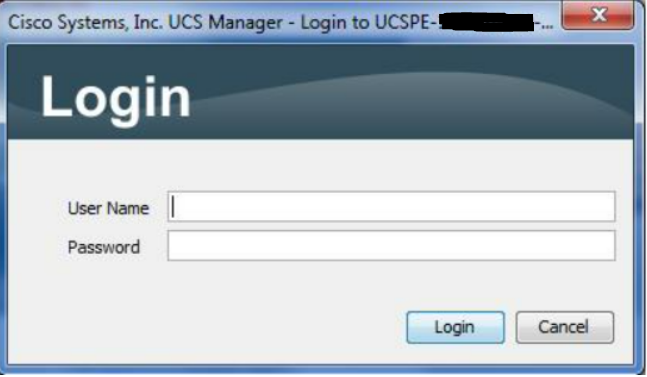
Figura 1: Pantalla de inicio de sesión
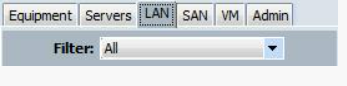
Figura 2 Seleccione la pestaña LAN
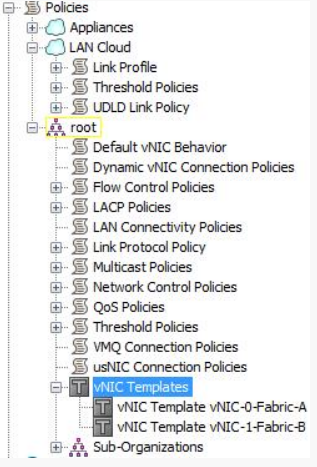
Figura 3: Seleccione la plantilla de vNIC del árbol
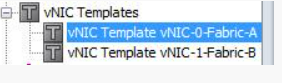
Figura 4: Seleccione la plantilla de vNIC
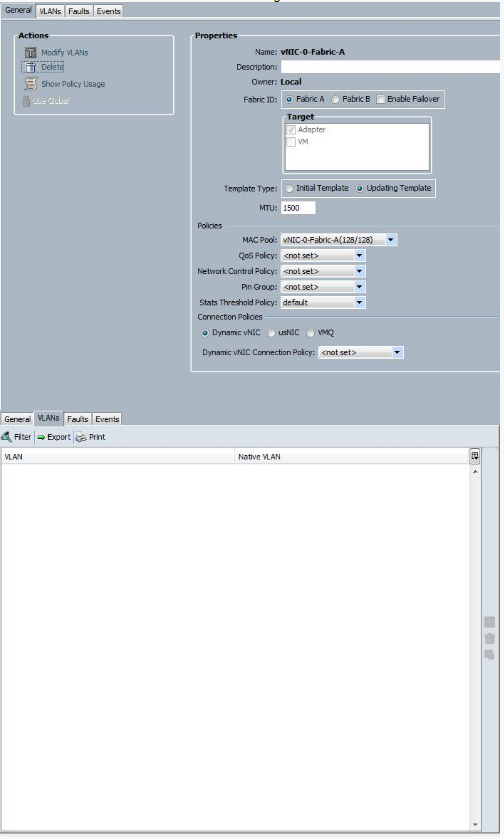
Figura 5: Configuración de registro en las pestañas General y VLAN

Figura 6: Seleccione la plantilla de vNIC del árbol

Figura 7: Haga clic en el botón Agregar para iniciar el asistente

Figura 8: Uso de datos registrados para crear una plantilla de vNIC
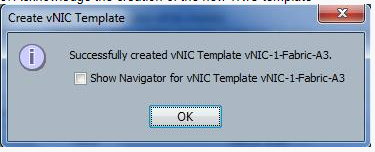
Figura 9: Confirmación de una nueva plantilla
Hechos:
Solución de plantilla
mac UCSM
vNIC
:
- Inicie sesión en UCSM.
Figura 1: Pantalla de inicio de sesión
- Seleccione la pestaña LAN.
Figura 2 Seleccione la pestaña LAN
- Seleccione Plantillas de vNIC en el árbol.
Figura 3: Seleccione la plantilla de vNIC del árbol
- Seleccione una de las plantillas de vNIC existentes.
Figura 4: Seleccione la plantilla de vNIC
- Tome capturas de pantalla o registre todos los ajustes en las pestañas General y VLAN.
Figura 5: Configuración de registro en las pestañas General y VLAN
- Seleccione Plantillas de vNIC en el árbol.
Figura 6: Seleccione la plantilla de vNIC del árbol
- Haga clic en el botón verde más para Agregar en la parte inferior de la interfaz del usuario a fin de iniciar el asistente para crear una plantilla de vNIC.
Figura 7: Haga clic en el botón Agregar para iniciar el asistente
- Utilice las capturas de pantalla o los datos grabados para completar la pantalla Crear plantilla de vNIC. Cambie el nombre al nuevo nombre y el pool de Mac al nuevo pool de MAC asociado con esta plantilla de vNIC y haga clic en el botón Aceptar .
Figura 8: Uso de datos registrados para crear una plantilla de vNIC
- Confirme la creación de la nueva plantilla de vNIC haciendo clic en Aceptar.
Figura 9: Confirmación de una nueva plantilla
- Repita los pasos del 4 al 9 para crear plantillas de vNIC mediante los nuevos pools mac para todas las plantillas de vNIC.
Etkilenen Ürünler
SwitchesMakale Özellikleri
Article Number: 000205560
Article Type: How To
Son Değiştirme: 24 Oca 2023
Version: 4
Sorularınıza diğer Dell kullanıcılarından yanıtlar bulun
Destek Hizmetleri
Aygıtınızın Destek Hizmetleri kapsamında olup olmadığını kontrol edin.