Опції трасування та усунення несправностей VSS
Summary: У цій статті описано, як можливо реалізувати кілька варіантів трасування для Microsoft Volume Shadow Copy Service VSS. Іноді необхідно збирати інформацію про налагодження на рівні VSS для усунення несправностей, пов'язаних із створенням знімків. ...
Instructions
Технологія VSS є фундаментальним компонентом у багатьох рішеннях із захисту даних і полегшує резервне копіювання систем Microsoft Windows. Втім, багато елементів можуть призвести до невдачі VSS-знімка, і може бути корисно розширити усунення несправностей у компоненті VSS та його модулях.
Ця стаття базується на VSSTrace.exe Бінарний інструмент, який пропонує кілька варіантів відстеження VSS-сервісу на момент спроби знімка і може надати корисну інформацію для мети усунення несправностей.VSSTrace.exe включений до комплекту Microsoft Windows Software Development Kit (SDK), який можна завантажити з Microsoft Download Center: Завантаження Windows SDK - Додатки для Windows | Microsoft Дізнатися
більше про VSSTrace.exe, див. Використання інструментів відстеження з VSS - додатки для Win32 | Microsoft Learn

Після встановлення Windows SDK, vsstrace.exe можна знайти у наступному розділі.
C:\Program Files (x86)\Windows Kits\10\bin\10.0.26100.0\x64\vsstrace.exe
Для перенаправлення використовується наступний синтаксис команд VSSTrace Виведення у файл:vsstrace -o c:\Temp\VSSTrace\myTrace1.txt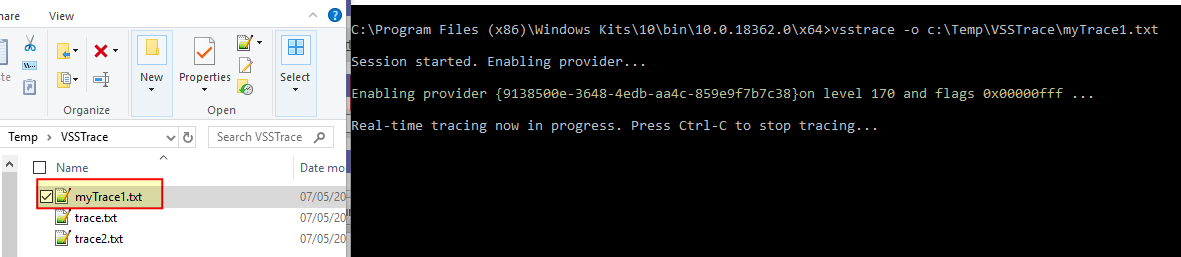
Під час спроби виконати VSS-знімки трасовані VSS-модулі записуються у файл журналу для подальшого аналізу.
Розгляди модуля VSS:
Вибіркове трасування для VSS-модулів, які вважаються релевантними для подальшого усунення несправностей, може допомогти зменшити розмір зібраних даних і файлів трасування. VSSTrace дозволяє відстежувати конкретні та іменовані модулі, наприклад: VSS-сервіс відомий як координатор, запитувач, VSS-письменники тощо. Якщо є сумніви, що помилку створює запитувач або автори, обмежте трасування конкретним модулем або модулями.
Кожен модуль має маску, яку можна використовувати як прапорець у операторі VSSTrace. Наступний оператор, наприклад, вимикає трасування для всіх модулів (-f 0) і активує трасування для VSS Writers:vsstrace -f 0 +WRITER -o C:\Temp\VSSTrace\myTraceWriters.txt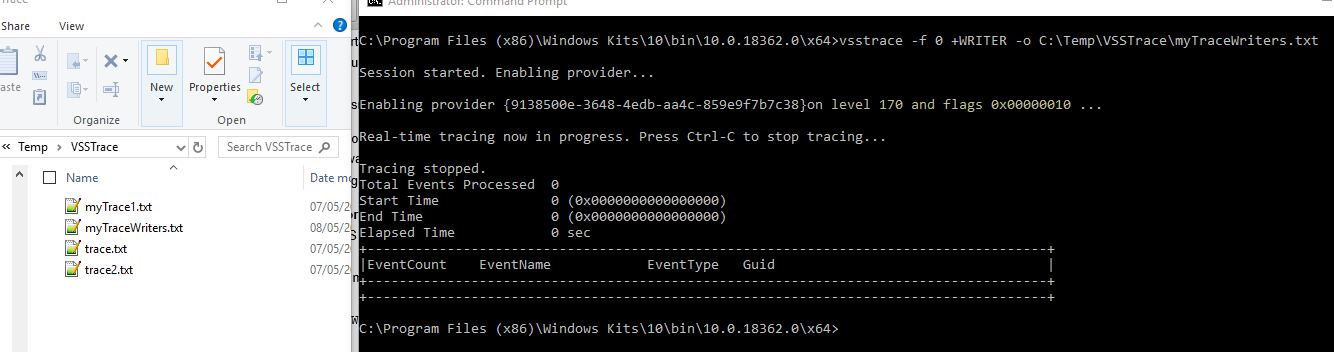
Коли починається відстеження, маска 0x00000010 повідомляється і відповідає прапорцю модуля Writer.
Тоді можна додати всі модулі за синтаксисом: -f 0 +<MODULE> +<MODULE> +<MODULE> ...
Список доступних модулів можна отримати, використовуючи наступну команду:
vsstrace -help modules

Available modules:
    Module  :  Flag        : Default :  Description

------------:--------------:---------:----------------------------------------------
    EXCEPT  :  0x00000001  :   ON    :  C++ exception handling
     COORD  :  0x00000002  :   ON    :  VSS Coordinator service
     SWPRV  :  0x00000004  :   ON    :  System Provider service
    BUCOMP  :  0x00000008  :   ON    :  Requester and backup metadata processing
    WRITER  :  0x00000010  :   ON    :  Writer infrastructure and VSS hosted writers
    VSSAPI  :  0x00000020  :   ON    :  Miscellaneous VSSAPI exported routines
    HWDIAG  :  0x00000040  :   ON    :  Hardware Provider diagnostics
     ADMIN  :  0x00000080  :   ON    :  Command line utilities
     VSSUI  :  0x00000100  :   ON    :  Shadow Copies for Shared Folders UI
      TEST  :  0x00000200  :   ON    :  Internal test infrastructure (unused)
     IOCTL  :  0x00000400  :   ON    :  IOCTL and FSCTL operations
       GEN  :  0x00000800  :   ON    :  General purpose utilities (noisy)
     WRXML  :  0x00001000  :   OFF   :  Writer metadata processing (noisy)
    VSSXML  :  0x00002000  :   OFF   :  Metadata processing base classes (noisy)
   FSSPROV  :  0x00004000  :   OFF   :  File Server Shadow Copy Provider
  FSSAGENT  :  0x00008000  :   OFF   :  File Server Shadow Copy Agent
     FSSMD  :  0x00010000  :   OFF   :  File Server Shadow Copy Metadata
Аспекти рівня:
Існує 21 різний рівень , за замовчуванням встановлений 170 , що означає, що до модулів відображаються значення повернення функцій. Максимум — рівень 255, але при виборі цього рівня у файл трасування додається багато даних.
Наступний приклад дозволяє відстежувати рівень 190: Параметри функції дословно використовуються лише для сервісу VSS:
vsstrace -f 0 +COORD -l 190 -o C:\Temp\VSSTrace\myTraceVSSService190.txt

C:\Program Files (x86)\Windows Kits\10\bin\10.0.18362.0\x64>vsstrace -f 0 +COORD -l 190 -o C:\Temp\VSSTrace\myTraceVSSService190.txt

Session started. Enabling provider...

Enabling provider {9138500e-3648-4edb-aa4c-859e9f7b7c38}on level 190 and flags 0x00000002 ...

Real-time tracing now in progress. Press Ctrl-C to stop tracing...

Tracing stopped.
Total Events Processed  0
Start Time              0 (0x0000000000000000)
End Time                0 (0x0000000000000000)
Elapsed Time            0 sec
+-------------------------------------------------------------------------------------+
|EventCount    EventName            EventType   Guid                                  |
+-------------------------------------------------------------------------------------+
+-------------------------------------------------------------------------------------+
190 тоді вказується як поточний рівень трасування для модуля, маска якого — 0x00000002 що відповідає координатору VSS.
Опис доступних рівнів наведено нижче для довідки:
Available levels:
       000  :  None
       020  :  Fatal Errors
       030  :  Unhandled Exception
       040  :  Error
       050  :  Assertion
       060  :  Warning
       080  :  Exception Handling
       100  :  Event Log Activity
       120  :  General Information
       140  :  Code flow
       160  :  Function enter/exit
       170  :  Function return values (Default level)
       180  :  Function Parameters
       190  :  Function Parameters Verbose
       200  :  Verbose Info Level 1
       210  :  Verbose Info Level 2
       220  :  Verbose Info Level 3
       230  :  Fast Code Level 1
       240  :  Fast Code Level 2
       250  :  Fast Code Level 3
       255  :  All
Ручне усунення несправностей:
Найкращий спосіб — відтворити сценарій використання, який запускає ситуацію помилки, але, оскільки це може бути не завжди можливо, найпростіший підхід — перевірити функціональність VSS сервісу та перевірити, чи VSSTrace Бінарний файл був правильно налаштований із потрібними параметрами для генерації точки відновлення за запитом.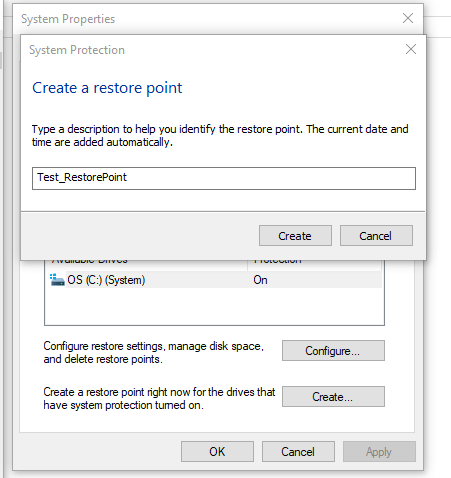
Тут на вимогу створюється точка відновлення, що, у свою чергу, призводить до створення тіньової копії:
C:\Program Files (x86)\Windows Kits\10\bin\10.0.18362.0\x64>vssadmin list shadows

Contents of shadow copy set ID: {41167b4f-2da1-47cf-a9d6-235adf1e29df}
   Contained 1 shadow copies at creation time: 08/05/2019 18:12:12
      Shadow Copy ID: {09144331-79a6-4f34-9994-7ea22a72fbbd}
         Original Volume: (C:)\\?\Volume{49ec4df8-2a9b-4f9a-8fa8-c9fe8e10943b}\
         Shadow Copy Volume: \\?\GLOBALROOT\Device\HarddiskVolumeShadowCopy9
         Originating Machine: XXXXXXXXXXXXXX.corp.emc.com
         Service Machine: XXXXXXXXXXXXXX.corp.emc.com
         Provider: 'Microsoft Software Shadow Copy provider 1.0'
         Type: ClientAccessibleWriters
         Attributes: Persistent, Client-accessible, No auto release, Differential, Auto recovered
vssadmin повертає список поточних доступних тіней, і за датою та часом створення ідентифікуються ручно створені точки
відновлення.Тепер, увімкнено VSSTrace а також створення точки відновлення, запуск VSS-трасування, який вже може містити цікаві дані для подальшого усунення несправностей.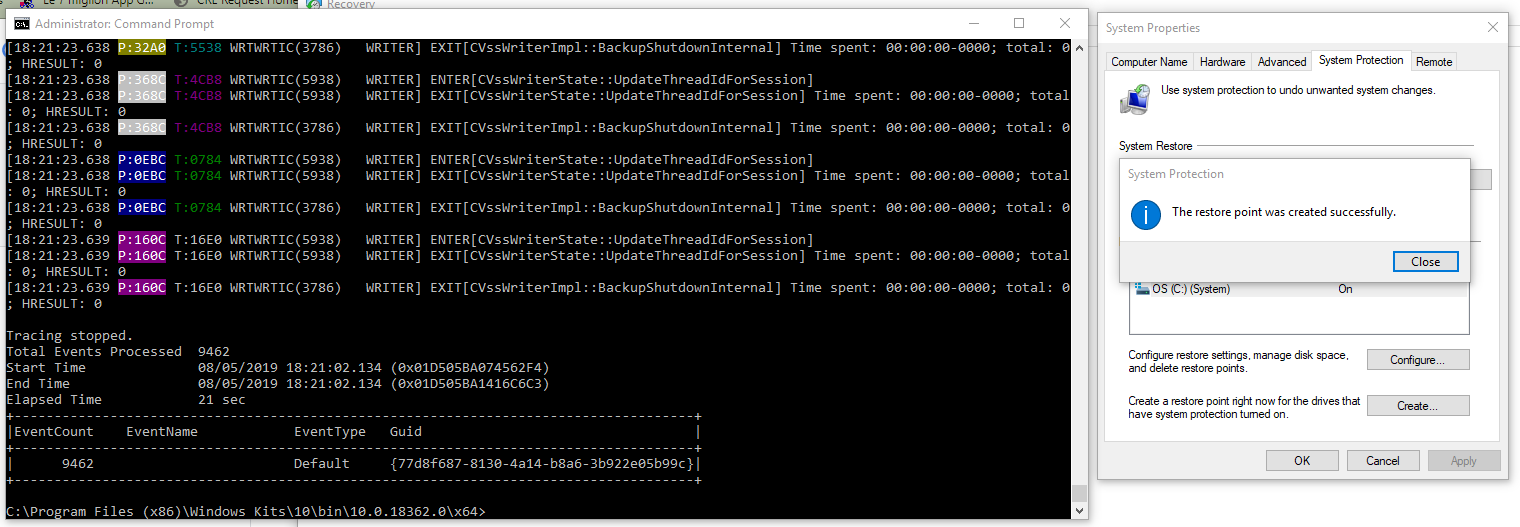
На наведеному вище рисунку було створено точку відновлення, тоді як VSSTrace був увімкнений лише для модуля WRITER:vsstrace -f 0 +WRITER -o C:\Temp\VSSTrace\myTraceWriters.txt
Після створення точки відновлення та запуску VSS-сервісу відповідні дії модуля WRITER збиралися та відстежувалися відповідно до очікування.
Зберігати ручно створені точки відновлення не має сенсу, тому після збору трасування їх потрібно видаляти.vssadmin дозволяє вибірково видаляти тіньові копії за їхніми ID:
Використовуйте наступну команду для списку VSS-знімків:
vssadmin list shadows
Видаліть знімки:
vssadmin delete shadows /shadow=SNAPSHOT_GUID
Використовуйте переглядач подій для отримання кодів помилок і повідомлень.
У хості, де виникають проблеми з VSS, переглядач події може запускатися: eventvwr.msc /s
Обмежте пошук у Windows Logs —> Application and Windows Logs —> System.
Фільтруйте за: VSS і VolSnap
Повідомлення, пов'язані з VSS, зрештою відображаються там.