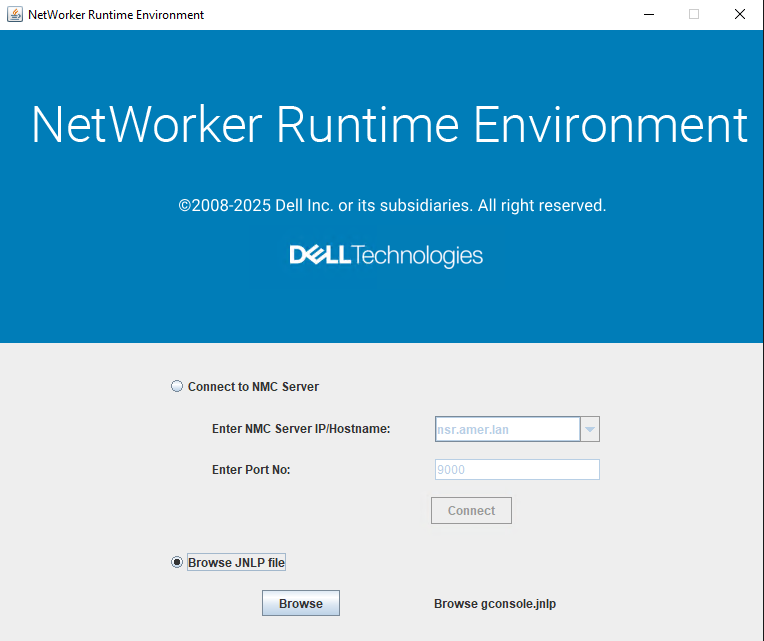
Середовище виконання NetWorker (NRE): Вступ і встановлення
Summary: У цій статті Dell Knowledge Database наведено деталі програмного забезпечення NetWorker Runtime Environment та їх встановлення на різних платформах.
Instructions
Вступ до середовища виконання NetWorker (NRE)
Сервери NetWorker, сервер NetWorker Management Console (NMC) та сервер NetWorker Management Web UI (NWUI) покладаються на середовище виконання Java (JRE) для роботи. JRE має бути встановлений на сервері NetWorker, сервері NMC, сервері NWUI та будь-якому хосту, який використовується для доступу до NMC.
Станом на 1 січня 2019 року Oracle більше не підтримує та не оновлює Java Runtime Environment (JRE) 8, якщо користувачі не мають ліцензійної угоди з Oracle. Для забезпечення підтримки та доступу до оновлень безпеки Java Dell Technologies співпрацювала з Oracle для інтеграції JVM/JRE з продуктами захисту даних Dell Technologies Data Protection (DP). Спеціалізований для NetWorker Java-пакет називається NetWorker Runtime Environment (NRE). JRE, ліцензований безпосередньо від Oracle, все ще може використовуватися.
Існуючі користувачі NetWorker, які хочуть використовувати NRE, повинні звернутися до Readme Guide NetWorker Runtime Edition. Посібник з встановлення NetWorker та нотатки до випуску NetWorker містять додаткову інформацію
.Ці документи доступні за адресою: Підтримка NetWorker | Інструкції та документи (Потрібно увійти через свій обліковий запис підтримки Dell)
Програмне забезпечення NRE
1. Сучасне середовище виконання Java (JRE), сумісне з NetWorker
2. Java-додаток для запуску NMC Web UI.
Програмне забезпечення NRE доступне для завантаження з: Підтримка NetWorker | Драйвери та завантаження (Ви повинні увійти через свій обліковий запис підтримки Dell)
Пошук середовища виконання NetWorker .
Платформи, що підтримуються NRE:
Пакет доступний для 64-бітної Windows, 64-бітної Linux та операційної системи MAC.
Середовище виконання NetWorker використовує таку конвенцію найменування:
NRE x.y.z
Де:
Y і z — це версійні номери, присвоєні Dell.
Нові версії NRE публікуються в розділі завантажень NetWorker і позначені у Нотатки до випуску NetWorker та щомісячні інформаційні бюлетені NetWorker.
Встановлення NRE на платформах Windows
2. У каталозі, що містить завантажений пакет NRE, запустіть
nrewin-x.y.z.msi Інсталятор (наприклад nrewin-8.0.1.msi).
3. На сторінці Welcome Wizard натисніть «Далі».
4. На сторінці EULA поставте галочку «Я погоджуюся з умовами ліцензії та угодами» і натисніть Далі
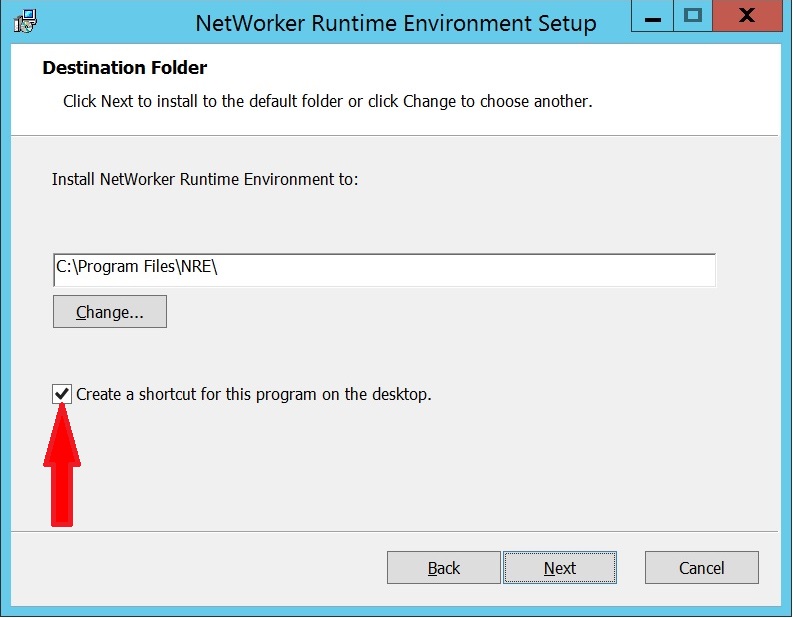
.5. Прийняти стандартне місце встановлення
C:\Program Files\NRE, натисніть Далі.
Опціонально: Поставте галочку, щоб створити ярлик для лаунчера NetWorker Runtime Environment на робочому столі.
6. Щоб продовжити встановлення, натисніть «Встановити».
7. Щоб завершити встановлення, натисніть «Закінчити».
Видалення NRE на платформах Windows
2. У вікні «Програма та функції » виберіть «NetWorker Runtime Environment».
3. Натисніть «Видалити».
4. Натисніть «Так » на попереджувальному повідомленні, щоб завершити видалення.
Встановлення NRE на платформах Linux:
2. Завантажте пакет NRE з онлайн-сайту підтримки на тимчасове місце.
3. Щоб встановити програмне забезпечення NetWorker Runtime Environment, виконайте одну з наступних команд:
rpm -ivh nre-linux-x.y.z.rpm
rpm -ivh nre-linux-8.0.1.rpm
dpkg -i nre-linux-x.y.z.deb
Приклад:
dpkg -i nre-linux-8.0.21.deb
/opt/nre/nreconfig.sh" відображається:
root@system NRE]# rpm -ivh nre-linux-8.0.1.rpm
Installation of NRE
warning: nre-linux-8.0-20190427.021533-23.rpm: Header V3 RSA/SHA1 signature: NOKEY, key ID 1234dfb7
Preparing...
########################################### [100%]
1:nre
########################################### [100%]
NOTE: To complete configuration execute the following script:/opt/nre/nreconfig.sh
4. Щоб налаштувати NRE, запустіть
nreconfig.sh Сценарій.
[root@system NRE]# /opt/nre/nreconfig.sh
Running the script after installation
Creating the installation log in /opt/nre/logs/install.log.
Performing initialization. Please wait...
nre configuration completed.
nreconfig.sh script генерує файл журналу встановлення і розміщує ярлик до NMC Launcher на робочому столі.
Видалення NRE на платформах Linux
1. Підключіться до хоста через root-акаунт.
2. Отримайте назву встановленого пакету NRE:
CentOS, Oracle Enterprise Linux, SuSE, Red Hat:
rpm -qa | grep nre
Debian та Ubuntu:
dpkg -l | grep nre3. Видалити Пакет NRE, повернений вищезазначеною командою за допомогою
rpm -e command, run:
CentOS, Oracle Enterprise Linux, SuSE, Red Hat:
rpm -e nre_package_name
Debian та Ubuntu:
dpkg -r nre_package_name
Встановлення середовища виконання NetWorker на операційну систему MAC
2. Завантажте програмний пакет NetWorker Runtime Environment з онлайн-сайту підтримки на тимчасове місце.
3. Щоб встановити програмне забезпечення NetWorker Runtime Environment, відкрийте пакет програмного забезпечення і пройдіть через майстер
встановлення.4. Після завершення встановлення натисніть «Закрити».
Видалення середовища виконання NetWorker на операційній системі MAC
2. Запустіть файл для видалення додатка.
Запуск NMC Web UI
Для 19.13+ Див. також: NetWorker: Як отримати доступ до NMC після оновлення до версії 19.13 (або новішої версії)
Для версії 19.12 і раніше дотримуйтесь наступних кроків:
NMC Launcher на Java.2. Виберіть один із наступних варіантів для запуску NMC Web UI:
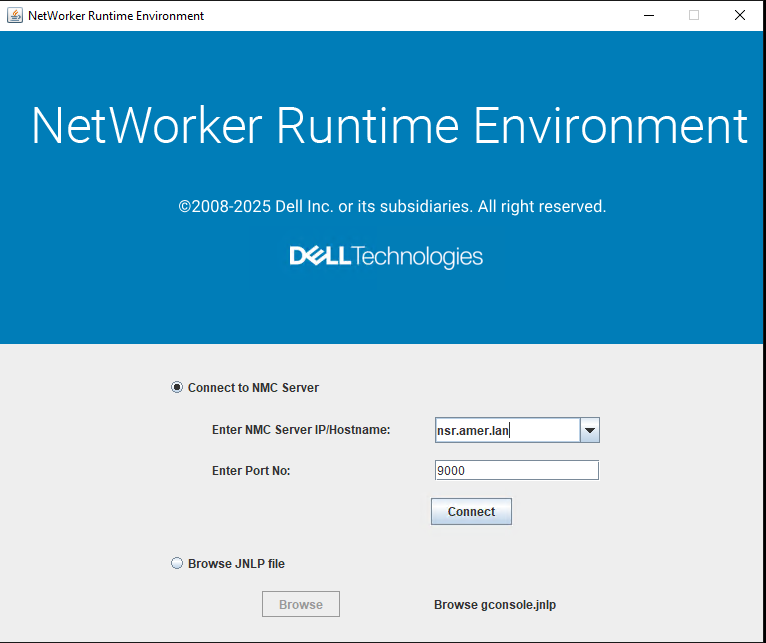
gconsole.jnlp Файл: