Авамар: Як відкликати резервні копії, які були мігровані на хмарний рівень домену даних
Summary: Як відкликати резервні копії, які були мігровані на Data Domain Cloud Tier.
Instructions
Як відкликати резервні копії, які були мігровані на Data Domain Cloud Tier.
Примітка. Наступна процедура використовується у двох сценаріях:
- Відновлення CLI: Коли потрібне
відновлення інтерфейсу командного рядка (CLI).- Відновлення користувацького інтерфейсу з резервним копіюванням CLI: Коли потрібно виконати відновлення інтерфейсу, але резервні дані зберігаються у хмарному рівні домену даних.
-
Знайдіть список резервних копій на Cloud Tier, які потрібні для відновлення.
-
Виконайте ручне відкликання для виявлених резервних копій.
-
Переконайтеся, що відкликання завершено, а необхідні резервні елементи знаходяться на активному рівні.
-
Продовжуйте Restore як зазвичай.
- Знайдіть список резервних копій, необхідних для відновлення
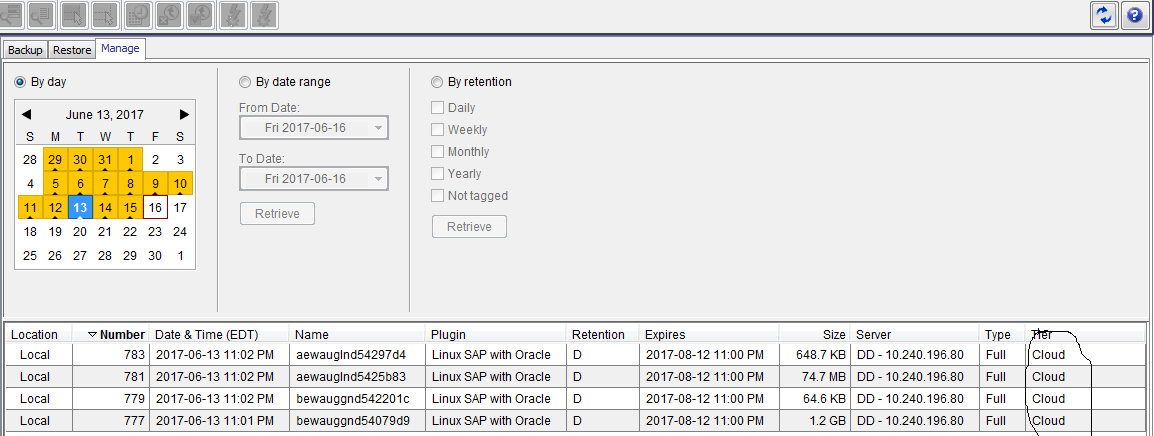
Вкладка MCGUI Backup and Restore Management може бути використана для пошуку резервних копій, які потрібно відкликати. Дивіться календар і стовпець дати і час для повного резервного копіювання плану бази даних, а також наступні резервні копії з необхідним архівним журналом або журналами транзакцій для бажаного відновлення в точці часу.
- Виконайте ручне відкликання ідентифікованих номерів етикеток
На сервері Avamar виконайте таку команду для відклику:
avtier --operation=restore --hfsaddr=<Server-Name> --hfsport=27000 --path=/<Domain-Name>/<Client-Name> --labelnum=<Label-Num> --permanent-recall=true
За замовчуванням журнали avtier генеруються за таким шляхом: /usr/local/avamar/var/client/
Приклад: Попередній образ містить резервні копії з номерами міток 777, 779, 781 і 783 у хмарному рівні. Наступні команди виконують відкликання з хмари на активний рівень:
avtier --operation=restore --hfsaddr=ave75 --hfsport=27000 --path=/clients/sap --labelnum=777 --permanent-recall=true
avtier --operation=restore --hfsaddr=ave75 --hfsport=27000 --path=/clients/sap --labelnum=779 --permanent-recall=true
avtier --operation=restore --hfsaddr=ave75 --hfsport=27000 --path=/clients/sap --labelnum=781 --permanent-recall=true
avtier --operation=restore --hfsaddr=ave75 --hfsport=27000 --path=/clients/sap --labelnum=783 --permanent-recall=true
- Перевірте, чи всі необхідні резервні копії знаходяться на активному рівні.
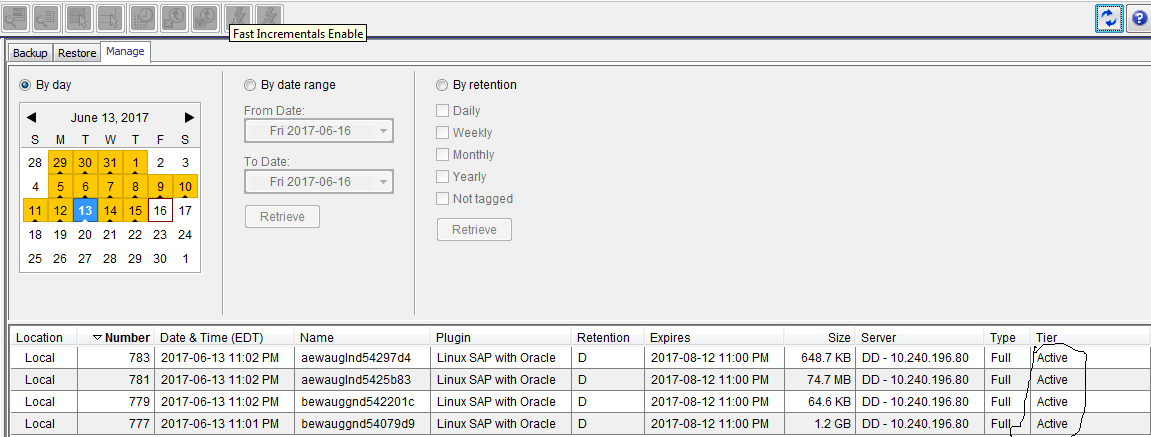
Після завершення відкликання стовпець Tier для кожного відкликаного номера мітки змінюється з Cloud на Active.
Наступний приклад показує, що номери лейблів 777, 779,781 і 783 тепер знаходяться в активному рівні.
- Продовжуйте відновлення як зазвичай
Продовжуйте відновлення як зазвичай. Деталі процедури відновлення доступні у відповідному Посібнику користувача плагінів.